Изрежете видеото до точния момент
Прегледайте видеото и задайте частта, която искате да запазите, преди експортиране.
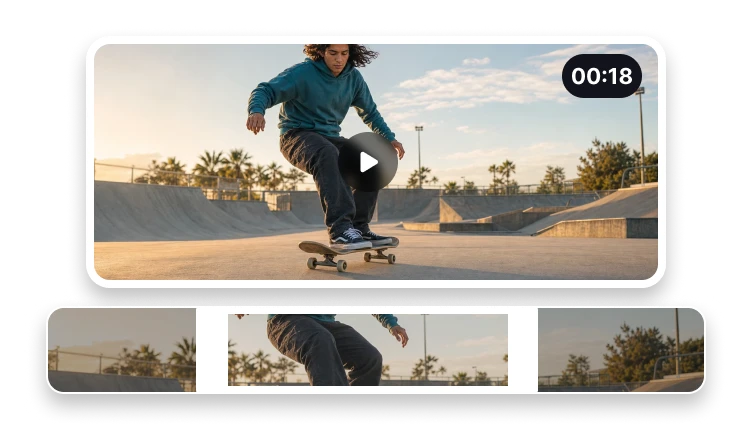
Качете видео за изрязване
MP4, MOV, WebM или M4V · до 500 MB
Прегледайте видеото и задайте частта, която искате да запазите, преди експортиране.
MP4, MOV, WebM или M4V · до 500 MB
Три стъпки
Изберете използваемия диапазон, преди да отворите процеса за експортиране.
Прегледайте един поддържан изходен файл.
Преместете контролите за начало и край до моментите, които ви трябват.
Създайте и прегледайте изрязаното видео.
Завършете във VisionStory
Видео изрязването премахва време от началото или края на клип, като запазва избрания диапазон.
Реалната обработка с видео изрязване, проверката на резултата и изтеглянето се случват във VisionStory. Следващата стъпка може да изисква изходният файл да бъде избран отново.
Проверете свойствата, които определят успешен резултат от видео изрязването, и запазете оригинала, докато целевата платформа не го приеме.
Потвърдете заявените и измерените граници на клипа в целевата дестинация, преди да одобрите.
Диагностика на проблеми
Изберете редакцията, която решава проблема ви: по-кратка продължителност, различен кадър или по-малък файл. Преглеждайте резултата след всяка стъпка.
Използвайте “Изрежете видео”, за да промените видимия кадър, или “Видео компресор”, за да намалите размера на файла. Изрязването променя избрания времеви диапазон.
Ако границата отрязва реч или движение, коригирайте избора от оригинала и прегледайте новия клип, преди да го споделите.
Проверете резултата
Пуснете първите секунди на клипа и се вслушайте дали дума, действие или звук не започва прекалено рязко.
Проверете дали последният кадър и финалният звук завършват желания момент, вместо да го отрязват по средата.
Вижте експортираната продължителност и изгледайте част с реч или рязък звук, за да проверите съвпадението с картината.
Прецизно изрязване
Работното пространство се фокусира върху важните граници на клипа.
Контролирайте както началото, така и края на клипа.
Проверете избрания източник, преди да продължите.
Подгответе видео изход, който се възпроизвежда широко.
Изрязването определя по-къс времеви диапазон. Окончателните настройки за кодиране се правят във VisionStory.