اشیای ناخواسته را با هوش مصنوعی از عکسها حذف کنید
یک عکس انتخاب کنید و نوع حواسپرتیای را که میخواهید حذف کنید مشخص کنید.
یک عکس برای پاکسازی انتخاب کنیدJPG، PNG یا WebP — یک تصویر · محدودیت فایل: 1 · 20 مگابایت برای هر فایل
یک عکس انتخاب کنید و نوع حواسپرتیای را که میخواهید حذف کنید مشخص کنید.
هدف پاکسازی را انتخاب کنید
از عامل حواسپرتی شروع کنید، سپس برای حذف با هوش مصنوعی و بازسازی پسزمینه به VisionStory بروید.
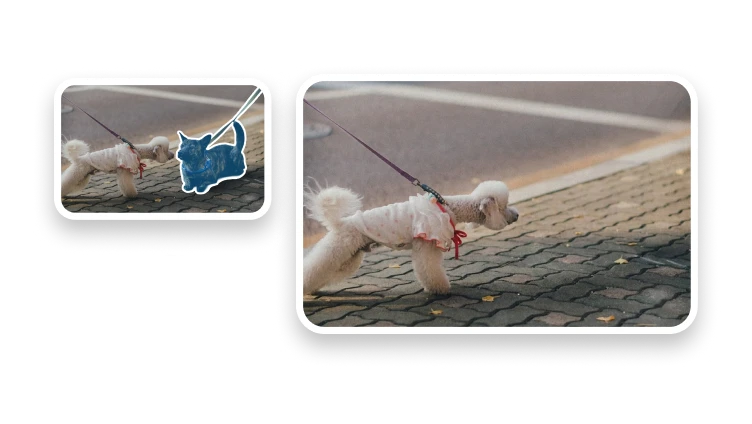
مبلمان، سیمها، تابلوها، سطلها یا یک عامل مزاحمِ جداافتاده را هدف بگیرید.
یک رهگذر ناخواسته را حذف کنید و سوژه اصلی را نگه دارید.
فقط زمانی متن یا لوگو را هدف بگیرید که اجازه ویرایش آن را داشته باشید.
از بافت اطراف استفاده کنید تا پسزمینه پشتِ هدف دوباره ساخته شود.
حذف شیء یک بخش ناخواسته از صحنه را اصلاح میکند؛ حذف پسزمینه کل سوژه را جدا میکند.
عیبیابی پاکسازی
ماسک تنگتر یا گستردهتر ممکن است کمک کند، اما تولیدِ چندباره اثبات نمیکند که پسزمینه پنهان واقعاً بازیابی شده است.
وقتی شیء ساختار مهمی را پنهان کرده است، بهجای ادعای بازسازی کامل، از منبع دیگری استفاده کنید، تصویر را کراپ کنید یا با یک ویرایشگر دستی اصلاحش کنید.
پر کردن با هوش مصنوعی پیکسلهای جایگزین میسازد؛ اما نمیتواند ثابت کند پشتِ شیء حذفشده چه چیزی بوده است. اگر مستندسازی دقیق مهم است، فایل اصلی را نگه دارید.
انتخاب کنید چه چیزی حذف شود
حذف اشیا روی یک ناحیه انتخابشده تمرکز میکند و پیکسلهای جایگزین تولید میکند. حذف پسزمینه سوژه را جدا میکند؛ و کراپ کردن، بخش بیرونی را بدون بازسازی حذف میکند.
از آن برای شلوغی، یک فرد مزاحم در عکس (photobomber)، یا یک شیء موقتی در تصویری که مالک آن هستید یا اجازه ویرایشش را دارید استفاده کنید.
برای تحریف آنچه رخ داده، واترمارکها، امضاها، برچسبهای الزامی، جزئیات ایمنی یا شواهد را حذف نکنید.
برای جدا کردن سوژه از حذف پسزمینه استفاده کنید، یا وقتی ناحیه ناخواسته را میتوان ساده بیرونِ کادر گذاشت، تصویر را کراپ کنید.
نتیجه را بررسی کنید
روی ناحیه جایگزینشده زوم کنید و دنبال الگوهای تکراری، لکهها یا تغییرات ناگهانی در بافت بگردید.
خطوط مستقیم، پرسپکتیو و لبههای اشیا را در ناحیه ویرایششده دنبال کنید. بههمریختگی هندسه میتواند یک ویرایشِ بهظاهر ظریف را لو بدهد.
سایهها و بازتابها را با صحنه اطراف مقایسه کنید. فقط وقتی نتیجه را نگه دارید که جایگزینی با تصویری که قصد دارید به اشتراک بگذارید هماهنگ باشد.
یک شیء، شخص یا ناحیهای از متن را که انتخاب کردهاید حذف میکند و با هوش مصنوعی بخشِ پسزمینهای را که پشت آن پنهان شده بود بازسازی میکند.