فارسی

ویدیوی پرده سبز

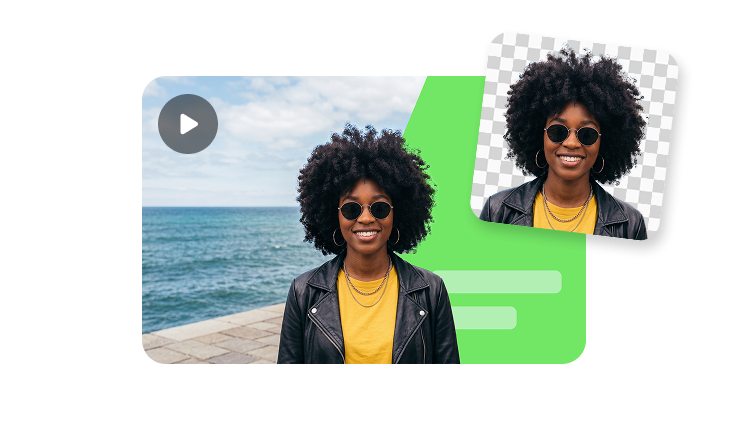
مجری هوش مصنوعی را جداگانه تولید کنید، سپس آن را روی ویدیوی محصول، اسلایدها، آموزش‌ها، تبلیغات یا هر صحنه برند دیگری که تدوینگرتان نیاز دارد کی کنید.

  • فوتیج تمیزِ مجری، آماده کروماکی
  • آواتارها را در هر صحنه‌ای کامپوزیت کنید
  • خروجی مناسبِ تدوین برای پس‌تولید
رایگان شروع کنید

ویدیویتان را آپلود کنید

فرمت‌های پشتیبانی‌شده: MP4، MOV، WEBM

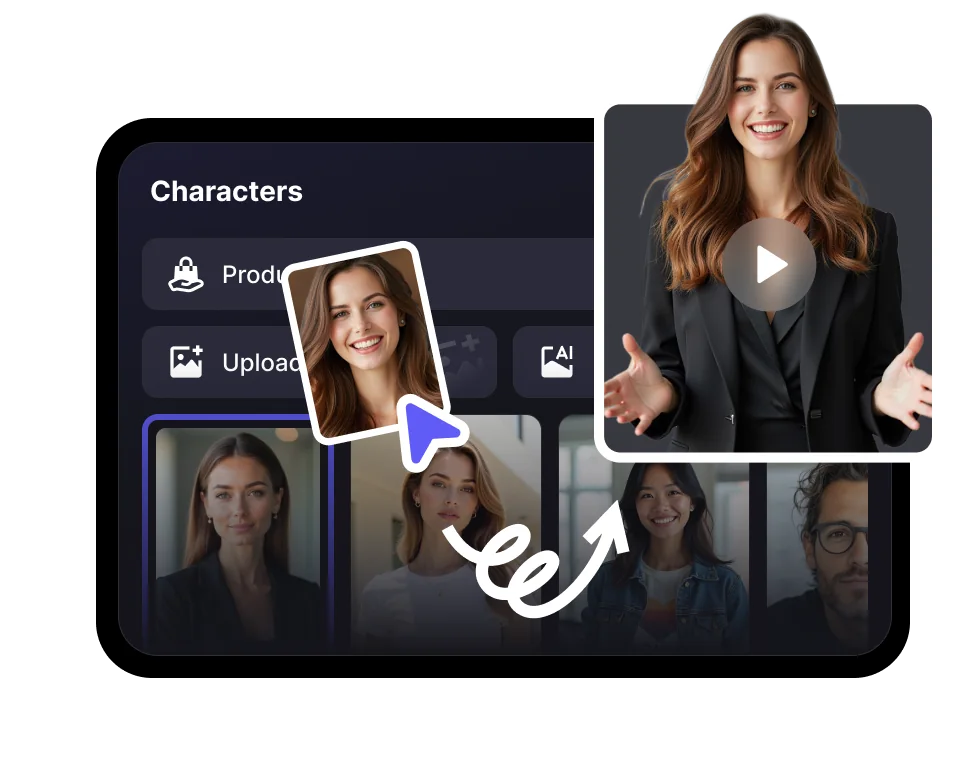
1,000+آواتارهای هوش مصنوعی
1,000+صداها
100+زبان‌ها
رایگانبرای امتحان

در ادیت از آن استفاده کنید

یک برداشت آواتار را به هر صحنه برندی تبدیل کنید

خروجی پرده سبز وقتی بیشترین کاربرد را دارد که بخواهید مجری از پس‌زمینه جدا باشد. یک کلیپ آپلود کنید، آن را به ماتینگ ویدیو بفرستید، سپس سوژه را در دموهای محصول، اسلایدهای آموزشی، تبلیغات یا صحنه‌های کمپین قرار دهید.

01

مجری را قابل ویرایش نگه دارید

همان لایه آواتار را در ادیت‌های مختلف جابه‌جا کنید، کراپ کنید، اندازه‌اش را تغییر دهید و دوباره استفاده کنید.

02

کامپوزیت‌های تمیزتری بسازید

وقتی کیفیت لبه‌ها و انعطاف‌پذیری صحنه مهم است، از یک گردش‌کار اختصاصی ماتینگ استفاده کنید.

03

ورژن‌های بیشتری از صحنه ارائه دهید

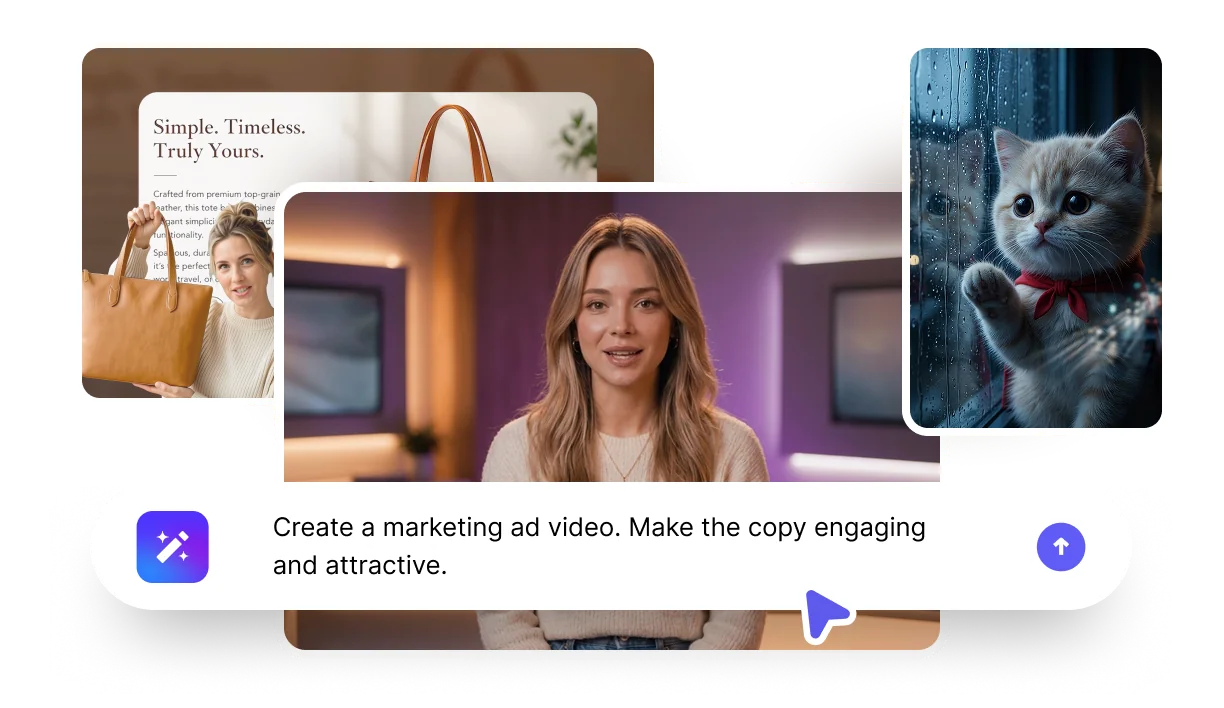
بدون فیلم‌برداری مجدد، برای صفحات محصول، ویدیوهای توضیحی، تبلیغات و ویدیوهای آموزشی نسخه‌های مختلف بسازید.

ساخت ویدیوی پرده سبز
مجری آواتار قرارگرفته در یک صحنه برندی

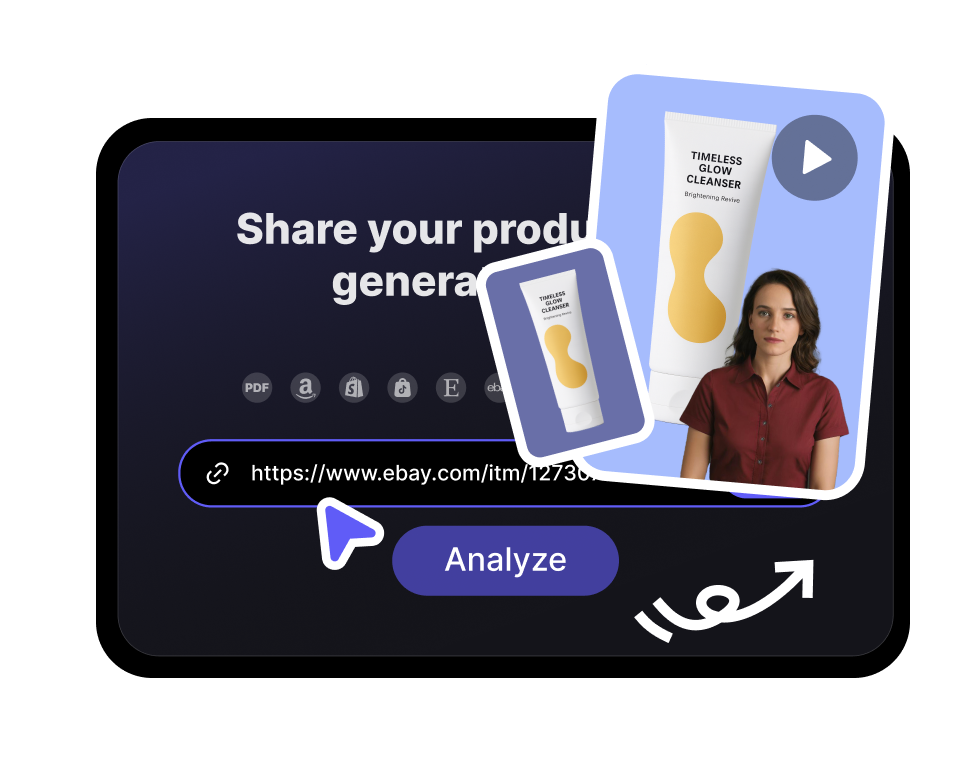
صحنه‌های دموی محصول

مجری را کنار فوتیج محصول، ضبط‌های UI یا راهنمای قدم‌به‌قدم ویژگی‌ها قرار دهید.

لایه مجریِ پرده سبزِ جداگانه برای تدوین
فریم نهاییِ کامپوزیتِ پرده سبز

آواتار را جداگانه بسازید و بعد هرجا خواستید قرارش دهید

وقتی لازم است مجری قابل ویرایش، قابل جابه‌جایی و جدا از پس‌زمینه نهایی باقی بماند، از پرده سبز استفاده کنید.

لایه مجری با پرده سبز

لایه مجریِ آماده کروماکی

مجری هوش مصنوعی را با یک پس‌زمینه سبزِ یکدست خروجی بگیرید تا سوژه به‌تمیزی جدا شود.

لایه صحنه پس‌زمینه برای کامپوزیت پرده سبز

لایه صحنه پس‌زمینه

برای ویدیوی نهایی، دفتر، شات محصول، اسلایدها، صفحه آموزش یا محیط اختصاصی برند را انتخاب کنید.

فریم نهایی ویدیوی پرده سبزِ کامپوزیت‌شده

کامپوزیت نهایی

مجری و صحنه را در CapCut، Premiere، Final Cut یا یک ادیتور دیگر با هم ترکیب کنید.

تحویل به ادیتور

طراحی‌شده برای تیم‌های پس‌تولید

فوتیج آواتار را طوری تحویل دهید که در ادیتورهای رایج و گردش‌کارهای پس‌تولید به‌تمیزی کار کند.

Key

حذف تمیز پس‌زمینه

با پس‌زمینه سبز، مجری را در ادیتورهای رایج ویدیو به‌راحتی جدا کنید.

HD

کامپوزیت شارپ‌تر

وقتی لبه‌ها و جزئیات چهره باید تمیز بمانند، آن را با خروجی ویدیوی HD ترکیب کنید.

Any

انعطاف‌پذیری صحنه

آواتار را در شات‌های محصول، اسلایدهای آموزشی، ویدیوهای آموزشی یا تبلیغات شبکه‌های اجتماعی قرار دهید.

پیش‌نمایش یک فریم تولید با پرده سبز

قبل از قرار دادن آواتار در صحنه نهایی، آن را به‌عنوان یک لایه تولید جداگانه پیش‌نمایش کنید.

پیش‌نمایش یک فریم تولید با پرده سبز

فرآیند کامپوزیت

از ساخت آواتار تا صحنه نهایی

اول لایه آواتار را بسازید، سپس آن را برای کات نهایی به ادیتور یا گردش‌کار کامپوزیت‌تان بسپارید.

01

مجری را بسازید

آواتار سخنگو را با متن، صدا و خروجی پرده سبز فعال بسازید.

02

به نرم‌افزار تدوین وارد کنید

کلیپ را وارد ابزار تدوین‌تان کنید و پس‌زمینه را کی‌اوت کنید.

03

صحنه را اضافه کنید

آواتار را روی فوتیج محصول، اسلایدها، ضبط‌های UI یا چیدمان‌های برند قرار دهید.

04

خروجی نسخه نهایی

خروجی ترکیبی را به‌عنوان ویدیوی آموزشی، تبلیغ، ویدیوی توضیحی یا ویدیوی آموزش سازمانی منتشر کنید.

سوالات متداول

  • یک ویدیوی آواتار هوش مصنوعی است که با پس‌زمینه سبز ساخته می‌شود تا بتوانید پس‌زمینه را حذف کنید و مجری را در صحنه‌ای دیگر قرار دهید.