فارسی

تبدیل PowerPoint به ویدیو با صدا و آواتارهای هوش مصنوعی

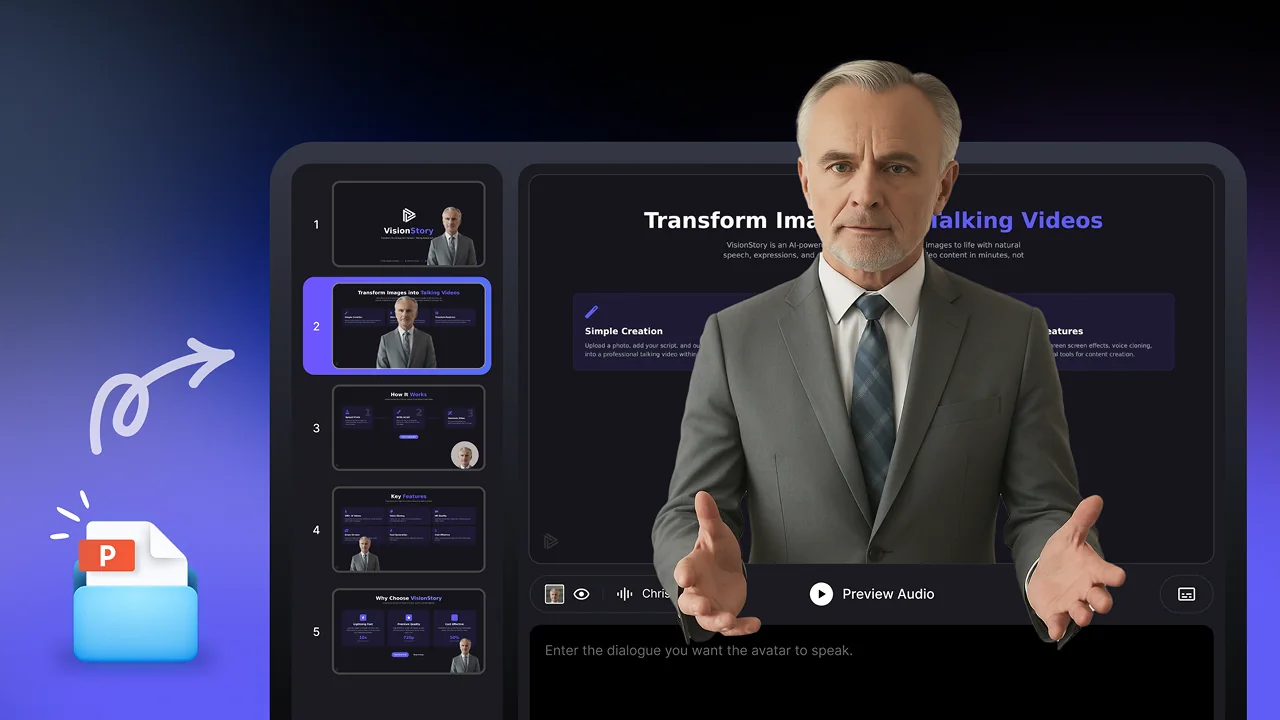
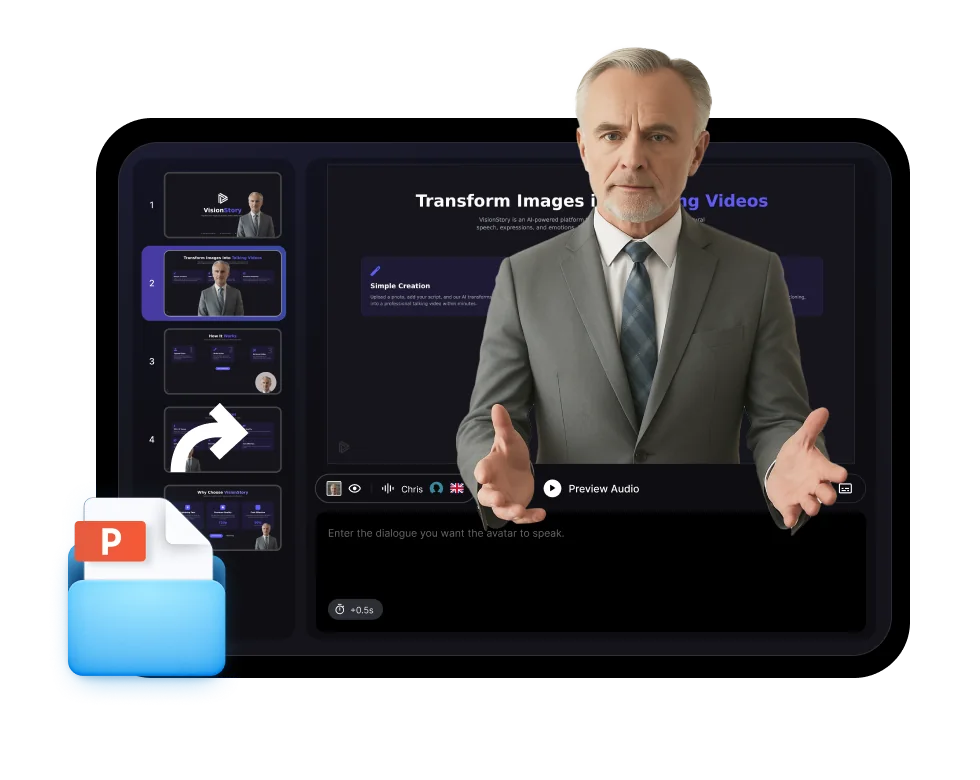
یک دِک PowerPoint یا PDF را آپلود کنید، برای روایت دستورالعمل اضافه کنید و یک مجری هوش مصنوعی انتخاب کنید. در VisionStory ادامه دهید تا هر اسلاید را بازبینی کنید و ویدیوی کامل را بسازید.

  • اسلایدهای PPT، PPTX یا PDF را به صحنه‌های ویدیویی تبدیل کنید
  • روایت هوش مصنوعی و یک مجری آواتار اضافه کنید
  • ویدیوهای آموزشی، دوره‌ای، فروش و به‌روزرسانی بسازید
ساخت ویدیوی ارائه

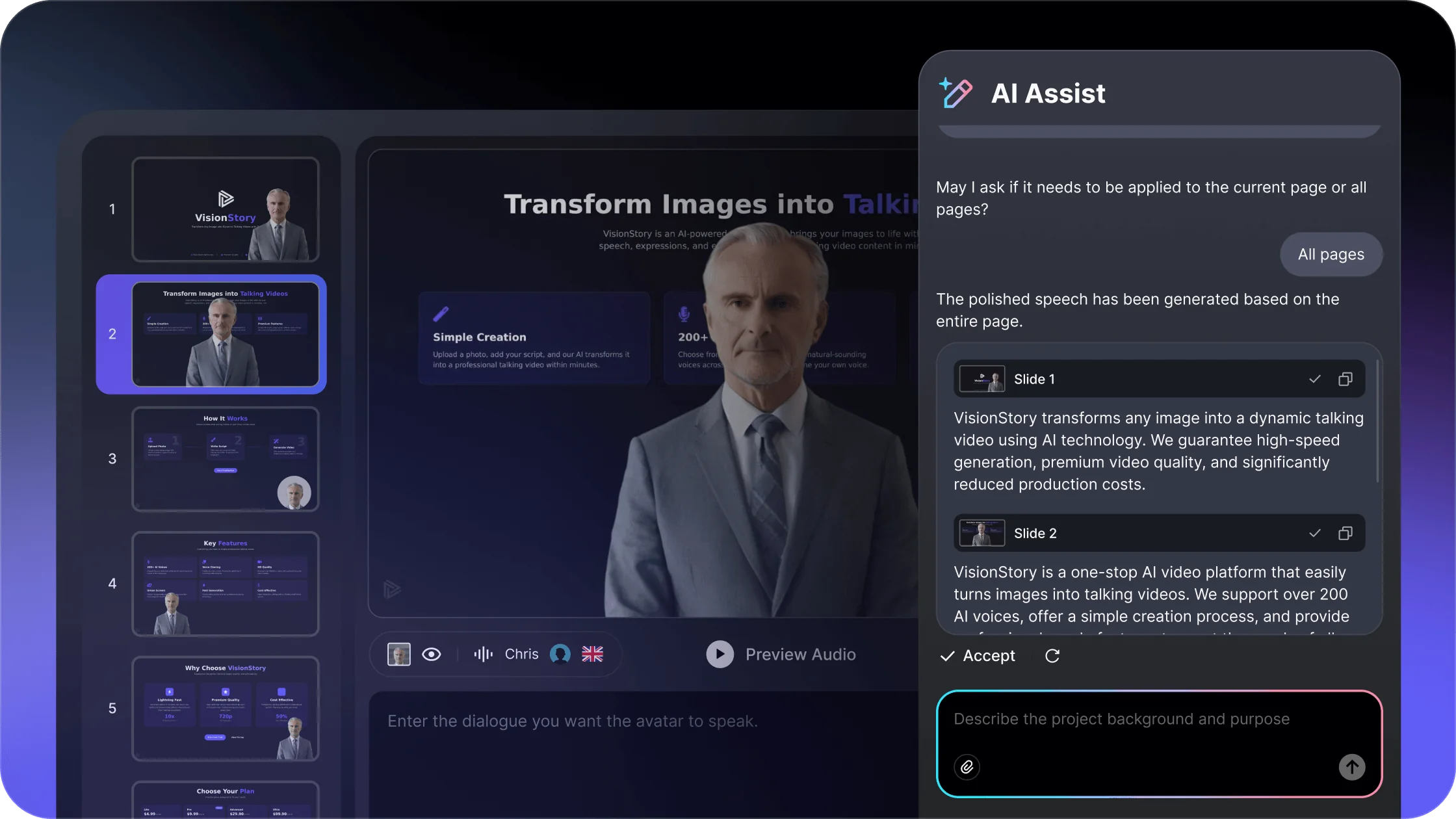
مجری چه بگوید؟

اسلایدهای خود را آپلود کنید

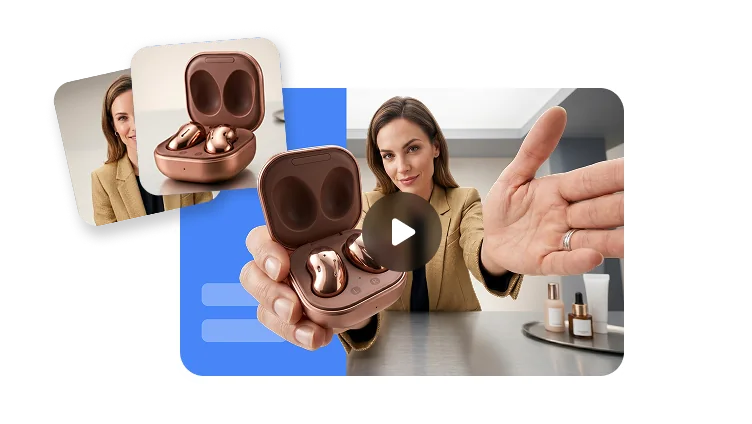
مجری هوش مصنوعی خود را انتخاب کنید

1,000+آواتارهای هوش مصنوعی
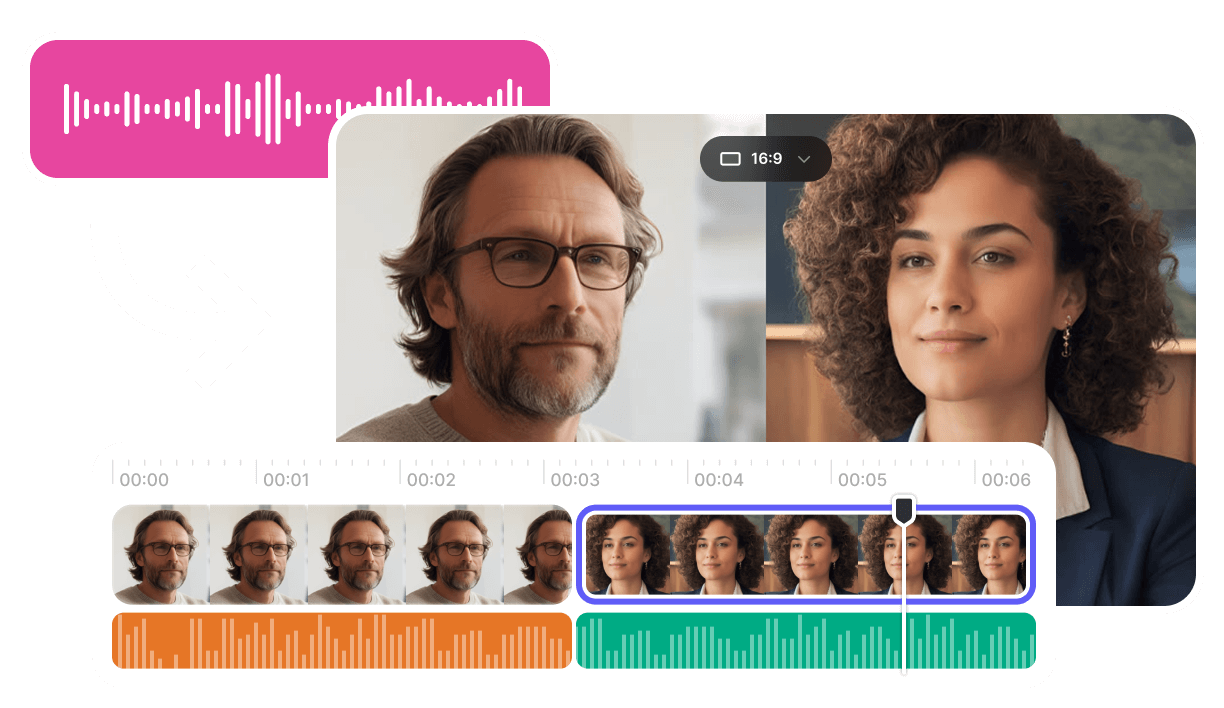
1,000+صداها
100+زبان‌ها
رایگانبرای امتحان

فرایند دِک به ویدیو

اسلایدها را نگه دارید، اجرا را بهتر کنید

یک دِک موجود را بدون ساختن دوباره ارائه از صفر، به ویدیو تبدیل کنید.

01

دِک خود را اضافه کنید

اسلایدهای PowerPoint یا PDF را آپلود کنید و هرگونه یادداشت گوینده یا اطلاعات زمینه‌ای را اضافه کنید.

02

بازبینی روایت

متن را ویرایش کنید تا هر اسلاید جزئیات، لحن و ریتم درست را داشته باشد.

03

انتخاب مجری

یک آواتار و صدا انتخاب کنید که با مخاطب و موضوع هماهنگ باشد.

04

بسازید و به اشتراک بگذارید

ویدیوی نهایی را تولید کنید و منتشرش کنید تا مخاطبان هر زمان خواستند تماشا کنند.

پیش‌نمایش نتیجه PowerPoint به ویدیو

ببینید اسلایدها، روایت و یک مجری آواتار چطور در یک ویدیوی ارائه نهایی کنار هم کار می‌کنند.

ویدیوهای ارائه برای کار واقعی

همین فرایند دِک به ویدیو را برای مخاطب‌ها و خروجی‌های متفاوت تطبیق دهید.

  • ویدیوهای ارائه برای کار واقعی

    ماژول آموزشی

    دِک‌های آنبوردینگ، سیاست‌ها و دوره‌ها را به درس‌های قابل تکرار تبدیل کنید.

  • ویدیوهای ارائه برای کار واقعی

    راهنمای مرحله‌به‌مرحله محصول

    یک محصول یا فرایند را با روایت یکدست و ریتم مناسبِ اسلایدها توضیح دهید.

  • ویدیوهای ارائه برای کار واقعی

    فروش و به‌روزرسانی‌ها

    ویدیوهای ارائه قابل اشتراک‌گذاری برای معرفی، گزارش و ذی‌نفعان بسازید.

ارائه قابل استفاده مجدد

همان دک را به مخاطبان بیشتری ارائه دهید

بدون فیلم‌برداری دوباره از ارائه، در VisionStory نسخه‌های بیشتر با زبان و صداهای متفاوت بسازید.

اسلایدها

ساختار منبع را حفظ کنید

از دک به‌عنوان ستون فقرات بصری ویدیو استفاده کنید.

صدا

نریشن اضافه کنید

سبک صحبت‌کردن را با مخاطب و هدف هماهنگ کنید.

آواتار

از یک ارائه‌دهنده ثابت استفاده کنید

برای هر بخش یک مجری مشخص روی صفحه داشته باشید.

سوالات متداول

  • یک دک PPT، PPTX یا PDF را آپلود کنید، دستورالعمل‌های نریشن را اضافه کنید و یک آواتار هوش مصنوعی انتخاب کنید. سپس در VisionStory متن هر اسلاید را بررسی کنید و ویدیوی ارائه را بسازید.