
تعویض چهره با هوش مصنوعی، چهره را در یک عکس بدون نیاز به عکاسی مجدد جایگزین میکند. این کار برای عوضکردن مدل دارای مجوز در یک تصویر برندِ تأییدشده، تستکردن افراد مختلف در همان ترکیببندی، یا قرار دادن کاراکتر خودتان در لباسها و صحنههای جدید کاربردی است — قاببندی، مو، لباس، ژست و پسزمینه همگی سر جای خود میمانند.
در این راهنما، چهره مرجعِ مجازِ یک زن خیالی را در یک صحنه اداری که یک مرد خیالی در آن حضور دارد جایگزین میکنیم. هر دو تصویر برای این آموزش تولید شدهاند و به هیچ فرد واقعی تعلق ندارند. فقط از چهرهها و عکسهایی استفاده کنید که مالک آن هستید یا بهطور صریح اجازه استفاده از آنها را دارید، و هرگز از تعویض چهره برای جعل هویت، گمراهکردن دیگران یا نقض حریم خصوصی کسی استفاده نکنید.
مرحله 1: Face Swap را باز کنید و حالت Image را انتخاب کنید
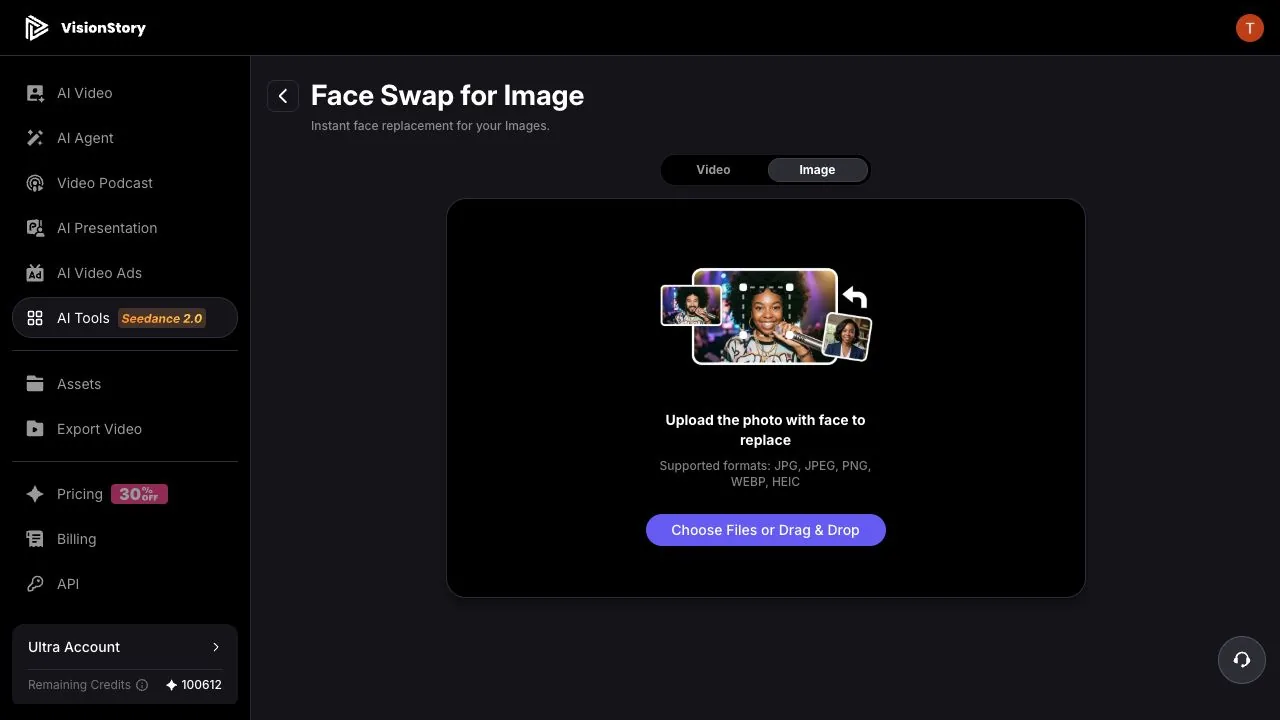
ابزار Face Swap در VisionStory را باز کنید و از بالای صفحه روی Image بگذارید. ابتدا صفحه از شما عکسِ موردنظر را میخواهد که قرار است چهرهاش جایگزین شود؛ با فرمتهای JPG، JPEG، PNG، WEBP یا HEIC.
چهره در آن عکس باید واضح دیده شود — از زاویههای نیمرخ تند، پوشیدگی زیاد، محوشدگی حرکتی و نور کم پرهیز کنید. کیفیت عکس اصلی تعیین میکند نتیجه نهایی تا چه حد لبههای طبیعی اجزای صورت و نورپردازی را حفظ کند.
مرحله 2: عکسِ موردنظر برای تغییر را آپلود کنید
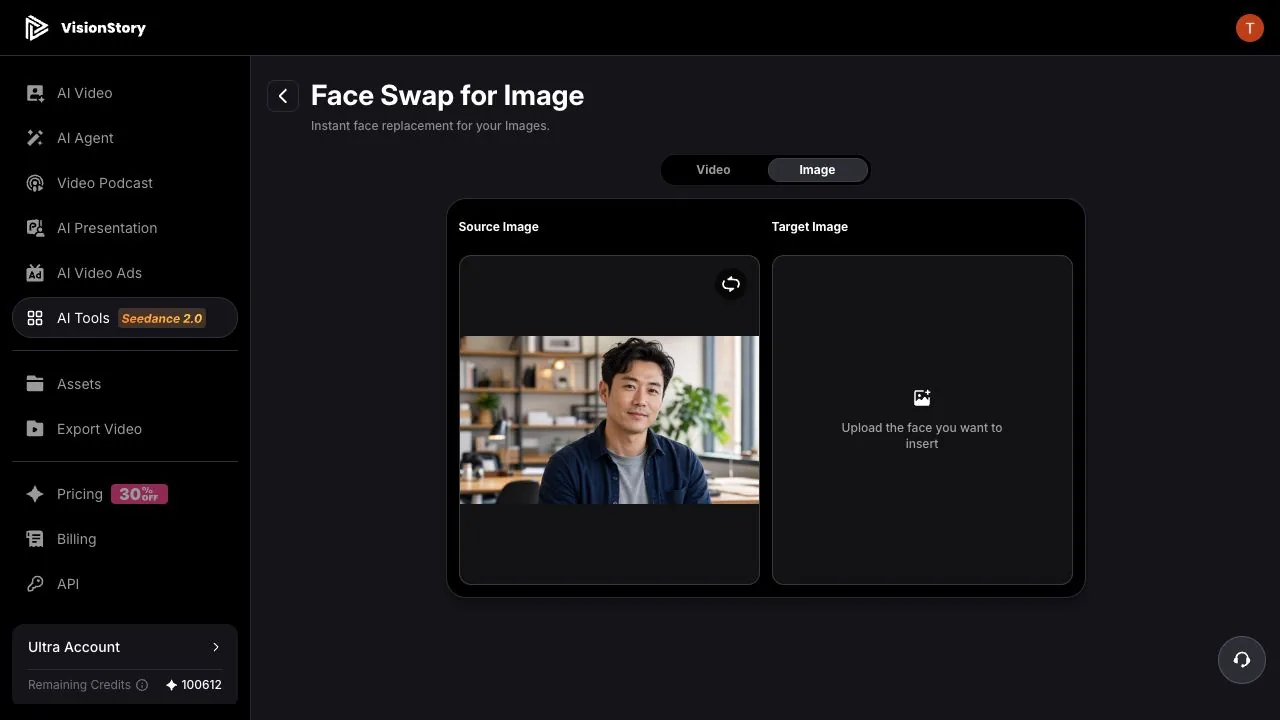
روی بخش آپلود کلیک کنید و عکس کامل را برای تعویض چهره انتخاب کنید. این عکس در سمت چپ بهعنوان Source Image نمایش داده میشود و در سمت راست، Target Image منتظر چهره جدید میماند.
نمونهی ما یک پرتره اداریِ افقی است. تعویض چهره فقط هویت چهره را تغییر میدهد — ترکیببندی، مدل مو، لباس، ژست بدن و پسزمینه همگی از همین عکسِ منبع میآیند. اگر هرکدام از این موارد اشتباه است، عکس منبع را عوض کنید؛ انتظار نداشته باشید تعویض چهره تصویر را بازطراحی کند.
مرحله 3: مرجع چهره جدید را آپلود کنید
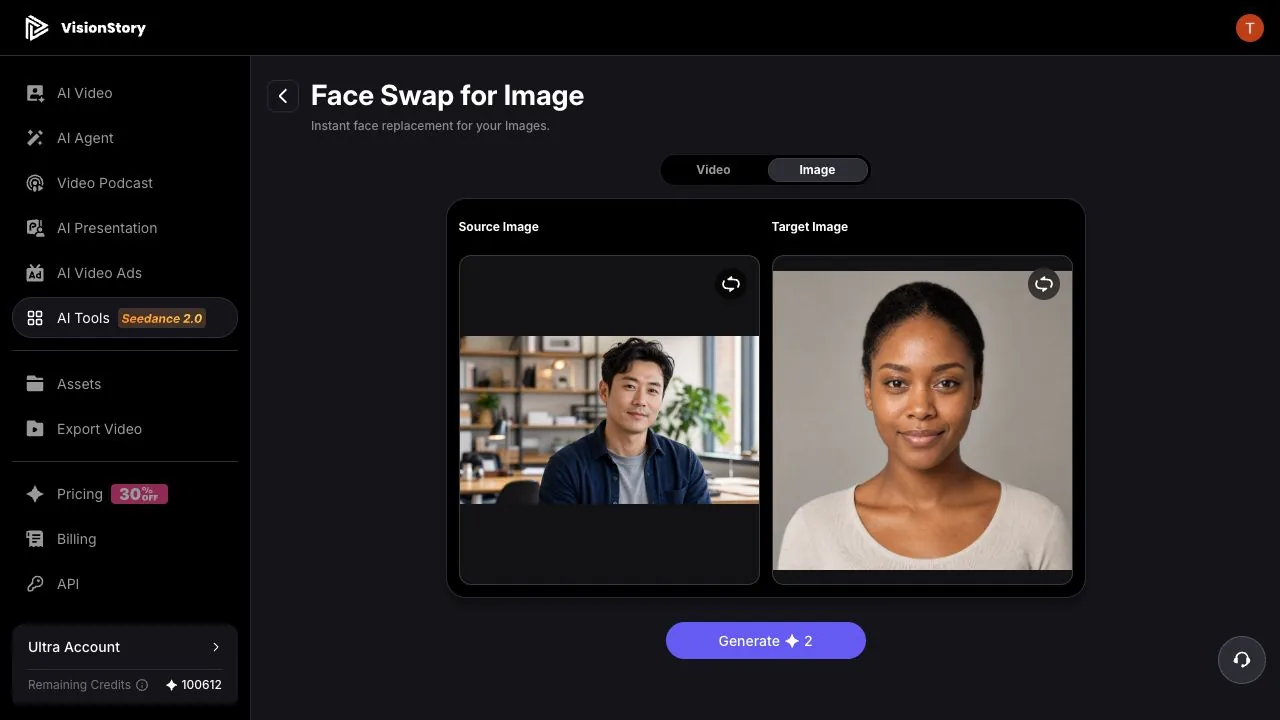
روی Target Image در سمت راست کلیک کنید، در پنجره Add Character گزینه Upload را بزنید و یک عکس مجاز از چهره جدید اضافه کنید. بهترین مرجعها روبهرو یا با زاویه کم هستند، اجزای صورت را کامل نشان میدهند، عینک ندارند یا مو روی صورت نیفتاده است، و نورشان نزدیک به جهت نور عکس منبع است.
وقتی هر دو بخش پر شد، ترتیب را دوباره چک کنید: سمت چپ عکسی است که تغییر میکند و سمت راست چهرهای است که وارد میشود. اگر یکی اشتباه است، از دکمه جایگزینی در گوشه تصویر برای آپلود مجدد استفاده کنید.
مرحله 4: تولید کنید، بررسی کنید و دانلود کنید
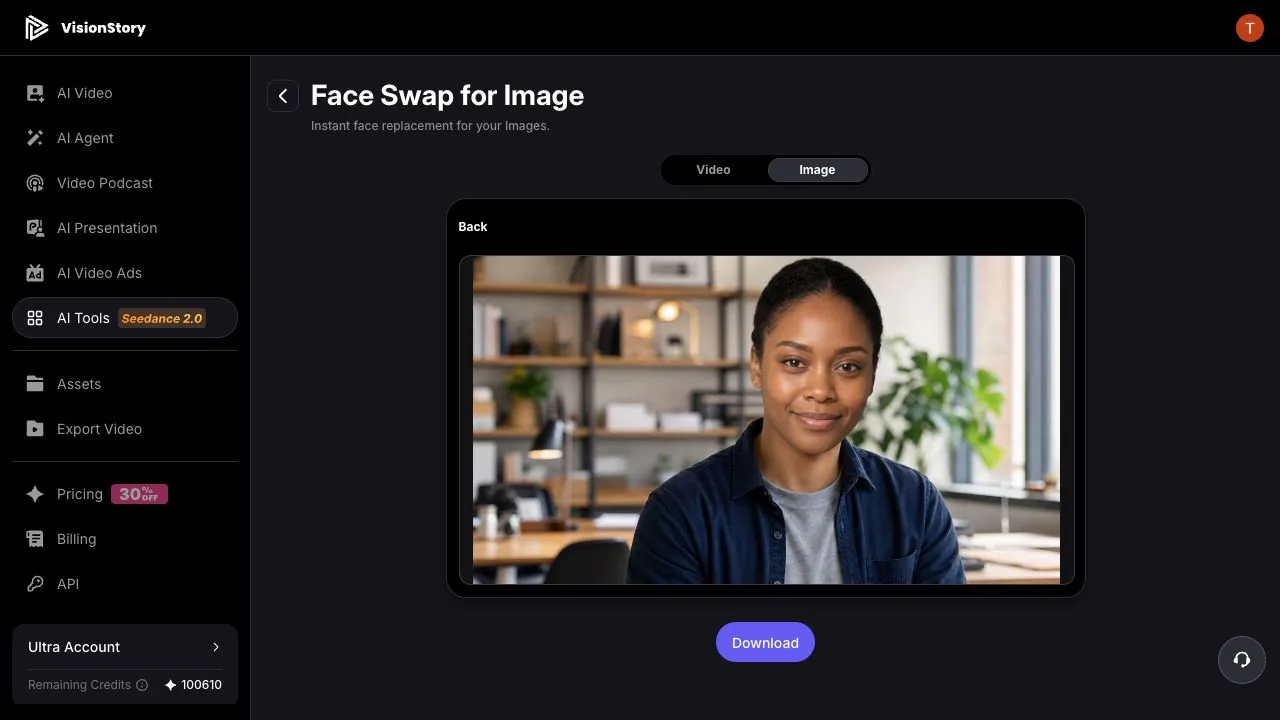
روی Generate کلیک کنید. نتیجه بهصورت یک عکس جدید نمایش داده میشود و آماده پیشنمایش و دانلود است. در این مثال، موی کوتاه، کت سرمهای، لباس طوسی، ژست و پسزمینه اداری همگی حفظ میشوند؛ فقط هویت چهره به فرد مرجع تغییر میکند.
قبل از دانلود، روی چشمها، ابروها، سوراخهای بینی، گوشههای دهان، دندانها، خط رویش مو و لبههای گونه زوم کنید و رنگ پوست صورت را با گردن، دستها و نور محیط مقایسه کنید. اگر لبهها طبیعی نیستند، مرجعی را انتخاب کنید که زاویه، شارپنس و نورپردازیاش نزدیکتر باشد — ارسال دوباره همان جفتِ نامتناسب بهندرت چیزی را بهتر میکند.
مشکلات رایج و راهحلها
- نتیجه شبیه فرد مرجع نیست. از یک مرجع روبهرو، واضح و کاملتر استفاده کنید؛ از فیلترهای زیباسازی شدید، وضوح پایین و پوشیدگیها دوری کنید. چهرهای که در کادر مرجع خیلی کوچک باشد، سیگنال هویتی کافی منتقل نمیکند.
- رنگ پوست یا نورپردازی با عکس هماهنگ نیست. مرجعی را انتخاب کنید که جهت نور، دمای رنگ و زاویهاش به عکس منبع نزدیکتر باشد. تعویض چهره تا حدی سازگار میشود، اما نمیتواند اختلاف بزرگ نورپردازی را حذف کند.
- خط رویش مو، عینک یا لبههای مو دچار ایراد میشود. به مرجعی بدون چتری، عینک ضخیم، دستها یا اکسسوریهای برجسته نزدیک صورت تغییر دهید و مطمئن شوید لبههای چهره در عکس منبع هم پوشیده نشده باشد.
- نتیجه مدل مو و لباس اصلی را نگه داشته است. این دقیقاً هدف ابزار است. Face Swap فقط هویت چهره را جایگزین میکند؛ مو، لباس، ژست و پسزمینه متعلق به عکس منبع هستند و باید همانجا درست انتخاب شوند.
یک تعویض چهره طبیعی در عکس یعنی دو چهره را روی هم نچسباندهاید. نتیجه از یک عکس منبع تمیز، یک چهره مرجع با زاویه و نور هماهنگ، و بررسی جزئیات بعد از تولید میآید — بهعلاوه مجوز صریح برای هر چهرهای که درگیر است. وقتی لازم است فرد حرکت کند و حرف بزند، ادامه را با تعویض چهره در ویدیو دنبال کنید.
