גרמו לתמונה שלכם לרקוד. הוסיפו אדם או דמות, בחרו רפרנס לתנועה או העלו קליפ ריקוד משלכם, והחיו את ההופעה.
סרטון רפרנס
מהספרייה
10s
רפרנס 1בחרו את התנועה לסרטון הריקוד שלכם
ספריית רפרנסים6
MP4, MOV או WebM · 4–15 שניות · עד 100 MB
הרקדן שלכם
מי רוקד?
תמונה חדה של האדם או הדמות שתרצו להניע.
או גררו תמונה לכאן
JPG, PNG או WebP · עד 30 MB
+הוסיפו את הרקדן שלכם כדי להמשיך
בדקו את הקרדיטים והפיקו את סרטון הריקוד שלכם ב‑VisionStory. נפתח בלשונית חדשה.
הדמות שלכם. התנועות שאתם בוחרים.
סרטון ריקוד בינה מלאכותית מתחיל עם תמונה ורפרנס לתנועה. הדוגמאות המסונכרנות האלה מראות איך שני מצבי היצירה משתמשים בזוג הזה.
העברת תנועה
תנו לתמונה שלכם את התנועות מהרפרנס
השתמשו בהעברת תנועה כדי להניע את הדמות שלכם עם התנועה מתוך קליפ ריקוד.
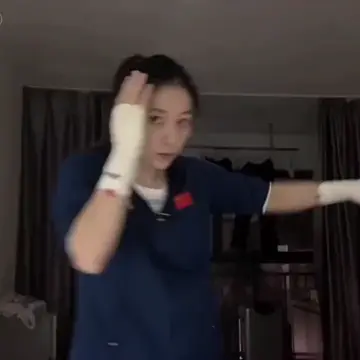
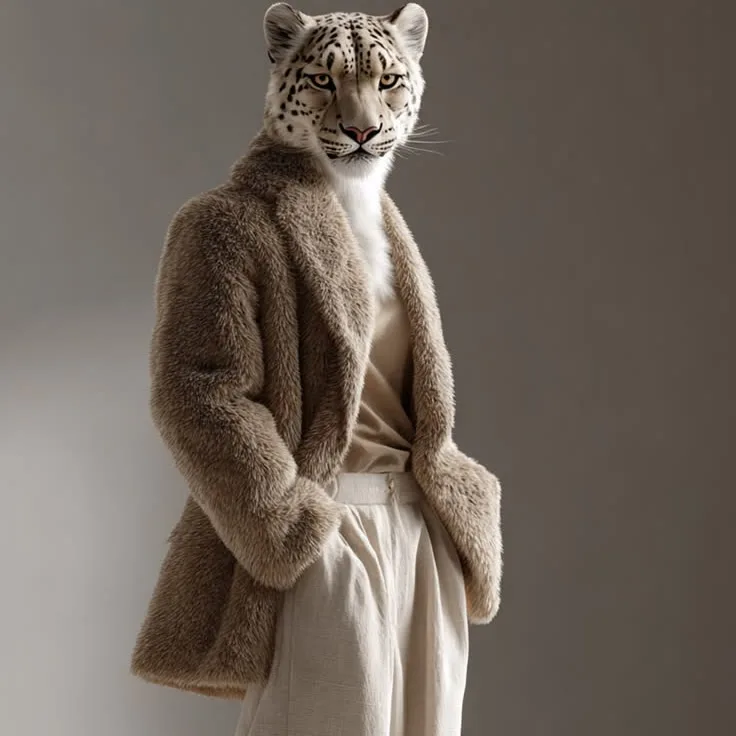
רפרנס לתנועה+תמונת נושא→תוצאה רשמית
החלפת אובייקטים
שימו את הדמות שלכם בתוך ההופעה
השתמשו בהחלפת אובייקטים כשרוצים להחליף את המבצע בסרטון רפרנס.
רפרנס לתנועה+תמונת נושא→תוצאה רשמית
דוגמאות התנועה הרשמיות האלה מדגימות את שני המצבים. עבור סרטון ריקוד, בחרו רפרנס עם הכוריאוגרפיה שתרצו. התוצאות משתנות בהתאם לקלט.
טיפים לסרטון ריקוד בינה מלאכותית טוב יותר
עזרו למודל לראות את הרקדן, לעקוב אחרי הכוריאוגרפיה ולהתאים את הפריימינג.
הציגו את הרקדן בצורה ברורה
בחרו תמונה חדה של אדם אחד או דמות אחת. השאירו את הפנים גלויות והשאירו מרווח סביב הגוף לתנועה.
השאירו את הכוריאוגרפיה גלויה
השתמשו בקליפ ריקוד יציב באורך 4–15 שניות עם מבצע ראשי אחד. הימנעו מחיתוכים מהירים, קהל וכל דבר שמסתיר את הידיים או הרגליים.
התאימו את השוט לריקוד
השתמשו בתמונה של גוף מלא לעבודת רגליים או לכוריאוגרפיה של כל הגוף. זוויות מצלמה דומות עוזרות לתמונה ולרפרנס לעבוד יחד.
איך לגרום לתמונה לרקוד
הכינו כאן את הרקדן והכוריאוגרפיה שלכם, ואז צרו את סרטון הריקוד בינה מלאכותית שלכם ב‑VisionStory.
01
בחרו את תנועות הריקוד
העלו קליפ ריקוד באורך 4–15 שניות או צפו בתצוגה מקדימה של ספריית הרפרנסים. בחרו שוט רציף שבו קל לראות את התנועה.
02
הוסיפו את הרקדן שלכם
העלו תמונת JPG, PNG או WebP. השתמשו בהעברת תנועה כדי להניע את התמונה, או בהחלפת אובייקטים כדי לשנות את המבצע בסצנת הרפרנס.
03
הפיקו את סרטון הריקוד שלכם
המשיכו עם התמונה, הקליפ והמצב שבחרתם ב‑VisionStory. התחברו, בדקו את עלות הקרדיטים ואת דרישות המנוי, ואז הפיקו, צפו בתצוגה מקדימה והורידו.
שאלות נפוצות
מחולל ריקוד מבוסס AI משלב תמונת דמות עם תנועה מסרטון רפרנס. התמונה מכתיבה את מראה הרקדן, והקליפ מכתיב את הביצוע. VisionStory מאפשרת לכם להכין כאן את שני הקלטים, ואז להפיק את הווידאו בסביבת העבודה שלה, "וידאו תנועה". אפשר להשתמש בתמונה אישית או בתמונת דמות.
העלו תמונה ברורה ובחרו רפרנס שמכיל את הריקוד שתרצו לעקוב אחריו. בחרו ב"העברת תנועה" כדי להניע את הדמות שמופיעה בתמונה. המשיכו ל‑VisionStory עם שני הקלטים, בדקו את אומדן הקרדיטים ואשרו את ההפקה. צפו בריקוד המוגמר לפני ההורדה — במיוחד בפנים, בידיים ובעבודת הרגליים.
בחרו ב"העברת תנועה" כשאתם רוצים שהדמות שבתמונה שלכם תעקוב אחר תנועות הרפרנס. בחרו ב"החלפת אובייקטים" כשאהבתם ביצוע קיים ואתם רוצים להחליף את הדמות שמופיעה בו. שני המצבים מקבלים תמונה ורפרנס וידאו. החלפת מצבים כאן שומרת את הקבצים שבחרתם כדי שתוכלו להשתמש באותו צמד.
כן. העלו קליפ MP4, MOV או WebM באורך 4 עד 15 שניות, עד 100 MB. שני ממדי הפריים חייבים להיות 300–6000 פיקסלים, עם יחס גובה-רוחב בין 2:5 ל‑5:2. אם ההקלטה המקורית שלכם ארוכה יותר, השתמשו בקטע קצר. שוט יציב עם רקדן אחד שנראה בבירור הוא נקודת פתיחה מצוינת.
הספרייה כוללת סוגים שונים של רפרנסים לתנועה, כולל מחוות וביצועים של דמויות. צפו בקליפ בתצוגה מקדימה לפני הבחירה. כדי ליצור כוריאוגרפיית ריקוד ספציפית, העלו סרטון שמציג את אותה כוריאוגרפיה. כל תבניות הרפרנס זמינות לבחירה בכל אחד ממצבי ההפקה.
השתמשו בתמונה חדה עם פנים גלויות וגוף ללא חסימות. נסו להתאים את הפריימינג לרפרנס ככל האפשר: תמונת גוף מלא מועילה יותר לעבודת רגליים מאשר פורטרט תקריב. העמוד הזה מקבל JPG, PNG ו‑WebP עד 30 MB, בממדים של 300–6000 פיקסלים וביחס גובה-רוחב בין 2:5 ל‑5:2. הימנעו מהמון אנשים, טשטוש כבד וגפיים מוסתרות.
הרפרנס מנחה את התנועה, אבל הוא לא מבטיח העתקה מושלמת פריים-אחר-פריים של הכוריאוגרפיה. סיבובים מהירים, חפיפה בין גפיים, שינויים במצלמה והבדלים בפרופורציות הגוף יכולים להשפיע על התוצאה. התחילו עם קטע קצר וברור ובדקו את הביצוע שהופק. הדוגמאות המסונכרנות מאפשרות להשוות בין הרפרנס לתוצאה באותה נקודת זמן.
אפשר לעיין ברפרנסים ולהכין בעמוד הזה את התמונה וקליפ הריקוד שלכם. הפקה ב‑VisionStory דורשת מנוי מתאים וקרדיטים. סביבת העבודה מציגה את האומדן הנוכחי לפי המצב ומשך הווידאו לפני שאתם מאשרים. בדקו את האומדן עבור הקליפ שבחרתם; לא מובטחת כאן הקצאת הפקה חינמית קבועה.
כן. התמונה שנבחרה, קליפ הרפרנס ומצב ההפקה נשלחים לסביבת העבודה של VisionStory. אם תצטרכו להתחבר, הקלטים נשמרים זמנית כדי לשחזר אותם לאחר מכן. בדקו ששתי התצוגות המקדימות נכונות לפני אישור ההפקה. אם ההעברה נכשלת, הקבצים שלכם יישארו מסומנים בעמוד הזה.
לאחר שההפקה מסתיימת ב‑VisionStory, השתמשו בפקדי התוצאה כדי לצפות בתצוגה מקדימה ולהוריד את הווידאו. לפני השיתוף בדקו את הפנים, הידיים ואת תחילת וסיום הביצוע. השתמשו בתמונות ובקטעי ריקוד שיש לכם הרשאה להשתמש בהם. הכנת הקלטים בעמוד הזה לא מתחילה הפקה באופן אוטומטי.