עברית

המירו PowerPoint לוידאו עם קול ואווטארים של AI

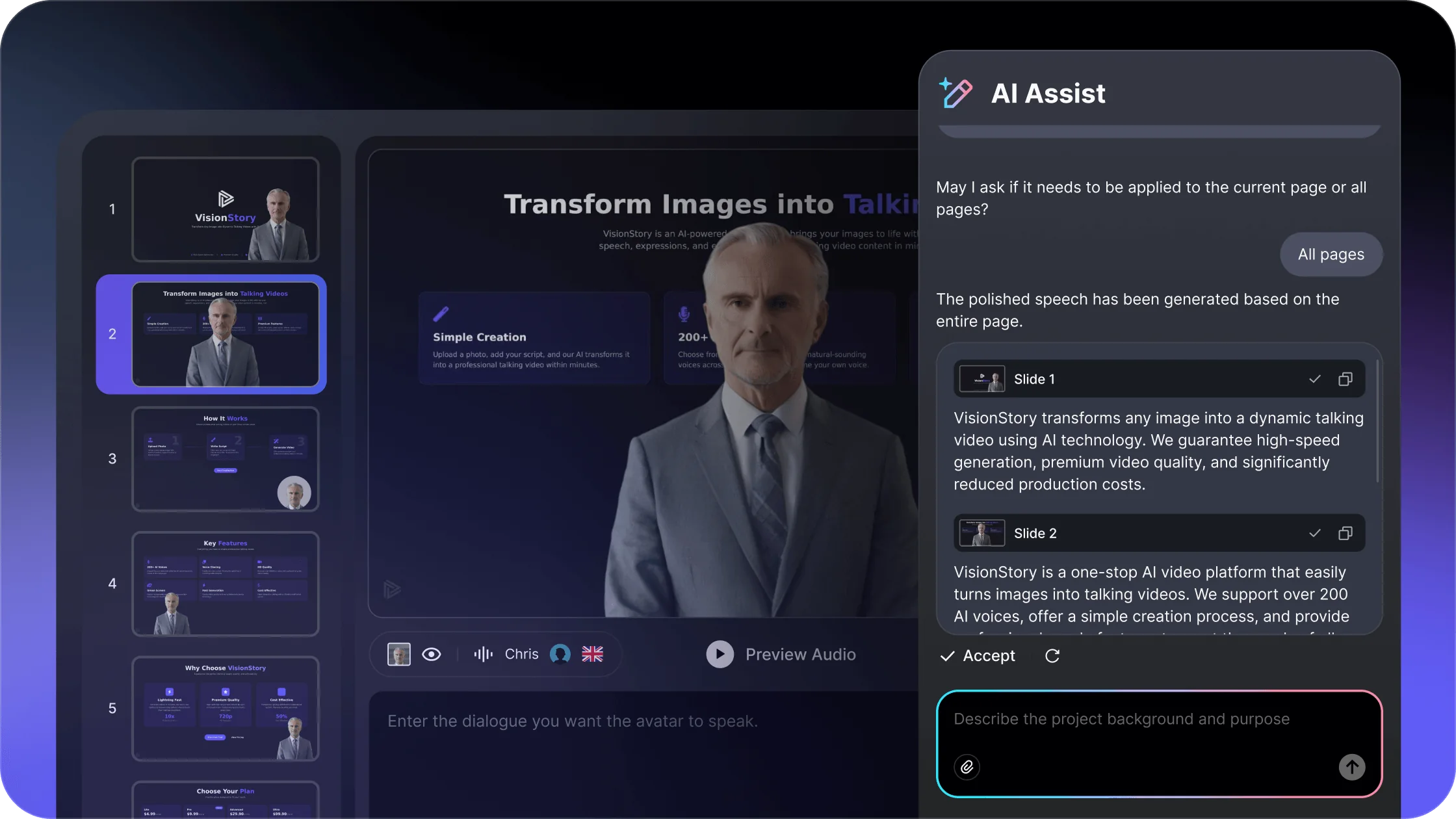
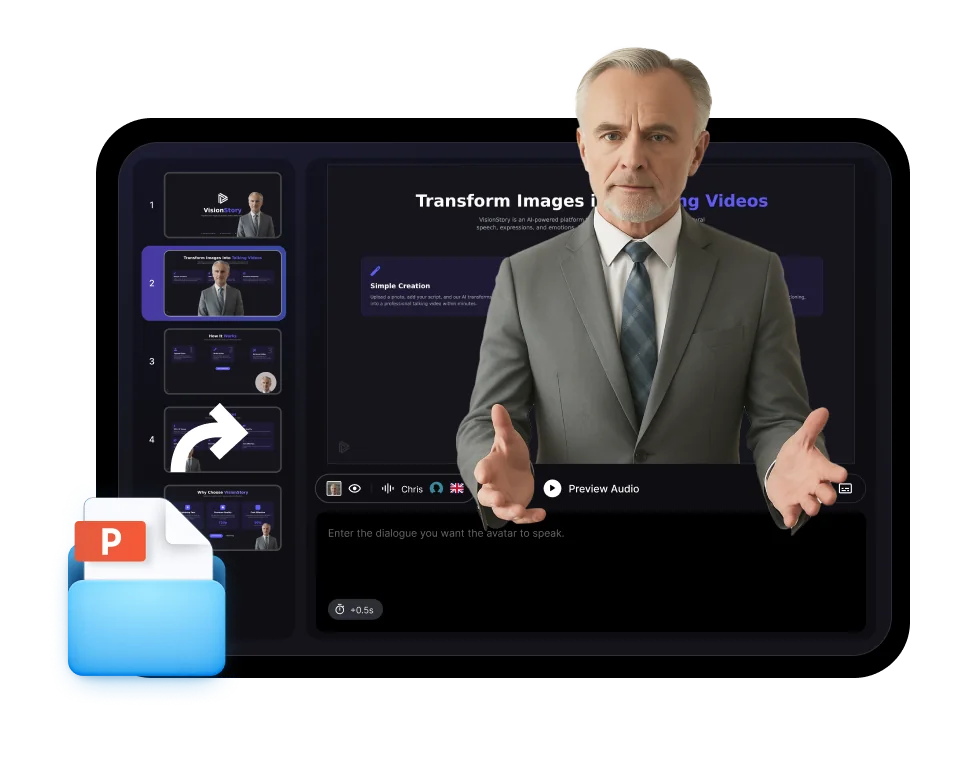
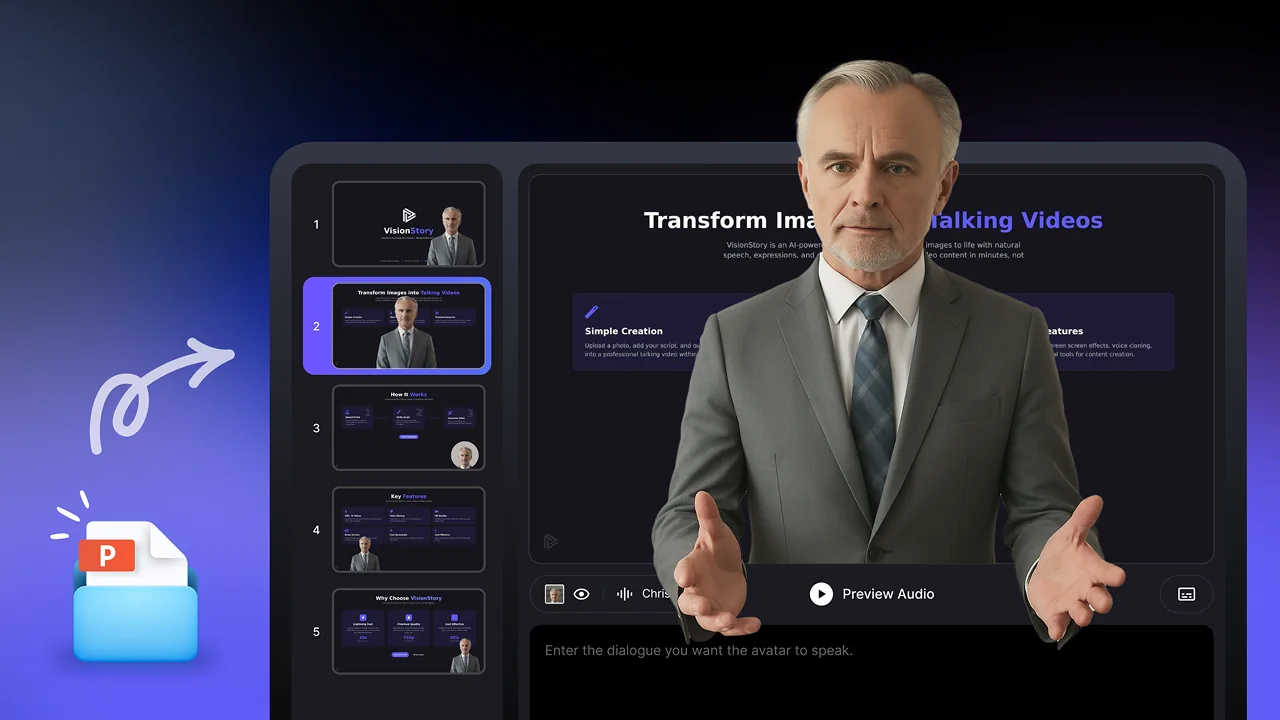
העלו מצגת PowerPoint או PDF, הוסיפו הנחיות לקריינות ובחרו מגיש AI. המשיכו ב-VisionStory כדי לבדוק כל שקופית וליצור את הסרטון המלא.

  • הפכו שקופיות PPT, PPTX או PDF לסצנות וידאו
  • הוסיפו קריינות AI ומגיש אווטאר
  • צרו סרטונים להדרכות, קורסים, מכירות ועדכונים
צרו סרטון מצגת

מה המגיש צריך לומר?

העלו את השקופיות שלכם

בחרו את מגיש ה-AI שלכם

1,000+אווטארים בינה מלאכותית
1,000+קולות
88שפות
חינםלניסיון

תהליך עבודה ממצגת לוידאו

שמרו על השקופיות, שפרו את ההגשה

הפכו מצגת קיימת לסרטון בלי לבנות את המצגת מחדש מההתחלה.

01

הוסיפו את המצגת שלכם

העלו שקופיות PowerPoint או PDF וספקו הערות למרצה או הקשר במידת הצורך.

02

בדקו את הקריינות

ערכו את התסריט כך שלכל שקופית יהיו רמת פירוט, טון וקצב נכונים.

03

בחרו מגיש

בחרו אווטאר וקול שמתאימים לקהל ולנושא.

04

צרו ושתפו

צרו את הסרטון הסופי ופרסמו אותו כך שהצופים יוכלו לצפות לפי דרישה.

אנטומיה טכנית

הפכו הערות מרצה לקריינות טבעית

טקסט כתוב בשקופיות נשמע לעיתים לא טבעי כשקוראים אותו בקול. בדקו קיצורים, מספרים, שמות, מעברים והגייה.

הבינו

כתבו להאזנה

הפכו את הערות השקופית למשפטים קצרים שנשמעים טוב בדיבור. הסבירו תרשימים ומעברים במקום לקרוא כל תבליט שמופיע, מילה במילה.

בדקו

בדקו הגייה

האזינו לשמות, קיצורים ומספרים בקריינות שנוצרה. עדכנו ניסוחים שנשמעים לא ברורים או לא טבעיים.

בדקו

התאימו את הדיבור לשקופית

ודאו שכל סצנה נשארת על המסך מספיק זמן לקריינות שלה, ושההסבר המדובר מתייחס לתוכן שמופיע על המסך.

מדריך החלטה

התאימו כל שקופית לסצנת וידאו

התייחסו לשקופית כבסיס הוויזואלי של סצנה, ולא כתסריט מלא.

יישמו

התאימו כל שקופית לסצנת וידאו

השתמשו בכותרת השקופית ובוויזואליים כדי לארגן כל סצנה, ואז כתבו קריינות שמסבירה את המסר במקום לקרוא כל מילה שמופיעה על המסך.

אמתו

בחרו את התוצאה שאתם צריכים

השתמשו בחפיסת שקופיות קיימת כנקודת פתיחה לסרטון מצגת עם קריינות.

משימה הבאה

בחרו כלי קשור כשצריך

השתמשו בתהליך עבודה של אווטאר מדבר או יצירת וידאו כשאתם מתחילים מתסריט או מרעיון, ולא מחפיסה קיימת.

המשיכו ב-VisionStory

העבירו את המצגת המוכנה לפרויקט וידאו

המרת PowerPoint לווידאו הופכת מצגת קיימת למצגת א-סינכרונית שהצופים יכולים לצפות בה בלי מציג חי.

המשיכו

המשיכו עם הקונטקסט המוכן של המצגת

העמוד מתחיל את ההגדרה של המרת המצגת לווידאו, ואז VisionStory מספקת סביבת עבודה לעריכה, קול, מציג, יצירה ובדיקת התוצאה.

בדקו

אשרו את התוכן שיובא לפני היצירה

בדקו שקופיות, תסריט, הערות, מדיה, תזמון, קול, מציג ואלמנטים שאינם נתמכים לפני יצירת סרטון המצגת הסופי.

אשרו

בדקו את תהליך הקבלה בפועל

ודאו שהייבוא של השקופיות, הקריינות, המגיש והפלט עובדים ביעד המיועד לפני האישור.

תצוגה מקדימה של תוצאה מ-PowerPoint לוידאו

ראו איך שקופיות, קריינות ומגיש אווטאר עובדים יחד בסרטון מצגת מוגמר.

סרטוני מצגת לעבודה אמיתית

התאימו את אותו תהליך עבודה ממצגת לוידאו לקהלים ולמטרות שונות.

  • סרטוני מצגת לעבודה אמיתית

    מודול הדרכה

    הפכו מצגות קליטה לעבודה, מדיניות וקורסים לשיעורים שאפשר לחזור עליהם.

  • סרטוני מצגת לעבודה אמיתית

    הדרכה של המוצר

    הסבירו מוצר או תהליך עם קריינות עקבית וקצב אחיד בין השקופיות.

  • סרטוני מצגת לעבודה אמיתית

    מכירות ועדכונים

    צרו סרטוני מצגת לשיתוף: פיץ', דוחות ועדכונים לבעלי עניין.

העברה לשימוש חוזר

הציגו את אותה מצגת לקהלים נוספים

צרו ב-VisionStory גרסאות נוספות בשפות שונות ובקול שונה, בלי לצלם את המצגת מחדש.

שקופיות

שמרו על מבנה המקור

השתמשו במצגת כבסיס הוויזואלי של הסרטון.

קול

הוסיפו קריינות

התאימו את סגנון הדיבור לקהל ולמטרה.

אווטאר

השתמשו במגיש עקבי

תנו לכל חלק מנחה ברור על המסך.

שאלות נפוצות

  • העלו מצגת בפורמט PPT, PPTX או PDF, הוסיפו הנחיות לקריינות ובחרו אווטאר AI. המשיכו ב-VisionStory כדי לעבור על התסריטים לכל שקופית וליצור את סרטון המצגת.