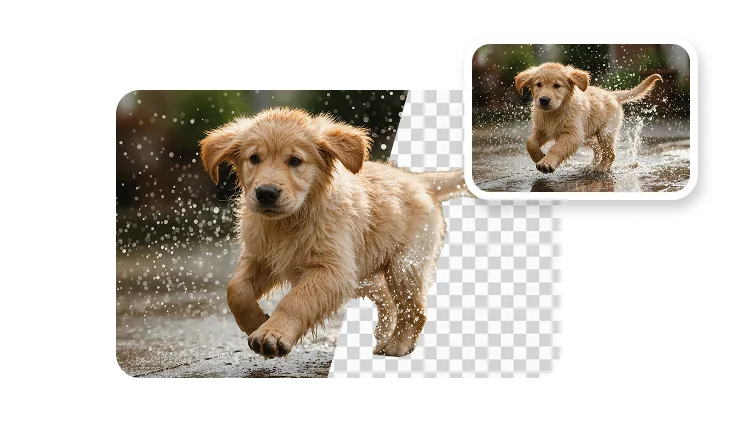
Távolíts el nem kívánt objektumokat fotókról AI-jal
Válassz ki egy fotót, és add meg, milyen típusú zavaró elemet szeretnél eltávolítani.
Válassz egy fotót a tisztításhozJPG, PNG vagy WebP — 1 kép · Fájllimit: 1 · 20 MB fájlonként
Válassz ki egy fotót, és add meg, milyen típusú zavaró elemet szeretnél eltávolítani.
Válaszd ki a tisztítás célját
Kezdd a zavaró elemmel, majd folytasd a VisionStory-ban az AI eltávolítással és a háttér újraépítésével.
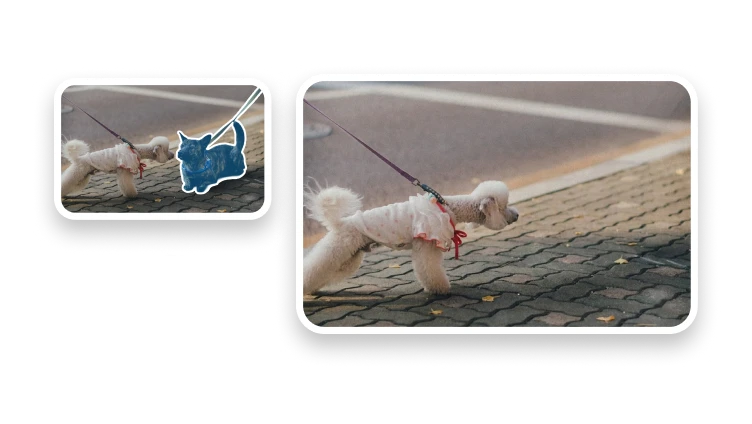
Célozd meg a bútorokat, vezetékeket, táblákat, kukákat vagy bármilyen elszigetelt zavaró elemet.
Távolíts el egy nem kívánt járókelőt úgy, hogy a fő téma megmaradjon.
Szöveget vagy logót csak akkor célozz, ha van engedélyed a szerkesztésére.
Használd a környezetet, hogy újraalkosd a cél mögötti hátteret.
Az objektumeltávolítás a jelenet egy nem kívánt részét javítja ki; a háttér eltávolítása pedig a teljes témát elkülöníti.
Tisztítási diagnózis
Segíthet egy szűkebb vagy szélesebb maszk, de az ismételt generálás nem bizonyítja, hogy a takart háttér valóban „visszanyerhető” volt.
Ha az objektum fontos részleteket takar, használj másik forrást, vágást vagy kézi szerkesztőt, ahelyett hogy tökéletes rekonstrukciót állítanál.
Az AI kitöltés pótló pixeleket hoz létre; nem tudja bizonyítani, mi volt az eltávolított objektum mögött. Tartsd meg a forrást, ha fontos a pontos dokumentálhatóság.
Válaszd ki, mit távolítasz el
Az objektumeltávolítás egy kijelölt területre fókuszál, és pótló pixeleket generál. A háttéreltávolítás elkülöníti a témát; a vágás pedig rekonstrukció nélkül hagyja a képkockán kívül a külső részt.
Használd rendetlenség, kéretlen „belenyúló” szereplő (photobomber) vagy egy ideiglenes tárgy eltávolítására olyan képen, amely a tiéd, vagy amelyet jogosan szerkeszthetsz.
Ne távolíts el vízjeleket, aláírásokat, kötelező címkéket, biztonsági részleteket vagy bizonyítékot azért, hogy félrevezesd a nézőt azzal kapcsolatban, mi történt.
Használd a háttéreltávolítást a téma elkülönítéséhez, vagy vágd meg a képet, ha a nem kívánt rész egyszerűen a képkockán kívül hagyható.
Ellenőrizd az eredményt
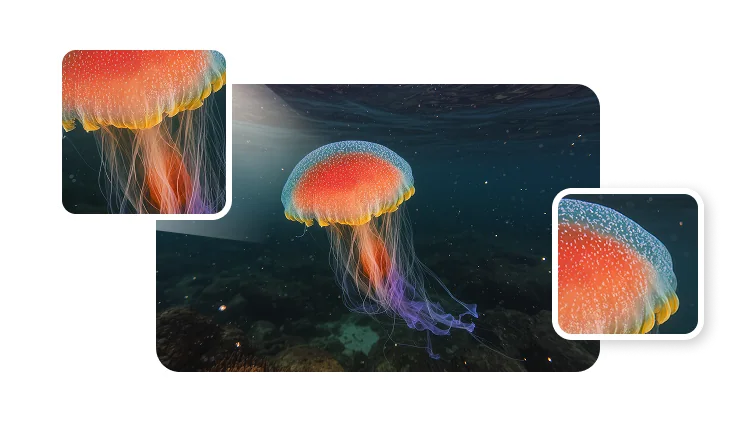
Nagyíts rá a pótló területre, és figyeld, látszanak-e ismétlődő minták, maszatolások vagy hirtelen textúraváltások.
Kövesd a egyeneseket, a perspektívát és a tárgyszéleket a szerkesztett területen át. A megtört geometria felfedhet egy egyébként alig észrevehető módosítást.
Hasonlítsd össze az árnyékokat és a tükröződéseket a környező jelenettel. Csak akkor tartsd meg az eredményt, ha a csere illik a megosztani kívánt képhez.
Eltávolít egy kiválasztott objektumot, személyt vagy szövegrészt, és AI segítségével újraalkotja a háttérnek azt a részét, amely mögötte volt.