Módosítsd a hangsebességet anélkül, hogy elveszítenéd az irányítást

Válassz gyorsabb vagy lassabb lejátszási sebességet, és döntsd el, hogy a hangmagasság maradjon-e természetes.
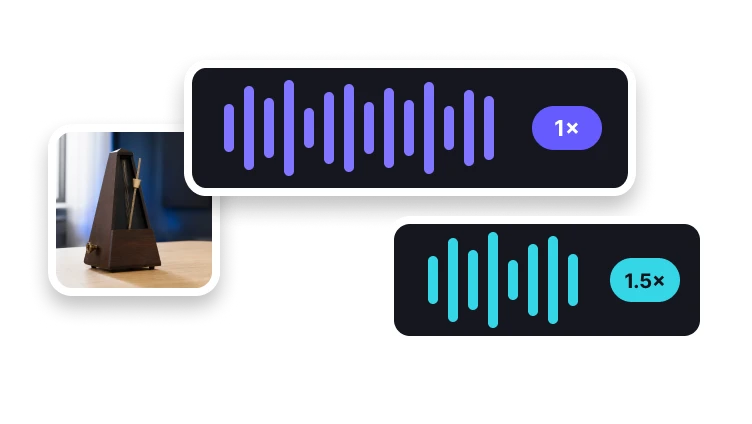
Az időzítés változásának előnézete

Hang feltöltése az időzítés módosításához

MP3, MP4, WAV, M4A, AAC vagy FLAC · legfeljebb 200 MB
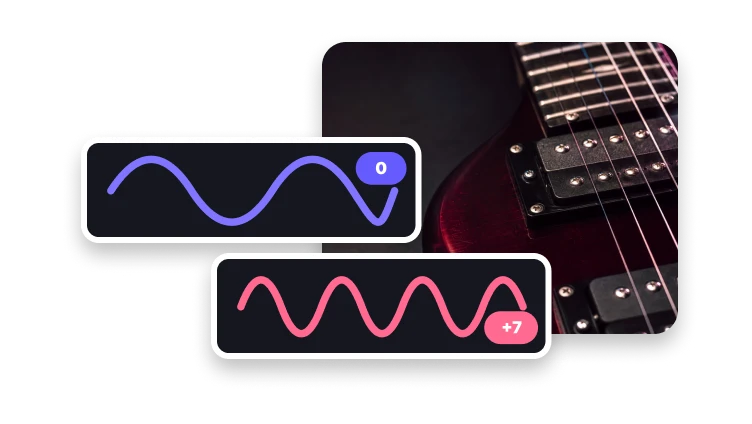
Időnyújtás

Beszéd, zene vagy felvételek újraidőzítése

Módosítsd az időtartamot úgy, hogy közben kézben tartod, hogyan szólnak a hangok és a hangjegyek.

01

Hang kiválasztása

Adj hozzá egy támogatott sávot.

02

Lejátszási sebesség beállítása

Válassz egy sebességet és a hangmagasság-megőrzés beállítását.

03

Feldolgozás a VisionStoryban

Készítsd el, majd nézd át az újraidőzített hanganyagot.

Döntési útmutató

Számítsd ki a várható időtartamot a feldolgozás előtt

Becsüld meg a lejátszási időt a forrás időtartamának a sebességgel való elosztásával. Egy 60 másodperces felvétel 2× sebességnél kb. 30 másodpercig tart; 0.5× sebességnél kb. 120 másodpercig.

Alkalmazás

Számítsd ki a várható időtartamot a feldolgozás előtt

Ez a számítás nem garantálja a pontos kódolt időtartamot, mert a kerekítés, a kitöltés és a kodek működése kis eltéréseket okozhat.

Megerősítés

Válaszd ki, amire szükséged van

Az időzítés módosítása ugyanazt a felvételt gyorsabban vagy lassabban játssza le, és megváltoztatja a lejátszási hosszát.

Következő feladat

Válassz kapcsolódó eszközt, ha szükséges

Zenei hangmagasság állításához használd a “Hangmagasság módosítása” eszközt, vagy az Audio Cuttert, ha inkább időt vágnál ki, nem pedig az egész kijelölést időzítenéd újra.

Hiba diagnosztizálása

Igazítsd a sebességet a hallgatási feladathoz

A lassabb lejátszás segíthet a kiejtés, interjúk vagy egy nehéz zenei részlet átnézésében. A gyorsabb lejátszás lerövidítheti az előadásokat, hangjegyzeteket vagy a gyors átfutást.
1
Alkalmazás

Igazítsd a sebességet a hallgatási feladathoz

A zene, a beszéd, az ütős hangok és a környezeti hangok eltérően reagálnak, ezért kerüld az egyetlen „ajánlott” sebességet.

2
Megerősítés

Válassz más feladatot, ha szükséges

Zenei hangmagasság állításához használd a “Hangmagasság módosítása” eszközt, vagy az Audio Cuttert, ha inkább időt vágnál ki, nem pedig az egész kijelölést időzítenéd újra.

3
Tartalék megoldás

Bizonytalanság esetén őrizd meg az eredetit

A nagy sebességváltoztatás természetellenessé teheti a beszédet vagy a zenét. Tartsd meg az eredetit, és próbálj kisebb módosítást, ha az eredmény nehezen követhető.

Befejezés a VisionStoryban

Fejezd be a hangsebesség-módosítás eredményét a VisionStoryban

A hangsebesség módosítása újraidőzíti a felvételt: a gyorsabb lejátszás lerövidíti a kimenetet, a lassabb pedig meghosszabbítja. A hangmagasság-megőrzési opció arra törekszik, hogy a hangok és a hangjegyek az eredeti tónusukhoz közel maradjanak, ahelyett hogy a sebességgel együtt eltolódnának.

Folytatás

Tartsd készen a forrást az újbóli kiválasztáshoz

A tényleges hangsebesség-módosítás, az eredmény ellenőrzése és a letöltés a VisionStoryban történik. A következő lépéshez lehet, hogy újra ki kell választani a forrásfájlt.

Áttekintés

A mért kimenetet hagyd jóvá, ne egy becslést

Ellenőrizd azokat a jellemzőket, amelyek meghatározzák a sikeres hangsebesség-módosítás eredményét, és tartsd meg az eredetit, amíg a célrendszer el nem fogadja.

Elfogadás

Teszteld a tényleges fogadó munkafolyamatot

Jóváhagyás előtt ellenőrizd a lejátszási sebességet, az időtartamot és a hangmagasság viselkedését a tervezett célhelyen.

Sebességszabályozás

Gyorsabban vagy lassabban — tudatosan

Hangold az időzítést a hallgatási helyzethez.

0.5×

Lassú átnézés

Nyújtsd meg a hangot tanuláshoz vagy alapos meghallgatáshoz.

1×

Eredeti időzítés

Térj vissza az eredeti lejátszási sebességhez.

2×

Gyors lejátszás

Rövidítsd le a beszélt vagy referenciaanyagot.

Gyakran ismételt kérdések

  • Kapcsold be a hangmagasság megőrzését, ha azt szeretnéd, hogy a hangok és hangjegyek közelebb maradjanak az eredeti hangszínükhöz.

