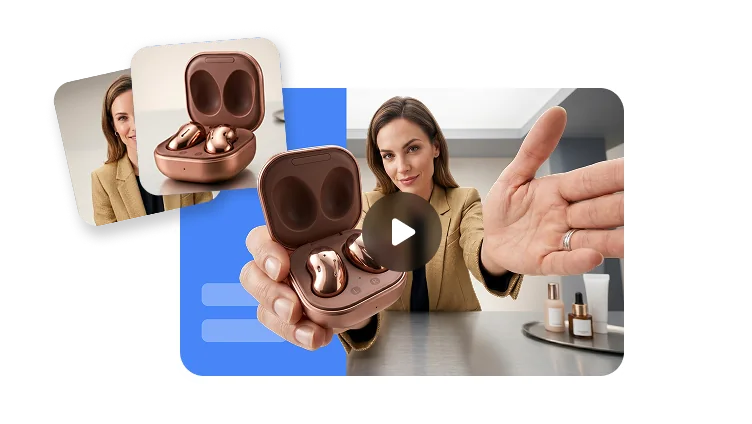
Tölts fel egy kezdő- és egy záróképkockát, írd le a köztük lévő akciót és kameramozgást, válaszd ki a videóbeállításokat, majd folytasd a generálást a VisionStory-ban.
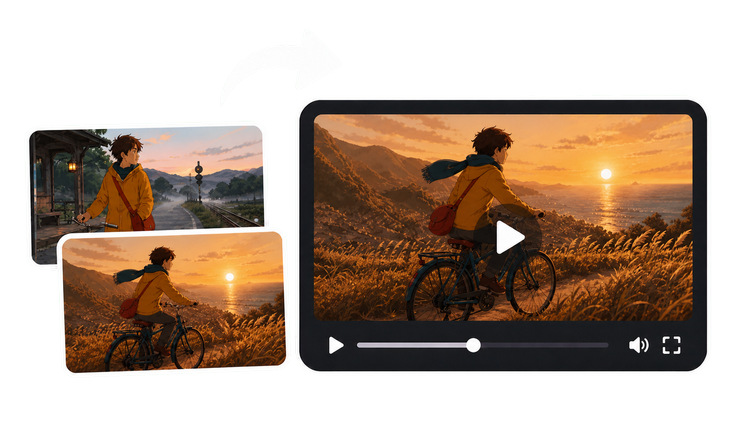
Határozd meg a vizuális utat
Használj kezdő- és záróképkockát annak meghatározásához, hogy hol indul a snitt, hogyan mozog, és hol fejeződik be.
Kezdőképkocka+ Hozzáadás
Záróképkocka+ Hozzáadás
PNGJPG vagy WebP
Élőmodellopciók
Közvetlenátadás a generátornak
Kezdés, befejezés és mozgás
Nézd meg, ahogy két képkockából egy folyamatos videó lesz
Hasonlítsd össze egymás mellett a kezdőképkockát, a záróképkockát és a generált mozgást. A sorozat jól megmutatja, mi marad stabil, és mi változik, miközben egyetlen akció összeköti a snittet.
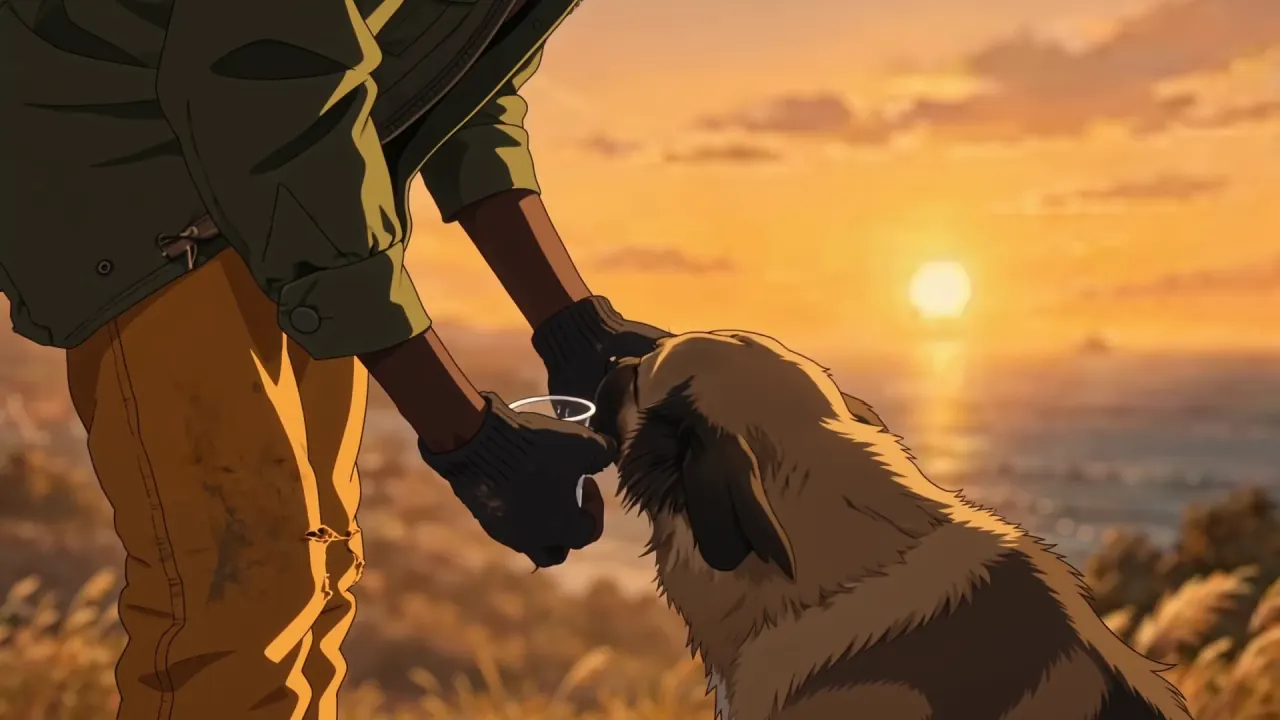
Kezdőképkocka
Alapozd meg a nyitást
Az utazó leengedett kezei, a várakozó kutya, a tengerparti naplemente és a szoros beállítás megadják a nyitó ütemet.
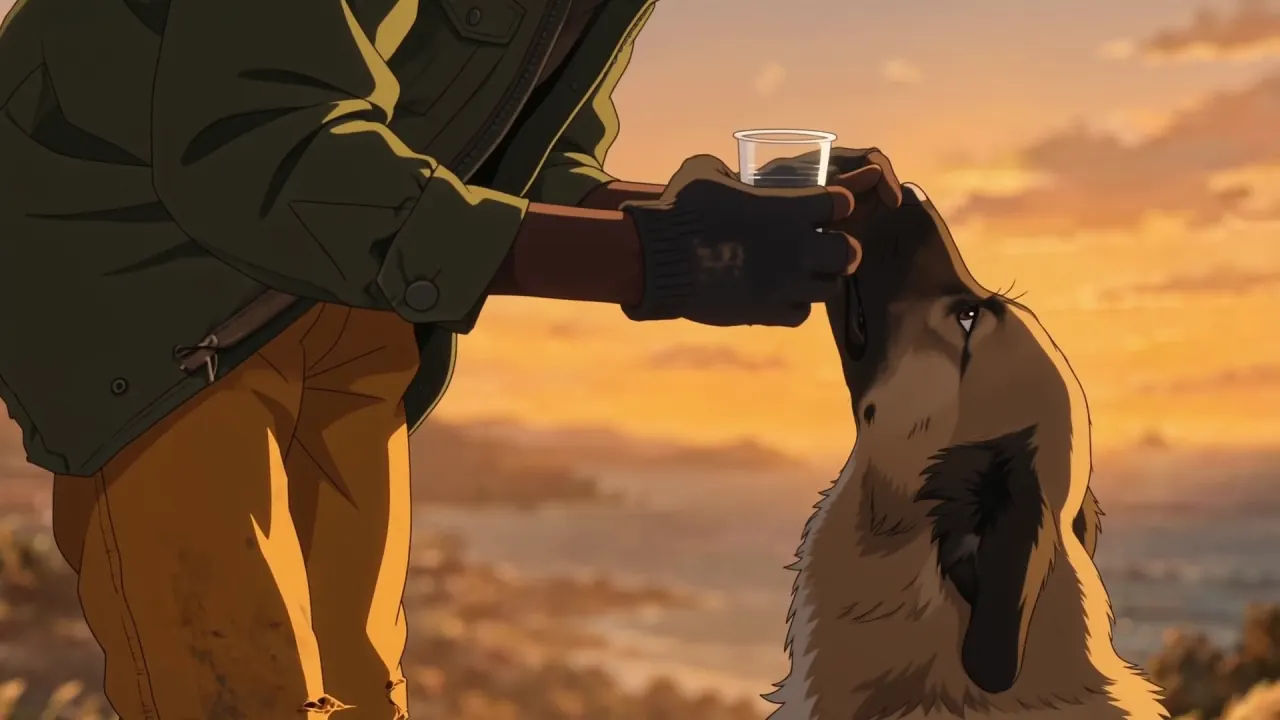
Záróképkocka
Rögzítsd a célállomást
A felemelt pohár kijelöli a záró akciót, miközben az utazó, a kutya, a naplemente színvilága és a kameraszög felismerhető marad.
Generált videó
Kösd össze a mozgást
Az előnézet a leengedett poharat az ivó pózzal egyetlen jól értelmezhető mozdulattá köti össze, a jelenet és a szereplő azonosságának megváltoztatása nélkül.
Kreatív tipp: tartsd stabilan az identitást, a megvilágítást és a képkivágást; csak azt a mozgást írd le, aminek a két horgonykép között meg kell történnie.
Képkockapárosítási útmutató
Válassz két képkockát, amit a modell hihetően össze tud kötni
Egy erős kezdő- és záróképkocka-pár elég közös vizuális „DNS”-t oszt meg ahhoz, hogy egyetlen snittnek hasson. Generálás előtt ellenőrizd a témát, a kamera logikáját, a környezetet és a változás mértékét, hogy a modell a mozgásra fordíthassa az erejét, ne a jelenet újraépítésére.
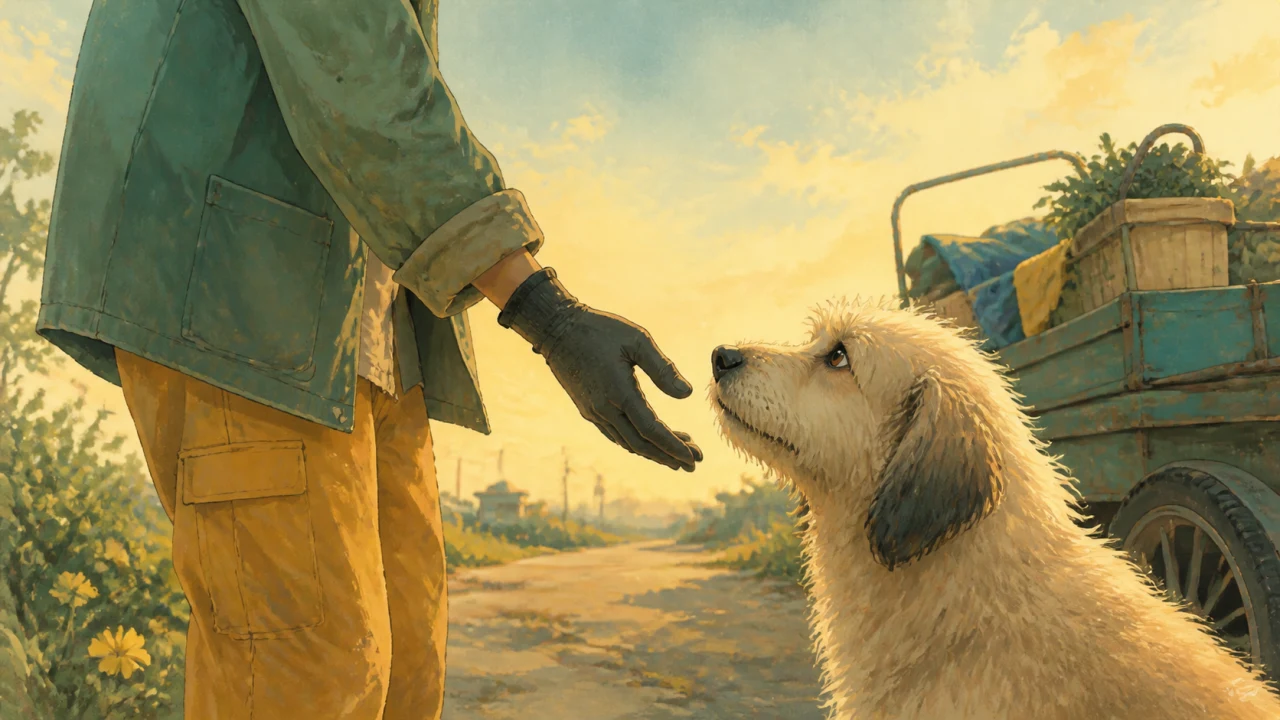
Nyitó horgonykép
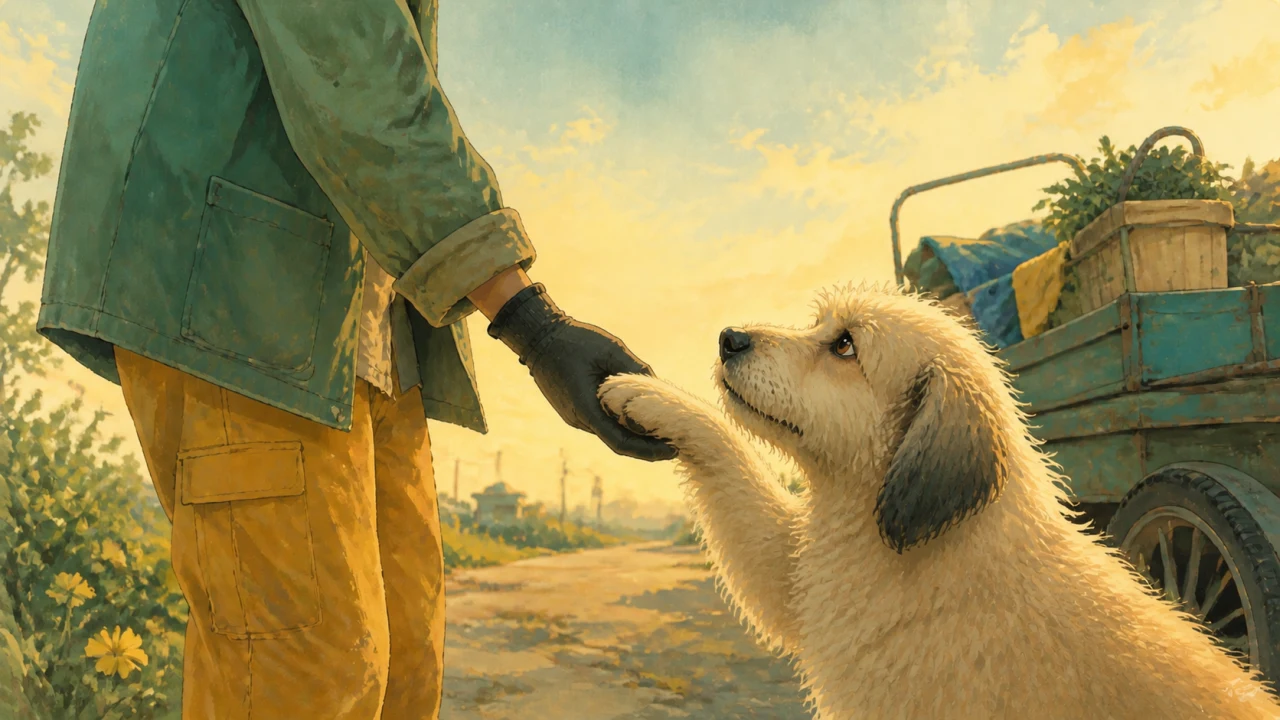
Záró horgonykép
Ez a pár egyetlen jól érthető akciót változtat meg — a kutya felemeli a mancsát —, miközben az emberek, a helyszín, a színpaletta és a kamera pozíciója felismerhető marad. Ettől az átmenetnek rövid, koherens útvonala lesz.
Amikor a kezdő- és zárókép irányítása igazán segít
A kezdő- és záróképes videógenerálás akkor működik a legjobban, amikor a nyitó és a záró kompozíció fontosabb, mint egy teljesen nyitott prompt.
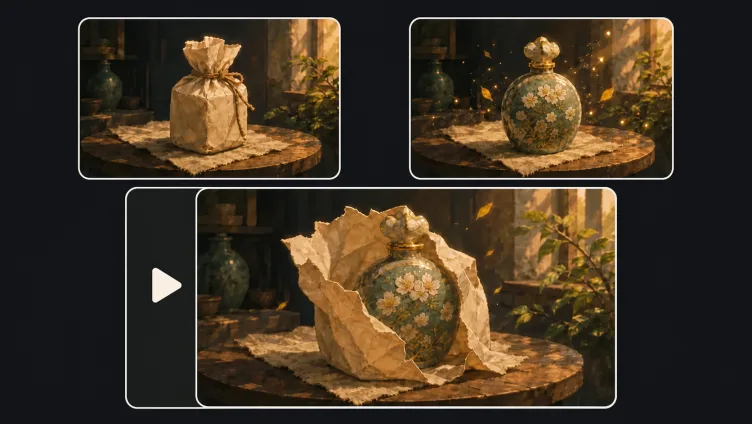
Termékfelfedések
Tervezd meg a csúcspontot még azelőtt, hogy elindul a mozgás. Az első képkocka megmutathatja a lezárt csomagolást vagy egy tágabb beállítást, a zárókép pedig rögzíti a hero szöget, a címke láthatóságát és a végső elrendezést.
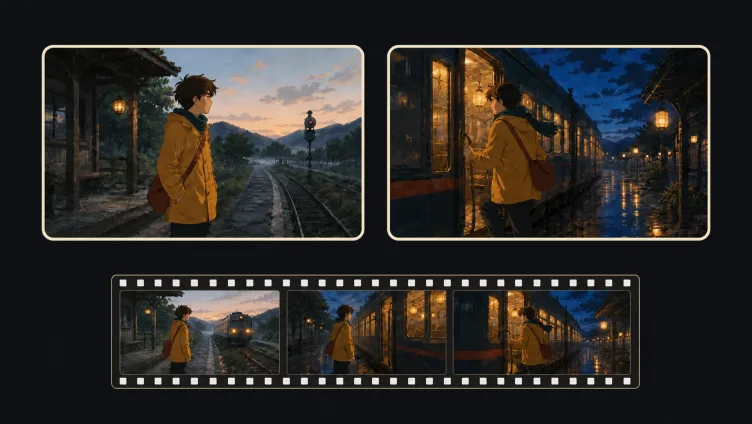
Storyboard-átmenetek
Alakíts két jóváhagyott storyboard-pillanatot összekapcsolt snitté anélkül, hogy feladnád a kívánt kompozíciót. A képernyőirány és a téma azonosságának egyeztetése segít abban, hogy a generált köztes mozgás végig jól követhető maradjon.
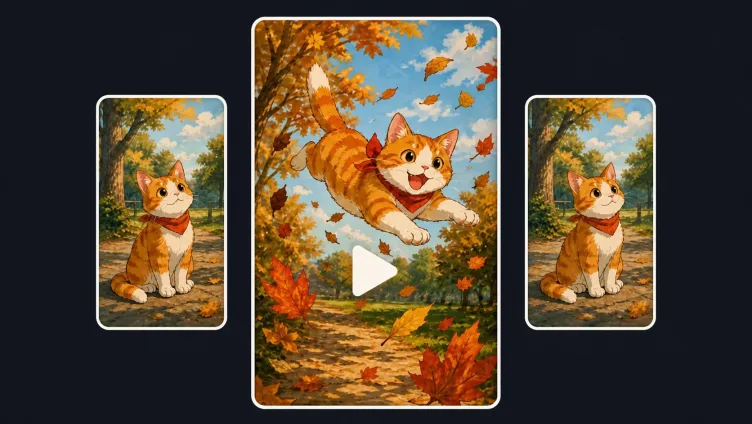
Social hookok és loopok
Úgy tervezd meg a befejezést, hogy visszakapcsoljon a nyitáshoz, és újraindítható rövid loopot kapj. A hasonló téma-méret, kameranézet és háttérritmus kevésbé feltűnővé teszi az újrakezdést.
Gyakran ismételt kérdések
Ez egy képből videó munkafolyamat, amely nyitóképet és záróképet használhat vizuális horgonyként. A prompt leírja a cselekményt, a kameramozgást és a kettő közötti átmenetet. A modell a köztes mozgást készíti el, ahelyett hogy minden képkockát neked kellene kézzel animálnod.
Nem. Ezen az oldalon mindkét képmező opcionális. Folytathatod képek nélkül, csak kezdőképpel, csak záróképpel, vagy mindkettővel. Ha mindkettőt hozzáadod, a modell a legtisztább vizuális végpontokat kapja, kevesebb kép használata pedig több teret hagy a prompt értelmezésének.
A workbench PNG, JPG, JPEG és WebP képeket fogad 20 MB-ig. A simább átmenethez válassz kompatibilis képarányú képeket, jól felismerhető közös témával, és olyan kompozícióval, amely hihetően összeköthető egy rövid snitten belül.
Arra fókuszálj, mi történik a két vizuális állapot között. Írd le a téma mozgását, a kameramozgást, a tempót, a környezet változásait, valamint azokat a részleteket, amelyeknek végig következetesnek kell maradniuk. Például írd le, hogy a kamera lassan körbejár egy terméket, miközben változik a megvilágítása, és végül beáll a végső, hero beállásba.
Az oldal beolvassa az aktuális VisionStory videókonfigurációt, és azokat a modelleket mutatja, amelyek kompatibilisek a kezdő- és záróképkockás irányítással. Minden modell más Felbontás-, időtartam-, Képarány- vagy natív hangvezérlést kínálhat, ezért az elérhető beállítások a választásodtól függően változhatnak.
A generálás a hivatalos VisionStory AI videógenerátorban folytatódik, miután a „Tovább a generáláshoz” opciót választod. A feltöltött képkockáid, a promptod és a beállításaid átkerülnek a teljes generátorba, ahol nyomon követheted a folyamatot, és kezelheted az elkészült videót.