Green Screen videó

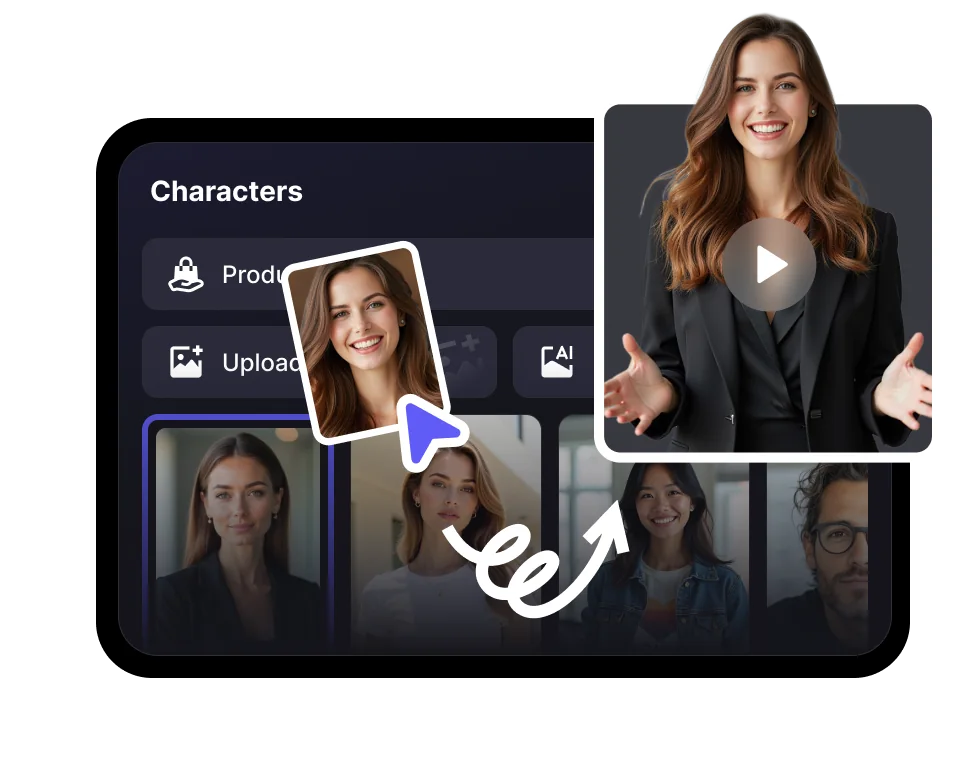
Generáld le az AI előadót külön, majd kulcsold be termékfelvételekbe, diákba, oktatóanyagokba, hirdetésekbe vagy bármilyen márkázott jelenetbe, amire a szerkesztődnek szüksége van.

  • Tiszta, kimaszkolható előadói felvétel
  • Komponáld az avatárokat bármilyen jelenetbe
  • Szerkesztőbarát utómunka-kimenet
Kezdd el ingyen

Videó feltöltése

Támogatott formátumok: MP4, MOV, WEBM

1,000+AI avatárok
1,000+hangok
100+nyelvek
Ingyeneskipróbálásra

Használd a vágásban

Alakíts egyetlen avatárfelvételt bármilyen márkázott jelenetté

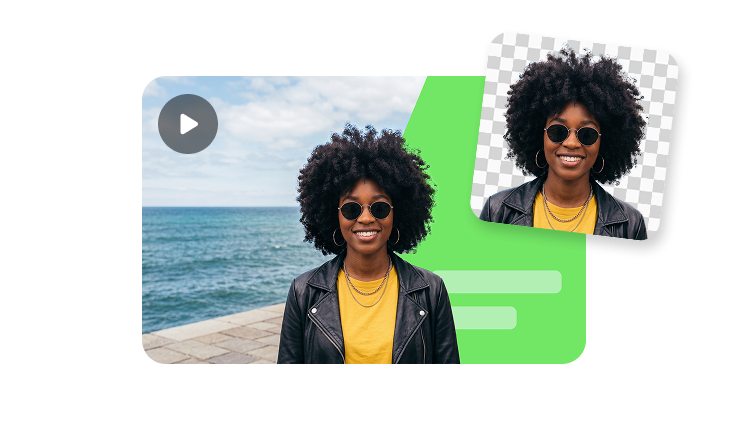
A green screen kimenet akkor a leghasznosabb, ha az előadót külön szeretnéd a háttértől. Tölts fel egy klipet, küldd videó maszkolásra, majd helyezd a szereplőt termékdemókba, tréningdiákba, hirdetésekbe vagy kampányjelenetekbe.

01

Tartsd szerkeszthetőnek az előadót

Mozgasd, vágd, méretezd át, és használd újra ugyanazt az avatár-réteget különböző vágásokban.

02

Készíts tisztább kompozitokat

Használj dedikált maszkolási folyamatot, amikor a körvonalak minősége és a jelenet rugalmassága számít.

03

Adj ki több jelenetvariánst

Készíts verziókat termékoldalakra, magyarázó videókhoz, hirdetésekhez és tréningvideókhoz újraforgatás nélkül.

Green screen videó készítése
Márkázott jelenetbe helyezett avatár-előadó

Termékdemó-jelenetek

Helyezd az előadót termékfelvételek, UI-felvételek vagy funkcióbemutatók mellé.

Külön green screen előadói réteg szerkesztéshez
Kész green screen kompozit képkocka

Készítsd el külön az avatárt, majd helyezd el bárhová

Használd a green screent, ha az előadónak szerkeszthetőnek, mozgathatónak és a végső háttértől elkülönítettnek kell maradnia.

Green screen előadói réteg

Kimaszkolható előadói réteg

Exportáld az AI előadót egyszínű zöld háttérrel, hogy a szereplő tisztán elkülöníthető legyen.

Háttérjelenet-réteg green screen kompozitáláshoz

Háttérjelenet-réteg

Válaszd ki a végső videóhoz az irodát, a termékfotót, a diákat, az oktatóképernyőt vagy a márkázott környezetet.

Végső kompozitált green screen videókocka

Végső kompozit

Kombináld az előadót és a jelenetet CapCutban, Premiere-ben, Final Cutban vagy más szerkesztőben.

Átadás a vágónak

Utómunka-csapatokra tervezve

Adj át olyan avatárfelvételt, amely tisztán használható a gyakori videószerkesztőkben és az utómunka-folyamatokban.

Key

Tiszta háttéreltávolítás

Használd a zöld hátteret, hogy elkülönítsd az előadót a gyakori videószerkesztőkben.

HD

Élesebb kompozitálás

Párosítsd HD kimenettel, amikor az éleknek és az arcrészleteknek tisztának kell maradniuk.

Bármilyen

Jelenet-rugalmasság

Helyezd az avatárt termékfotókba, tréninganyagokba, oktatóanyagokba vagy social hirdetésekbe.

Green screen gyártási képkocka előnézete

Nézd meg előnézetben az avatárt külön gyártási rétegként, mielőtt elhelyeznéd a végső jelenetben.

Green screen gyártási képkocka előnézete

Kompozitálási folyamat

Az avatár generálásától a végső jelenetig

Először hozd létre az avatár-réteget, majd add át a vágónak vagy a kompozitálási munkafolyamatodnak a végső vágáshoz.

01

Generáld az előadót

Készíts beszélő avatárt szöveggel, hanggal és bekapcsolt green screen kimenettel.

02

Importálás a szerkesztőbe

Vidd be a klipet a videószerkesztődbe, és kulcsold ki a hátteret.

03

Add hozzá a jelenetet

Helyezd az avatárt termékfelvételek, diák, UI-felvételek vagy márkázott layoutok fölé.

04

Végső verzió exportálása

Publikáld a kompozitot oktatóanyagként, hirdetésként, magyarázó videóként vagy tréningvideóként.

Gyakran ismételt kérdések

  • Ez egy zöld háttéren generált AI avatárvideó, így eltávolíthatod a hátteret, és az előadót egy másik jelenetbe helyezheted.