Csökkentsd a háttérzajt narrációkban, interjúkban és podcastfelvételekben AI segítségével. Tölts fel hang- vagy MP4-fájlokat, és válassz ki legfeljebb 20 felvételt a tisztításhoz.
Fájlok feltöltése zaj eltávolításához
Húzd ide a hang- vagy MP4-fájlokat. Egyszerre legfeljebb 20-at választhatsz ki.
MP3, WAV, M4A, AAC, OGG, FLAC, MP4 · fájlonként 100 MB és 5 perc · legfeljebb 20 fájl
Hangzaj eltávolítása
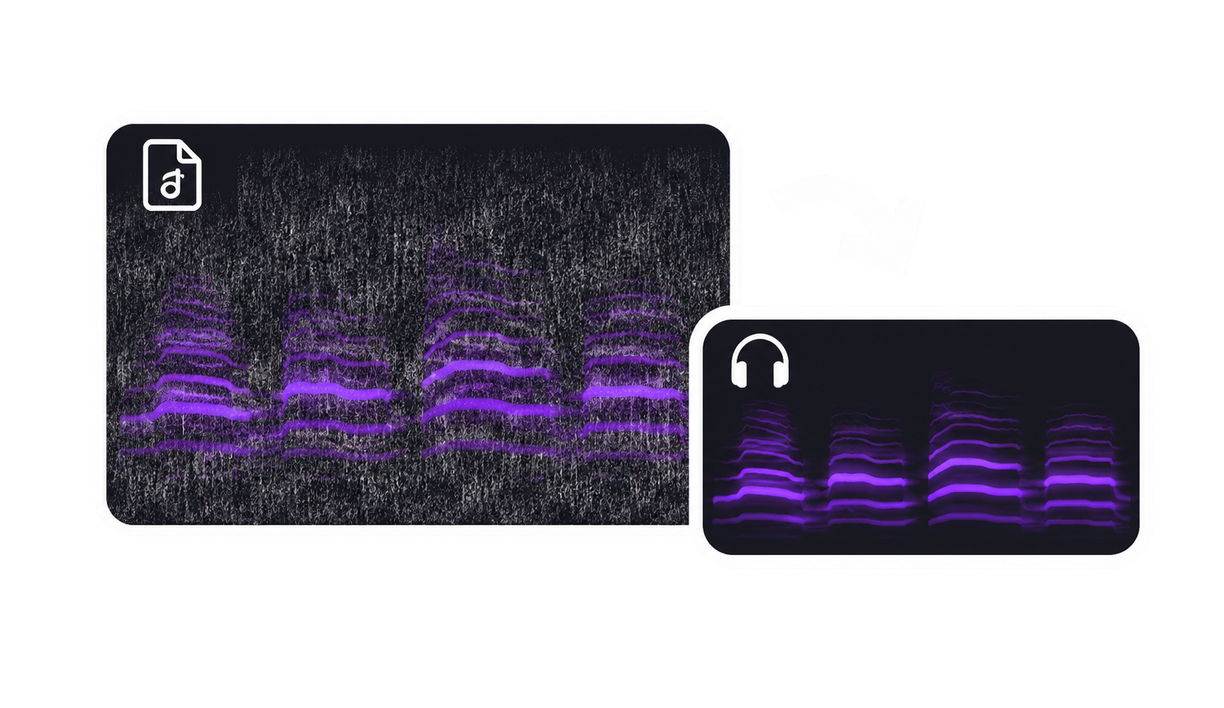
Hallgasd meg, mekkora a különbség zajeltávolítás után
Hasonlítsd össze ugyanannak a felvételnek az eredeti és a zajmentesített változatát. Hallgass meg 3 valós előtte–utána zajcsökkentési mintát.
Tisztítás előtt
Eredeti felvétel
Hallgasd meg az eredeti felvételen a beszédet és a háttérhangokat.
0:00 / 0:00
→
Tisztítás után
Zaj eltávolítva
Hallgasd meg ugyanennek a felvételnek a megtisztított változatát.
0:00 / 0:00
A te felvételeiddel működik
Tisztítsd meg a beszédhangot hang- és videófelvételeken
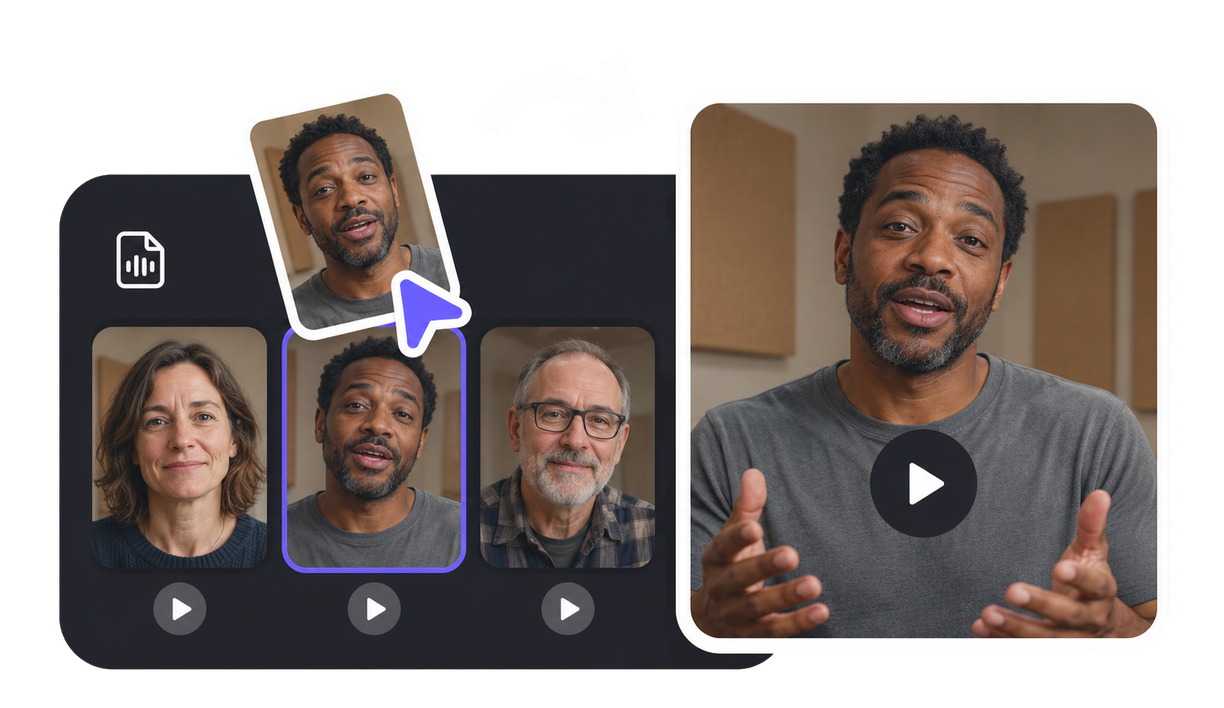
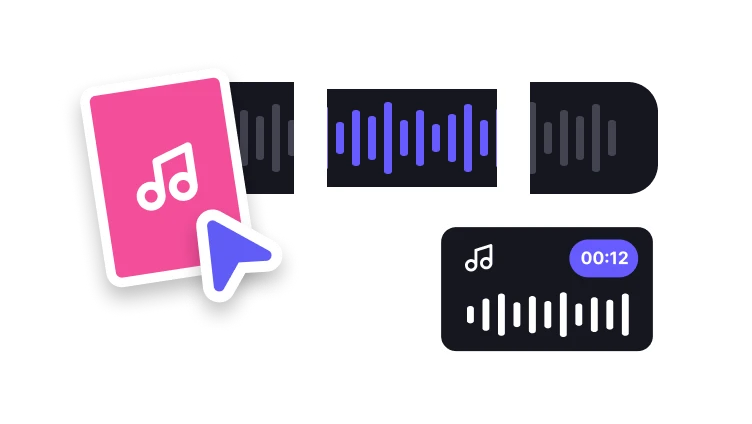
Használd a meglévő felvételedet. Adj hozzá egy hangfájlt vagy MP4 videót, majd válaszd ki azokat a felvételeket, amelyeket meg szeretnél tisztítani.
MP3
Hangfelvételek
Használd a hangzaj-eltávolítót narrációkhoz, interjúkhoz és podcastfelvételekhez.
MP3
WAV
M4A
AAC
OGG
FLAC
MP4
MP4 videófelvételek
Távolítsd el a háttérzajt egy MP4 felvételből anélkül, hogy előbb ki kellene nyerned belőle a hangot.
MP4
Távolítsd el a zajt több felvételből
Válaszd ki a felvételeket, amelyeket be szeretnél vonni. Minden fájlt külön tisztítunk meg.
Legfeljebb 20 fájl
100 MB fájlonként
5 perc fájlonként
Hogyan távolítsd el a háttérzajt a hanganyagból
Készítsd elő itt az eredeti fájlokat, majd fejezd be a zajeltávolítást a VisionStory-ban.
1
Töltsd fel és hallgasd meg
Válassz hangfájlokat vagy MP4 fájlokat. A köteg kiválasztása előtt ellenőrizd az eredeti hangzást, az időtartamot és a fájlméretet.
2
Háttérzaj eltávolítása
Folytasd a zajeltávolítóval a kiválasztott forrásokkal. Nézd át a kreditköltséget, majd indítsd el a feldolgozást, amikor készen állsz.
3
Ellenőrzés és mentés
Hasonlítsd össze az egyes megtisztított eredményeket a forrással, majd töltsd le azokat a felvételeket, amelyeket használni szeretnél.
Gyakran ismételt kérdések
Töltsd fel a felvételedet, hallgasd meg az eredetit, majd jelöld ki tisztításra. Ezután folytasd a VisionStory hangzaj-eltávolítójával a kiválasztott fájlokkal. Jelentkezz be, nézd át a kreditköltséget, indítsd el a zaj eltávolítását, majd letöltés előtt hasonlítsd össze a megtisztított hangot az eredetivel.
Igen. Az MP3 és WAV hanganyagok mellett az M4A, AAC, OGG és FLAC formátumok is támogatottak. Minden fájl legfeljebb 100 MB lehet, és nem lehet hosszabb 5 percnél. Cseréld le, távolítsd el, vagy vedd ki a kijelölést, ha a fájl túllépi ezeket a korlátokat, vagy nem olvasható.
Igen. Tölts fel egy hangsávval rendelkező MP4 videót. A VisionStory csökkenti a rögzített beszédben lévő háttérzajt, és egy MP4 fájlt ad vissza az eredeti videóképpel és a megtisztított hangsávval. Itt meghallgathatod/megnézheted a forrást, a feldolgozott videót pedig a VisionStory-ban ellenőrizheted.
A feltöltött hanganyagokat MP3 fájlként exportáljuk, beleértve a WAV, M4A, AAC, OGG vagy FLAC formátumban feltöltött felvételeket is. Az MP4 feltöltések MP4 videóként kerülnek exportálásra, a megtisztított hangsávval. A VisionStory a kimeneti formátumot automatikusan választja ki a forrásfájl alapján.
Igen. Készíts elő legfeljebb 20 hang- vagy MP4 felvételt, majd jelöld ki mindet, vagy válassz egyenként fájlokat. A VisionStory minden felvételt külön tisztít meg, így az egyes eredményeket külön-külön ellenőrizheted és töltheted le. Ez az eszköz nem fűzi össze a fájljaidat.
Az eredmény a forrásfelvételtől függ. A zajcsökkentés célja, hogy mérsékelje a beszéd körüli nem kívánt háttérhangokat, de erősen torz (clippinges) hang, egymásba beszélő szereplők, vagy zaj által teljesen elnyomott szavak továbbra is érthetetlenek maradhatnak. Használat előtt hallgasd meg a megtisztított eredményt az eredetivel együtt.
A zaj eltávolítása megtisztítja a háttérhangokat, miközben megőrzi az eredeti beszélőt. Ha más beszédhangot szeretnél, használd az Audio Voice Changer eszközt. A hangnormalizálás a hangerőt állítja be, és a külön Normalize Audio eszközön érhető el.
Ez a munkafolyamat a már rögzített, feltöltött felvételeket tisztítja meg. Nem élő mikrofonfilter meetingekhez, hívásokhoz vagy streameléshez. Mentsd el a felvételedet támogatott hang- vagy MP4 fájlként, és használd itt.
Ezen az oldalon meghallgathatod a minták összehasonlítását, és előnézetben lejátszhatod a saját felvételeidet is. Az AI zajeltávolítás a VisionStory-ban fut, és eszközkrediteket használ. Jelentkezz be, és a feldolgozás indítása előtt nézd át a kreditköltséget.