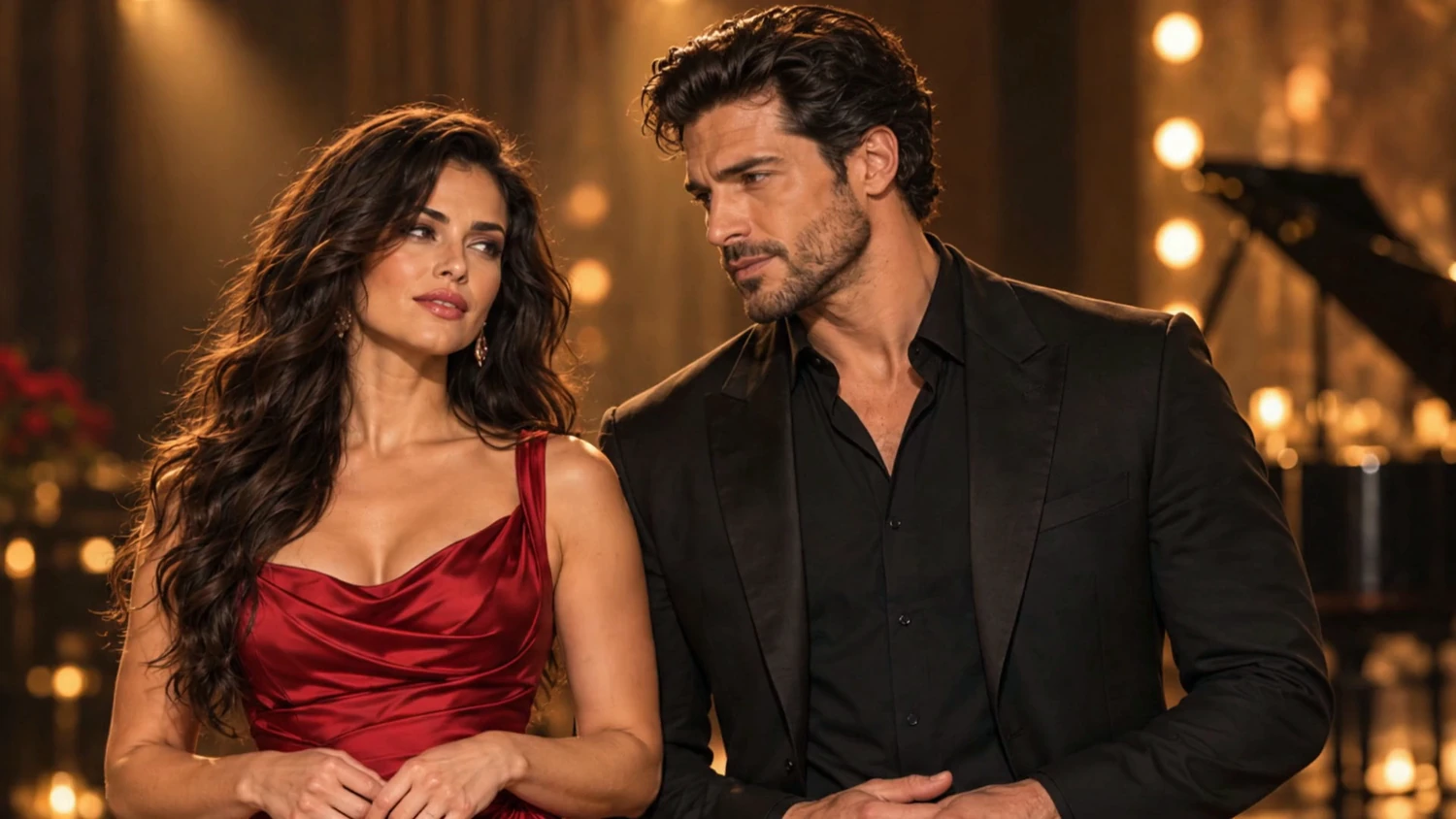
Alakítsd két előadó fotóját AI duett zenei videóvá egy olyan dal segítségével, amelyben már mindkét énekes szerepel. A VisionStory a sávot használja az énekhez és a kísérethez, a fotót pedig az előadók megjelenéséhez. Kövesd ezt a példát: válaszd ki a dalrészletet, nézd át a storyboardot, majd válassz közeli vagy közös snitteket a kész videó legenerálása előtt.
Mielőtt belekezdesz
Készítsd elő ezt a két bemenetet, mielőtt megnyitod a Viral Musicot.
- Egy dal két énekessel. Használj olyan kevert sávot, amely mindkét hangot és a kísérőzenét is tartalmazza. Olyan részletet válassz, ahol mindkét énekes része jól hallható.
- Egy fotó két előadóról. Mindkét ember feje és szája legyen jól látható. A megjelenésük, az öltözékük és a környezetük adja meg a vizuális irányt.
Csak olyan zenét és képeket használj, amelyekhez van engedélyed. Egyetlen előadóval dolgozol? A Szóló munkafolyamathoz kövesd az AI zenei videó oktatóanyagot.
1. lépés: Válaszd a Duettet, és jelöld ki a dalrészletet
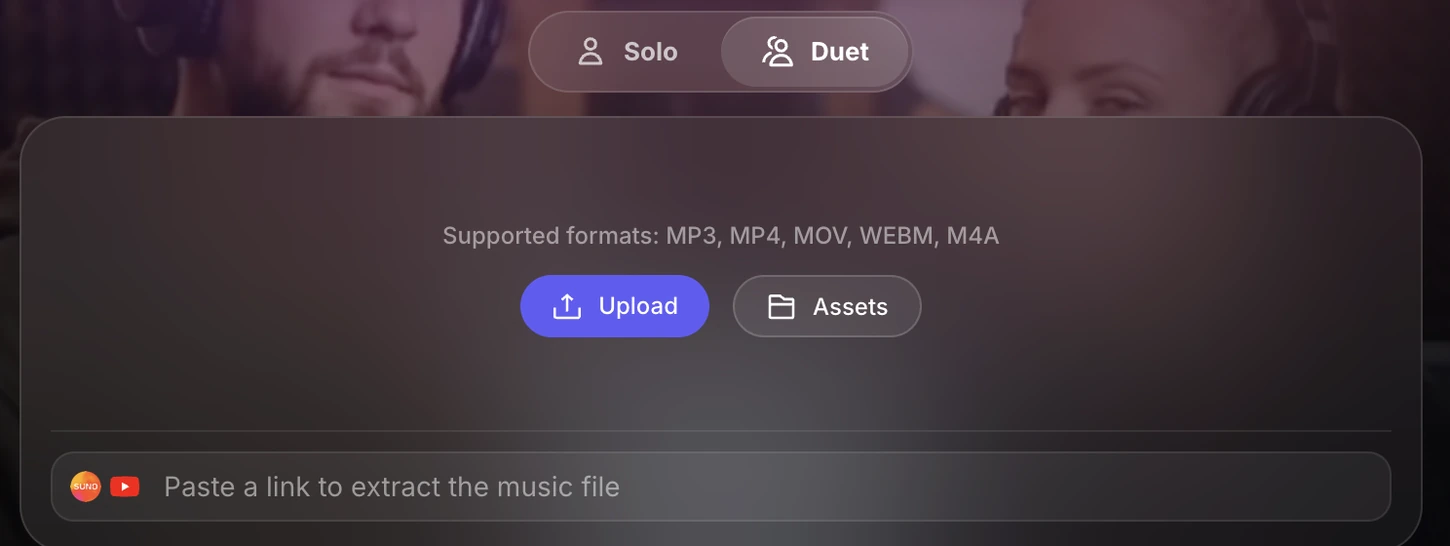
Nyisd meg a Viral Musicot, és a Szóló mellett válaszd a Duett opciót. Kezdj egy kész duettfelvétellel, amelyben mindkét énekes szerepel. Tölts fel egy hangfájlt, tölts fel egy videót, hogy annak hangsávját használd, vagy válassz egy meglévő sávot a Médiatárból.
Be is illeszthetsz egy támogatott nyilvános Suno- vagy YouTube-linket a linkmezőbe, hogy kinyerd a zenét. Az importált sáv adja az éneket és a kíséretet, míg a kétfős fotód adja az előadókat és a vizuális irányt.
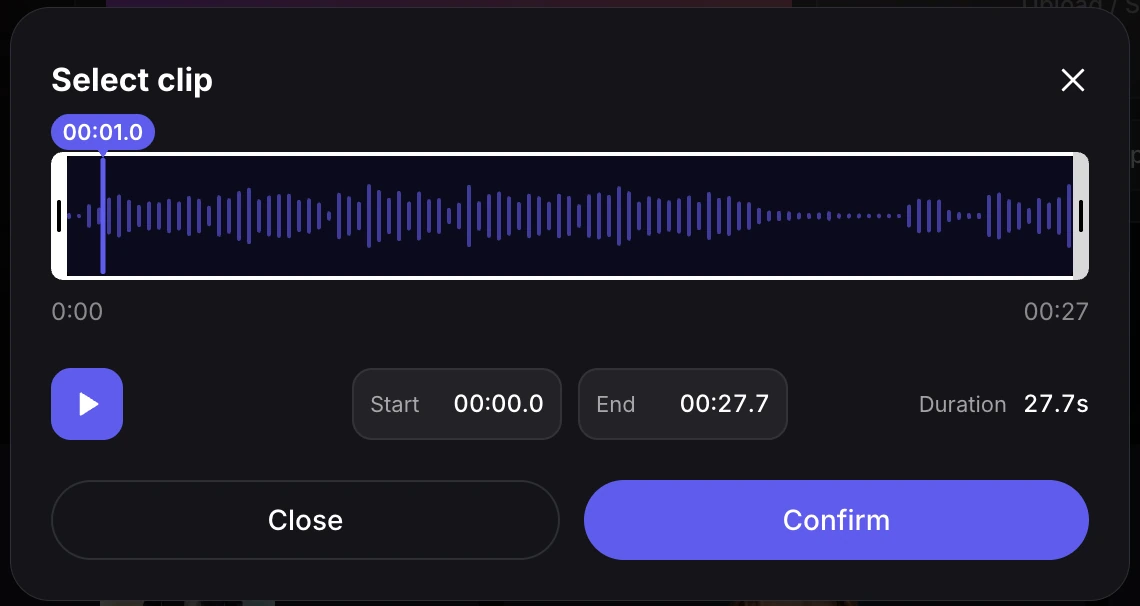
A Klip kiválasztása résznél válassz egy összefüggő szakaszt 15 másodperc és 10 perc között. A hosszát a kezdő és a záró fogantyú húzásával állíthatod. Ha ugyanolyan hosszú másik részletet szeretnél, húzd a teljes kijelölt tartományt a hullámforma mentén.
Játsszd le a kijelölt részletet, és figyeld, hol áll meg az első énekes, hol kezd a második, illetve melyik részt éneklik együtt. Ha az egyik énekes épp a kijelölés után lép be, bővítsd a tartományt, mielőtt a Megerősítés gombra kattintasz.
Válassz tiszta zenei kezdést és befejezést. Egy teljes váltás vagy refrén sokkal érthetőbb formát ad a duettnek, mint egy vágás egy szó közepén.
2. lépés: Adj hozzá egy fotót mindkét előadóról
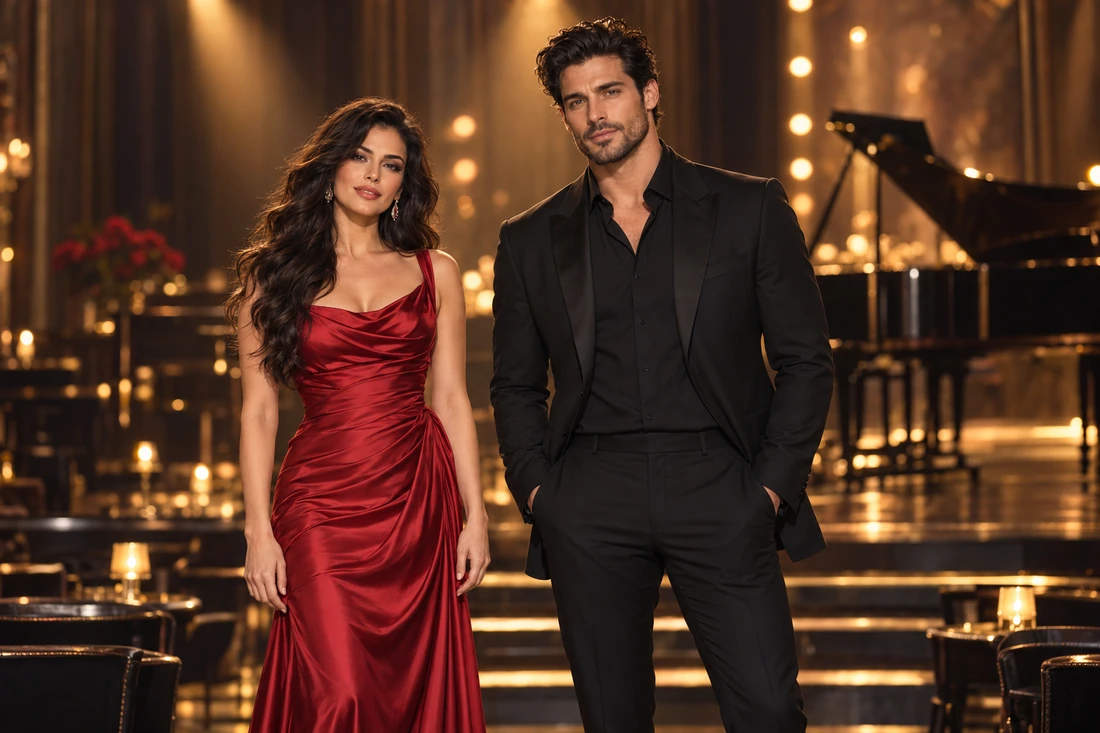
Nyisd meg az előadóválasztót, és válassz egyetlen fotót, amelyen pontosan két ember látható. Használj jól elkülönülő, takaratlan arcokat, hogy mindkét előadó könnyen felismerhető legyen. Legyen rajta az a ruházat és környezet is, amiből azt szeretnéd, hogy a videó merítsen.
A példa egy stúdióban készült képet párosít: egy pirosban lévő nőt és egy feketében lévő férfit. Mielőtt továbblépsz, ellenőrizd, hogy a megfelelő kép jelenik-e meg a sávod mellett.
3. lépés: Készítsd elő a storyboardot
Válaszd a 9:16 képarányt a függőleges, rövid formátumú feedekhez, vagy a 16:9-et fekvő videóhoz. Ez a példa 16:9-et használ, és az előadásmódként a Szájszinkronos előadás látható.
Nézd át a nyíl melletti kreditbecslést, majd kattints a nyílra a storyboard előkészítéséhez. Ezzel létrejön az a szekvencia, amelyet az előadás renderelése előtt átnézel.
Két külön számlázott szakasz. A storyboard előkészítése kreditet használ. Mielőtt továbblépsz, nézd át a becslést. Ez a díj a storyboard előkészítését fedezi; a végleges videó generálása külön kerül felszámításra.
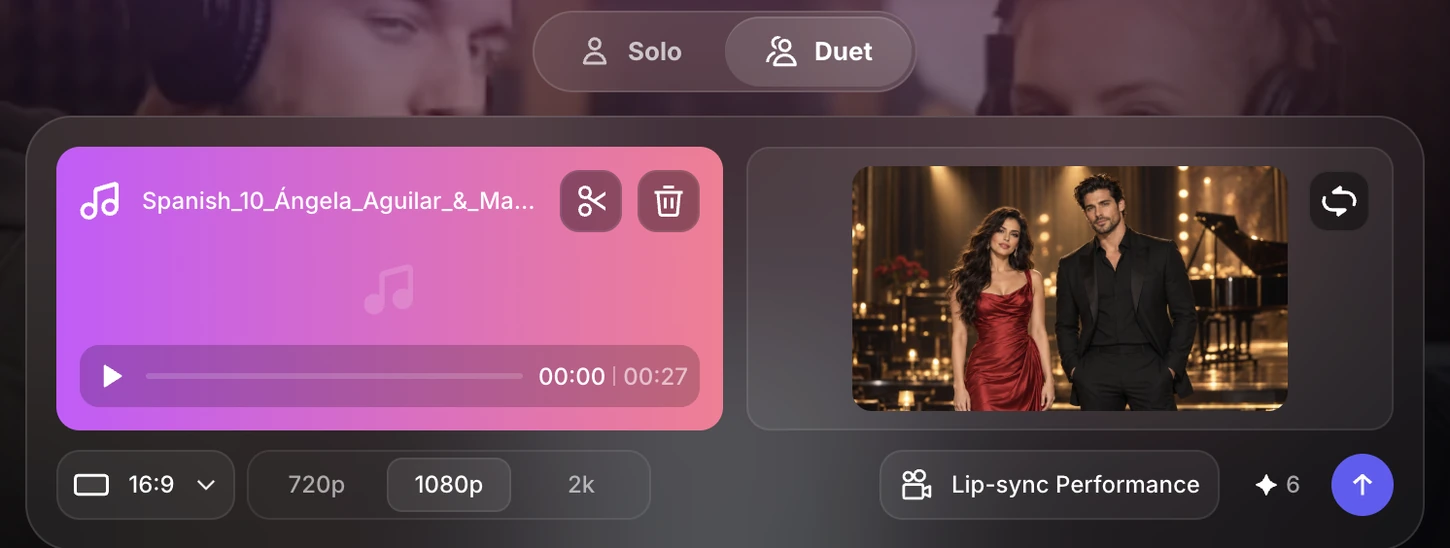
4. lépés: Válassz közeli és közös snitteket
Nyisd meg az előkészített storyboardot, és az idővonalon válaszd ki sorban az egyes klipeket, hogy ellenőrizd a kezdőképet. Nézd meg, hogyan vált a képkivágás az előadók között, és hogy az arcuk és a ruházatuk felismerhető marad-e.
A képkivágás módosításához kattints a Válassz egy felvételt opcióra. A Válassz egy klipet ablakban válassz egy szóló közeli képet vagy egy olyan kompozíciót, amelyen mindkét előadó látható.
- Szóló közeli. Adj egy-egy sornak vagy válasznak egyértelmű vizuális fókuszt.
- Közös snitt. Mutasd mindkét énekest közös frázisnál, átadásnál vagy az interakciójuk kiemeléséhez. Az A+B csoport olyan kompozíciókat tartalmaz, amelyekben mindkét előadó szerepel.
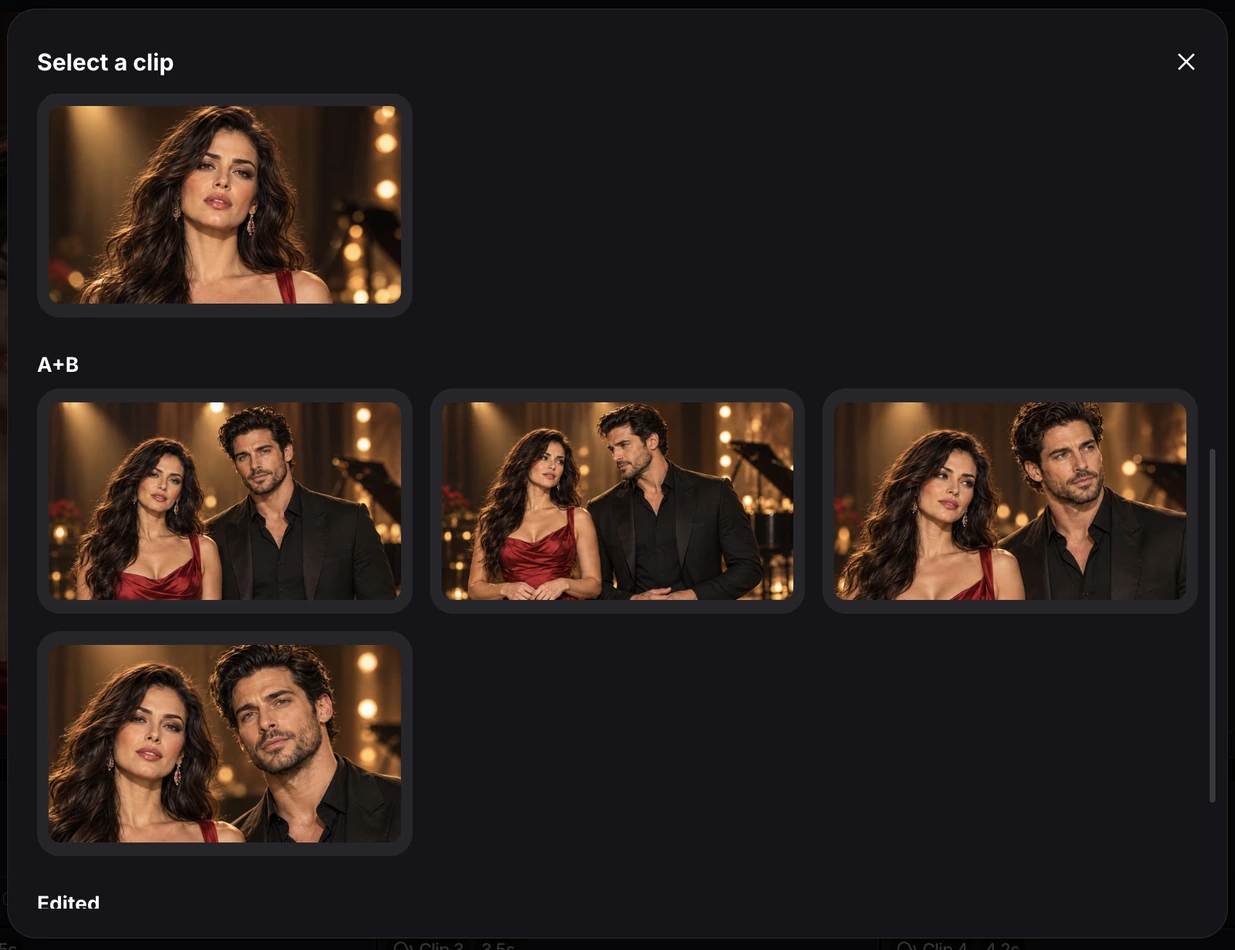
Generálás előtt nézd át a teljes szekvenciát. A váltakozó közeli képek kiemelhetik az oda-vissza párbeszédet, a közös snittek pedig azt az érzetet adják, hogy mindkét előadó ugyanabban a jelenetben van. Az ének hangforrása továbbra is a dal marad.
5. lépés: Generáld le, és nézd át a duett videódat
Kattints a szerkesztőben a Generálás gombra, és válaszd a kimeneti felbontásnál a 720P, 1080P vagy 2K opciót. A magasabb felbontás több részletet ad, és módosítja a kreditbecslést. Nyisd le a Kreditek részletei részt, hogy átnézd az összeget a kiválasztott felbontásnál. Ez a storyboard előkészítésétől külön díj. Amikor a snittek és a beállítások készen állnak, kattints az utolsó Generálás gombra.
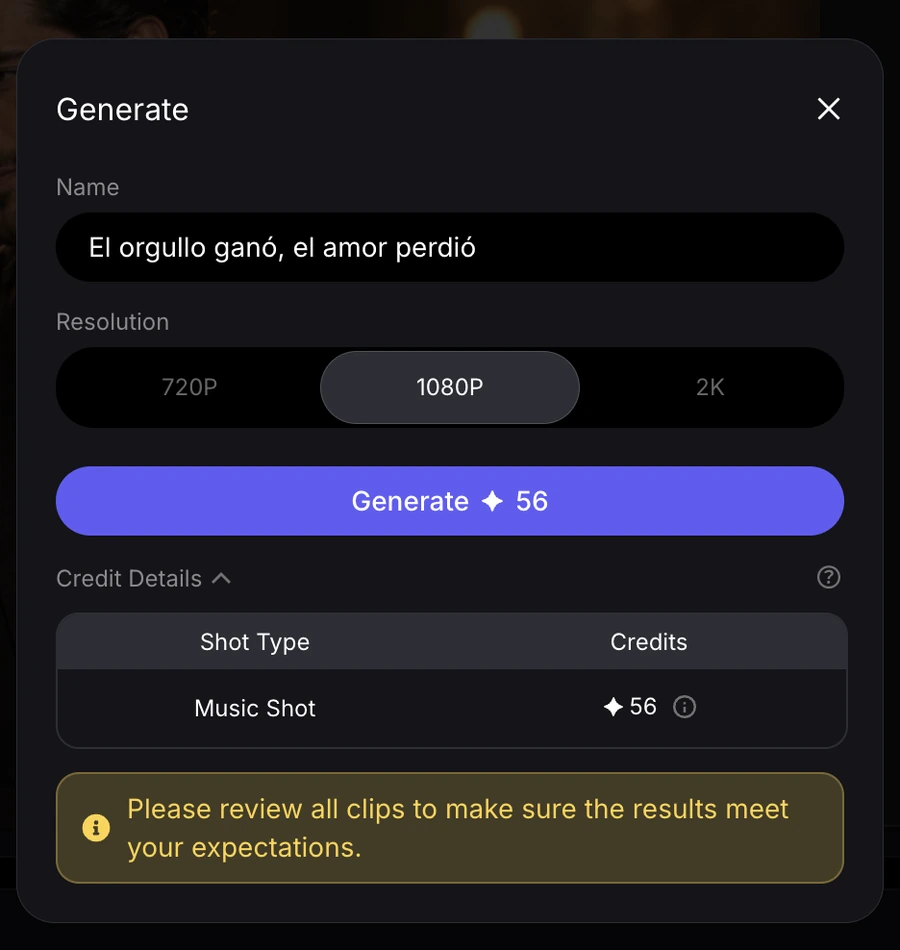
Nyisd meg az elkészült videót a Videók részben, és játsszd le hanggal. Megosztás előtt ellenőrizd ezeket.
- Vokál átadások. Figyeld, ki van képernyőn, amikor az egyes énekesek belépnek, az átfedő sorokat is beleértve.
- Kétfős lipsync. Hasonlítsd össze a szájmozgást a hallható énekkel a teljes klip során.
- Előadói egységesség. Ellenőrizd az arcokat és a ruházatot a közeli és a közös snittek között.
- Képkivágás és tempó. Győződj meg róla, hogy a kameraváltások támogatják a váltást, és a befejezés kereknek érződik.
A kreditegyenlegről és a felhasználásról bővebben itt olvashatsz: hogyan működnek a VisionStory kreditek. Ha a sávod Suno-ból származik, a Suno zenei videó útmutató elmagyarázza, hogyan hozhatsz be egy kész dalt a VisionStory-ba.
