Chiedi a un solutions engineer dove sia finita la settimana e la risposta di solito è una manciata di ore che si ripetono sempre: il tour standard ripetuto per la quarta volta, una sandbox che va in tilt nel minuto peggiore, un commerciale che aspetta uno specialista per una demo che potrebbe quasi gestire da solo, un prospect a cui viene mostrata una funzione che la sua edizione non includerà mai. Registrare la parte ripetibile cambia il “costo” di ognuna di quelle ore, e ogni caso qui sotto ne indica il limite con la stessa chiarezza con cui ne mostra il vantaggio.
Smetti di fare lo stesso tour standard sei volte a settimana
Martedì ci sono tre demo di discovery, giovedì altre due, e tutte e cinque iniziano con gli stessi venticinque minuti: il tour della dashboard, le tre funzionalità di punta, la slide sulle integrazioni, la domanda sulla sicurezza che arriva sempre verso il minuto diciotto. Alla quarta replica il solutions engineer la sta recitando più che presentando. Le parti che richiedevano davvero uno specialista in sala — il modello dati scomodo, il percorso di migrazione, la catena di approvazione — si prendono quel che resta dell’ora.
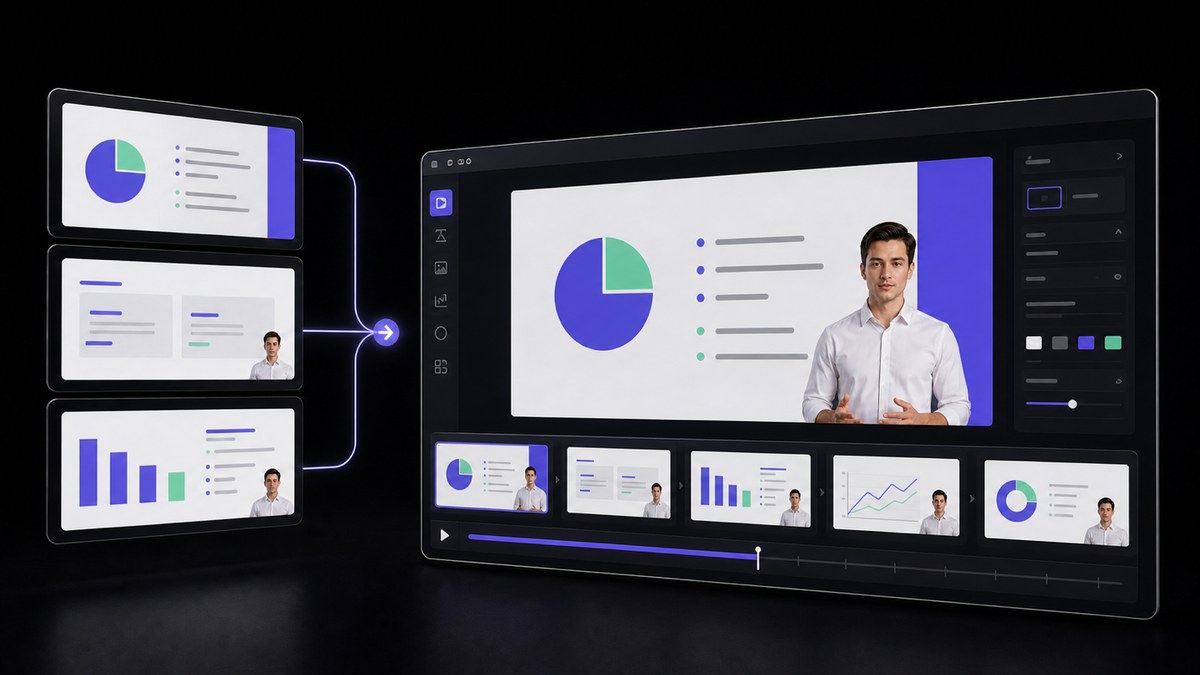
Registrare una volta quel tratto standard lo toglie dal calendario senza toglierlo al prospect. AI Video Agent trasforma lo script della demo e la presentazione che il tuo team usa già in una bozza modificabile con presentatore, narrazione e sottotitoli, e al suo interno inserisce la tua registrazione del prodotto. L’account guarda prima il percorso comune, e l’ora live inizia dove la sua situazione smette di combaciare con quella standard. VisionStory ti restituisce il file; chi lo riceve e quando resta una decisione del tuo team.
Togli l’ambiente demo dal percorso critico
Quattordici minuti dentro una demo per la più grande opportunità del trimestre, la sandbox risponde con una rotellina di caricamento. Qualcuno ha reimpostato i dati seed durante la notte, il record che stai per aprire non esiste più e l’account che doveva mostrare la vista di reporting ora ha tre righe. La stanza aspetta. Il recupero è sempre lo stesso: scusarsi, descrivere cosa sarebbe successo, promettere di mandare qualcosa più tardi. È in quel minuto che la demo smette di essere una prova e diventa una descrizione.
Catturare la parte più fragile quando l’ambiente sta funzionando trasforma quel rischio in un file. Registi tu l’esecuzione, quando i dati sono corretti e nulla è in pieno deploy, e la narrazione spiega ogni passaggio mentre avviene. La call live può comunque andare dove il prospect vuole portarla; semplicemente non dipende più dal caricamento di un singolo record in un minuto specifico. Quando il prodotto cambia, ri-registri quel segmento invece di provare una soluzione di ripiego.
Lascia che un commerciale gestisca la demo standard senza prenotare uno specialista
Tre solutions engineer coprono quaranta opportunità attive, e ogni richiesta di demo finisce nella stessa coda. L’account executive ha seguito il tour standard più volte di chiunque altro, potrebbe farne gran parte da solo, ma non è autorizzato: così una trattativa aspetta quattro giorni per uno spazio in un calendario già pieno. Quando un commerciale va davvero da solo, il rischio raramente è il tour in sé. È la domanda dopo, quando una risposta improvvisata su permessi o su una capacità non ancora rilasciata va poi ritrattata settimane dopo.
Una registrazione revisionata mette nelle mani del commerciale la versione “da specialista” del percorso standard, senza lo specialista nella stanza, con un testo che il responsabile presales ha già approvato. Funziona quando il confine viene scritto una volta sola invece di essere rinegoziato trattativa per trattativa: il commerciale può riprodurre o inoltrare il tour standard, i segmenti sulle funzionalità e la panoramica delle integrazioni, mentre tutto ciò che richiede configurazione sul momento, un modello dati personalizzato, un piano di migrazione, un questionario di sicurezza o una capacità non ancora presente nella release in distribuzione, continua a prenotare un solutions engineer. Metti quella lista nella libreria demo invece che nella testa di un unico team lead, e l’eccezione smette di essere decisa sotto pressione il venerdì pomeriggio.
Metti il presentatore accanto all’interfaccia, non sopra
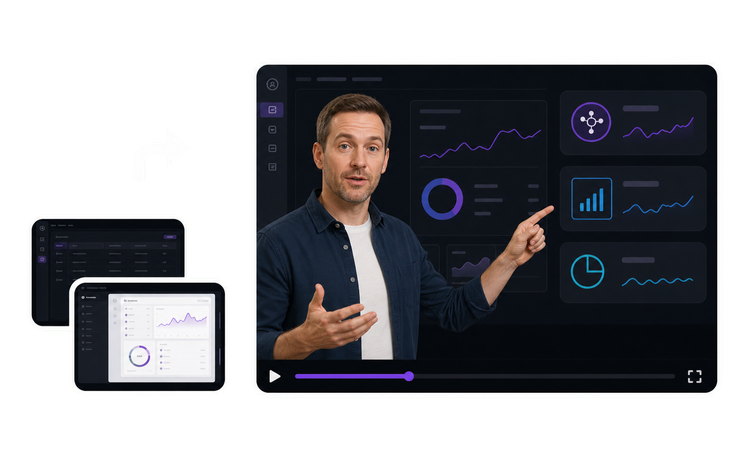
La maggior parte delle demo registrate si apre con la classica bolla circolare della webcam nell’angolo in basso a destra, proprio sopra il menu impostazioni che la narrazione sta descrivendo. Lo spettatore vede un gomito invece del controllo. Sposti la bolla e copre qualcos’altro. La togli del tutto e la walkthrough diventa una voce senza volto che segue un cursore: la versione che i prospect smettono silenziosamente di guardare più o meno intorno al minuto due.
Generare il presentatore come Video con Schermo Verde separa queste due decisioni. VisionStory produce il livello del presentatore; il tuo editor lo scontorna e lo posiziona sul bordo dell’inquadratura, ridimensionato in base allo spazio che la registrazione schermo può concedere, così il menu, il grafico e il campo di cui si sta parlando restano sempre scoperti. La registrazione e il compositing restano dalla tua parte: è la separazione giusta quando l’ambiente demo è dietro il tuo login e la registrazione viene fatta sulla tua macchina.
Mostra l’edizione che stai davvero quotando all’account
La libreria conserva una registrazione del percorso principale, realizzata nell’organizzazione interna dove ogni opzione è attiva. Un prospect che sta valutando il piano intermedio la guarda e vede il flusso di approvazione, la vista di audit e la schermata di single sign-on che il suo piano non include. Durante la call non se ne accorge nessuno. Emerge invece nella prova: quando l’acquirente apre il prodotto, il pannello del minuto sei semplicemente non c’è, e la conversazione che ne segue ricade sul solutions engineer che non aveva mai scelto quella registrazione.
Quando il tour standard diventa un file invece di una performance dal vivo, mantenere un montaggio per ogni edizione richiede solo di ri-registrare i segmenti che differiscono, non di fare un secondo walkthrough in diretta. Registra in una configurazione che corrisponde a ciò che è stato quotato per l’account e fai sì che la narrazione dica esplicitamente il confine ogni volta che cambia un diritto, così chi guarda capisce a quale piano appartiene una schermata invece di dare per scontato che sia inclusa nel proprio. La revisione presales aggiunge poi un’ultima verifica prima dell’invio: il tier visibile a schermo e le funzionalità mostrate accanto sono quelle presenti nel preventivo.



Gli utenti amano VisionStory
Scopri perché i creatori di contenuti e i marketer si fidano di VisionStory per le loro esigenze di video AI. Da funzionalità potenti a un'esperienza utente senza sforzo, la nostra comunità non smette di lodare i risultati che ottengono con VisionStory.