Fai ballare la tua foto. Aggiungi una persona o un personaggio, scegli un riferimento di movimento o carica la tua clip di ballo e dai vita alla performance.
Video di riferimento
Dalla libreria
10s
Riferimento 1Scegli il movimento per il tuo video di danza
Libreria di riferimenti6
MP4, MOV o WebM · 4–15 secondi · fino a 100 MB
Il tuo ballerino
Chi sta ballando?
Una foto nitida della persona o del personaggio che vuoi animare.
oppure trascina qui una foto
JPG, PNG o WebP · fino a 30 MB
+Aggiungi il tuo ballerino per continuare
Rivedi i crediti e genera il tuo video di danza in VisionStory. Si apre in una nuova scheda.
Il tuo personaggio. I movimenti che scegli.
Un video di danza AI inizia con un’immagine e un riferimento di movimento. Questi esempi sincronizzati mostrano come le due modalità di generazione usano questa coppia.
Trasferimento del movimento
Dai alla tua foto i movimenti di riferimento
Usa la modalità Trasferimento del movimento per animare il tuo personaggio con il movimento di una clip di ballo.
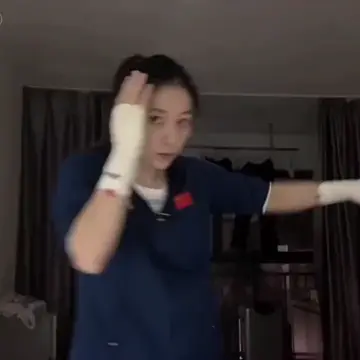
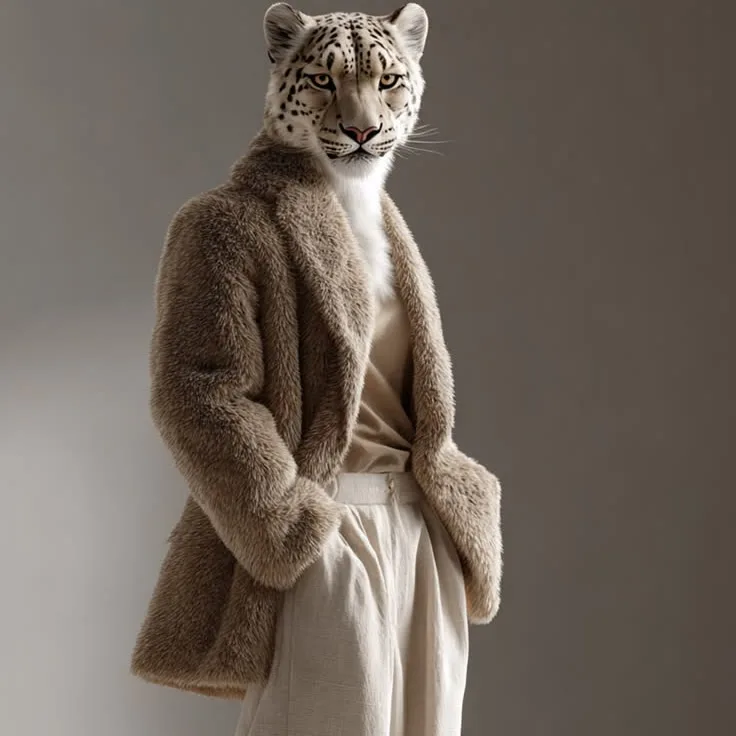
Riferimento di movimento+Immagine del soggetto→Risultato ufficiale
Scambio oggetti
Metti il tuo personaggio nella performance
Usa la modalità Scambio oggetti quando vuoi sostituire il performer in un video di riferimento.
Riferimento di movimento+Immagine del soggetto→Risultato ufficiale
Questi esempi ufficiali di movimento mostrano le due modalità. Per un video di danza, scegli un riferimento con la coreografia che desideri. I risultati variano in base agli input.
Consigli per un video di danza AI migliore
Aiuta il modello a vedere il ballerino, seguire la coreografia e adattare l’inquadratura.
Mostra chiaramente il ballerino
Scegli un’immagine nitida di una sola persona o di un personaggio. Mantieni il viso visibile e lascia spazio attorno al corpo per il movimento.
Mantieni visibile la coreografia
Usa una clip di ballo stabile di 4–15 secondi con un solo performer principale. Evita tagli rapidi, folle e qualsiasi cosa che nasconda braccia o gambe.
Abbina l’inquadratura al ballo
Usa un’immagine a figura intera per il lavoro di piedi o per una routine che coinvolge tutto il corpo. Angolazioni di camera simili aiutano l’immagine e il riferimento a funzionare bene insieme.
Come far ballare una foto
Prepara qui il tuo ballerino e la coreografia, poi genera il tuo video di danza AI in VisionStory.
01
Scegli i passi di ballo
Carica una clip di ballo di 4–15 secondi oppure visualizza in anteprima la libreria di riferimenti. Scegli un’inquadratura continua in cui il movimento sia facile da vedere.
02
Aggiungi il tuo ballerino
Carica un’immagine JPG, PNG o WebP. Usa la modalità Trasferimento del movimento per animare la foto oppure Scambio oggetti per cambiare il performer nella scena di riferimento.
03
Genera il tuo video di danza
Continua in VisionStory con la tua immagine, la clip e la modalità selezionata. Accedi, controlla il costo in Crediti e i requisiti di abbonamento, quindi genera, visualizza in anteprima e scarica.
Domande frequenti
Un generatore di danza AI combina l’immagine di un personaggio con il movimento di un video di riferimento. L’immagine guida l’aspetto del ballerino, mentre la clip guida la performance. VisionStory ti permette di preparare qui entrambi gli input e poi generare il video nel suo spazio di lavoro Video con movimento. Puoi usare una foto personale o l’immagine di un personaggio.
Carica una foto nitida e scegli un riferimento che contenga la danza che vuoi seguire. Seleziona la modalità Trasferimento del movimento per animare il personaggio nella foto. Prosegui su VisionStory con entrambi gli input, controlla la stima dei Crediti e conferma la generazione. Visualizza in anteprima la danza completata prima di scaricarla, soprattutto viso, mani e lavoro di piedi.
Scegli la modalità Trasferimento del movimento quando vuoi che il personaggio nella tua foto segua i movimenti del riferimento. Scegli la modalità Scambio oggetti quando ti piace una performance esistente e vuoi sostituirne il soggetto. Entrambe le modalità accettano un’immagine e un riferimento video. Cambiare modalità qui mantiene i file scelti, così puoi usare la stessa coppia.
Sì. Carica un clip MP4, MOV o WebM tra 4 e 15 secondi, fino a 100 MB. Entrambe le dimensioni del frame devono essere 300–6000 pixel, con un rapporto d'aspetto tra 2:5 e 5:2. Usa un breve estratto se la registrazione originale della danza è più lunga. Un’inquadratura stabile con un solo ballerino chiaramente visibile è un ottimo punto di partenza.
La libreria include diversi tipi di riferimenti di movimento, inclusi gesti e performance dei personaggi. Visualizza in anteprima un clip prima di selezionarlo. Per creare una routine di danza specifica, carica un video che mostri quella coreografia. Tutti i modelli di riferimento possono essere selezionati in entrambe le modalità di generazione.
Usa un’immagine nitida con il viso visibile e il corpo senza ostacoli. Abbina l’inquadratura del riferimento quando possibile: un’immagine a figura intera è più utile per il lavoro di piedi rispetto a un ritratto ravvicinato. Questa pagina accetta JPG, PNG e WebP fino a 30 MB, con dimensioni di 300–6000 pixel e un rapporto d'aspetto tra 2:5 e 5:2. Evita folle, forte sfocatura e arti nascosti.
Il riferimento guida il movimento, ma non garantisce una copia perfetta fotogramma per fotogramma della coreografia. Rotazioni veloci, arti sovrapposti, cambi di camera e differenze nelle proporzioni del corpo possono influire sul risultato. Inizia con una routine breve e chiara e rivedi la performance generata. Gli esempi sincronizzati ti permettono di confrontare riferimento e risultato nello stesso momento.
Puoi sfogliare i riferimenti e preparare la tua foto e il clip di danza su questa pagina. La generazione in VisionStory richiede un abbonamento idoneo e dei Crediti. Lo spazio di lavoro mostra la stima attuale in base alla tua modalità e alla durata del video prima della conferma. Controlla quella stima per il clip selezionato; qui non è promessa alcuna quota fissa di generazione gratuita.
Sì. L’immagine selezionata, il clip di riferimento e la modalità di generazione vengono inviati allo spazio di lavoro di VisionStory. Se devi accedere, gli input vengono archiviati temporaneamente per essere ripristinati in seguito. Verifica che entrambe le anteprime siano corrette prima di confermare la generazione. I tuoi file restano selezionati su questa pagina se il trasferimento non va a buon fine.
Dopo che la generazione termina in VisionStory, usa i controlli del risultato per visualizzare in anteprima e scaricare il video. Prima di condividere, controlla viso, mani e l’inizio e la fine della performance. Usa immagini e filmati di danza per cui hai l’autorizzazione all’uso. Preparare gli input su questa pagina non avvia automaticamente la generazione.