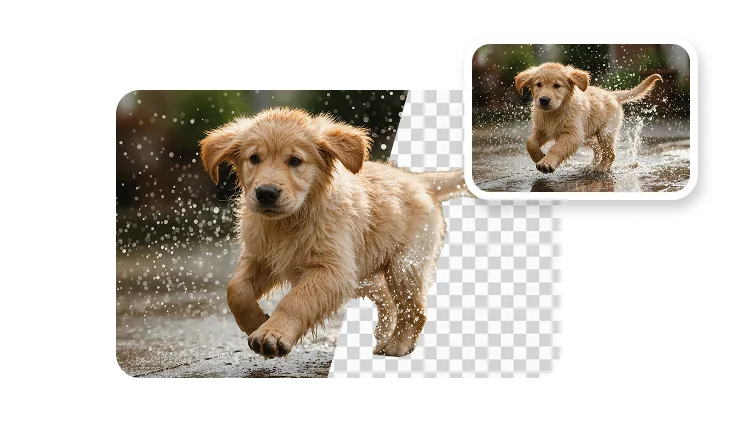
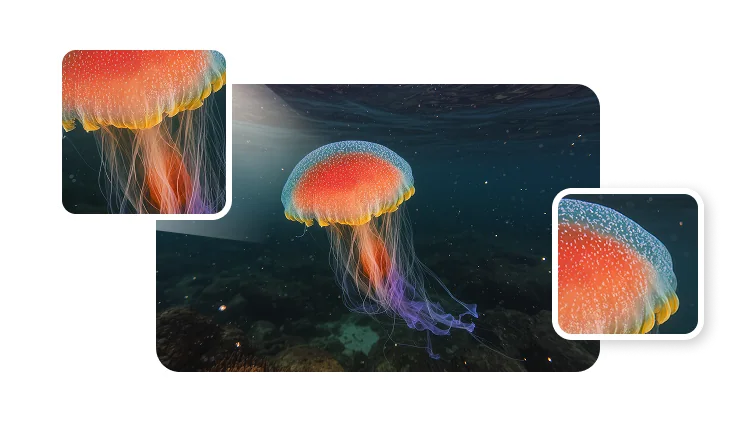
Rimuovi oggetti indesiderati dalle foto con l’AI
Seleziona una foto e scegli il tipo di elemento di disturbo che vuoi rimuovere.
Scegli una foto da ripulireJPG, PNG o WebP — un’immagine · Limite file: 1 · 20 MB per file
Seleziona una foto e scegli il tipo di elemento di disturbo che vuoi rimuovere.
Scegli l’obiettivo della pulizia
Inizia dalla distrazione, poi continua su VisionStory per la rimozione AI e la ricostruzione dello sfondo.
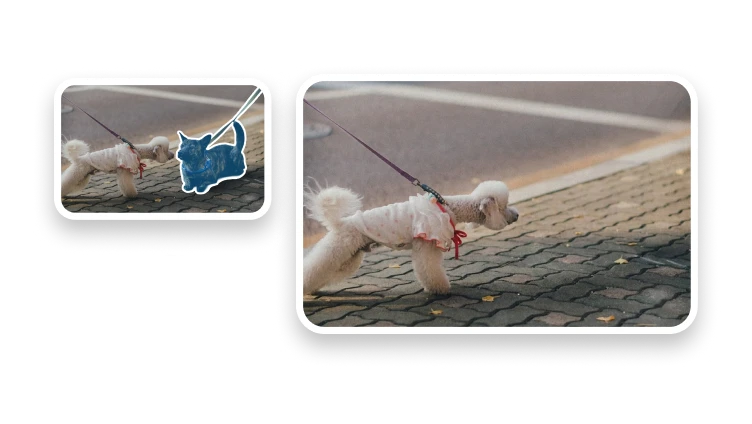
Seleziona mobili, cavi, cartelli, bidoni o una distrazione isolata.
Rimuovi un passante indesiderato mantenendo il soggetto principale.
Seleziona testo o un logo solo quando hai il permesso di modificarli.
Usa il contesto circostante per ricostruire lo sfondo dietro l’elemento selezionato.
La rimozione dell’oggetto corregge una parte indesiderata della scena; la rimozione dello sfondo isola l’intero soggetto.
Diagnosi della pulizia
Una maschera più stretta o più ampia può aiutare, ma rigenerare più volte non prova che lo sfondo nascosto sia stato recuperato.
Quando l’oggetto copre una struttura importante, usa una fonte diversa, ritaglia o un editor manuale invece di dichiarare una ricostruzione perfetta.
Il riempimento AI crea pixel di sostituzione; non può dimostrare cosa ci fosse dietro l’oggetto rimosso. Conserva l’originale se per te conta una documentazione accurata.
Scegli cosa rimuovere
La rimozione oggetti agisce su un’area selezionata e genera pixel di sostituzione. La rimozione sfondo isola il soggetto; il ritaglio elimina una parte esterna senza ricostruzione.
Usalo per disordine, un intruso nella foto o un oggetto temporaneo in un’immagine che possiedi o che puoi modificare.
Non rimuovere filigrane, firme, etichette obbligatorie, dettagli di sicurezza o prove per travisare ciò che è accaduto.
Usa la rimozione sfondo per isolare un soggetto, oppure ritaglia l’immagine quando l’area indesiderata può semplicemente restare fuori dall’inquadratura.
Controlla il risultato
Ingrandisci l’area di sostituzione e cerca pattern ripetuti, sbavature o cambiamenti improvvisi nella texture.
Segui linee rette, prospettiva e bordi degli oggetti nell’area modificata. Una geometria “rotta” può rivelare una modifica altrimenti impercettibile.
Confronta ombre e riflessi con la scena circostante. Mantieni un risultato solo quando la sostituzione si adatta all’immagine che intendi condividere.
Rimuove un oggetto, una persona o un’area di testo selezionata e usa l’AI per ricostruire la parte di sfondo che era nascosta dietro di essa.