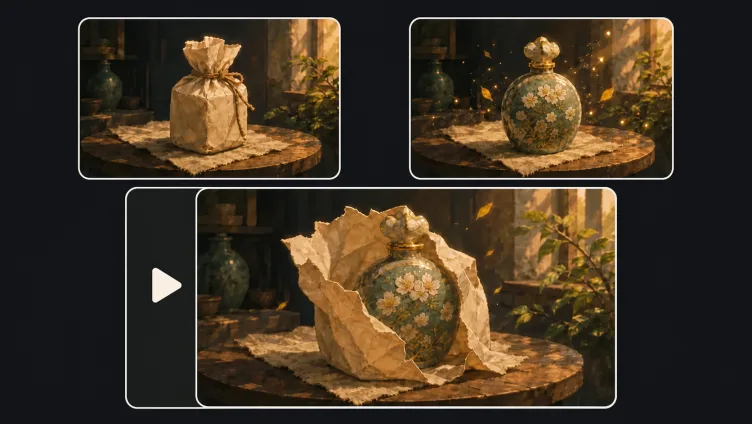
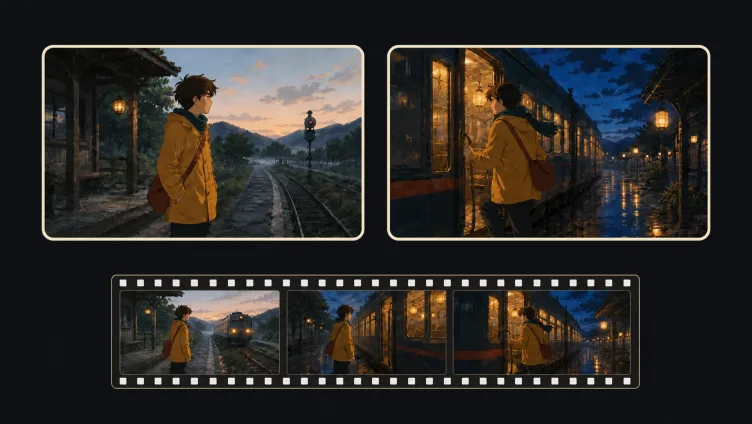
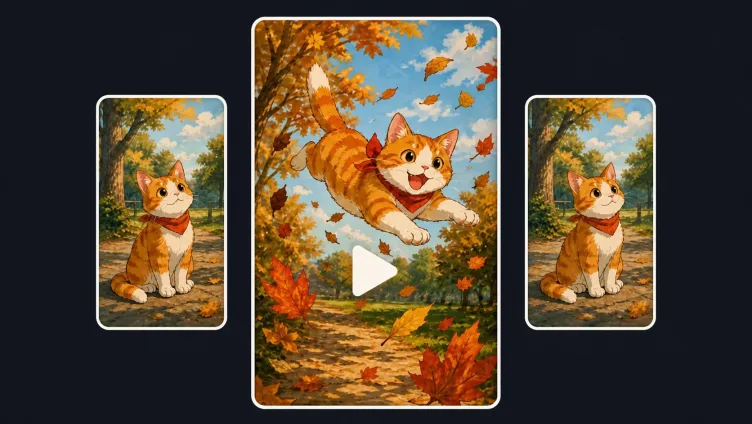
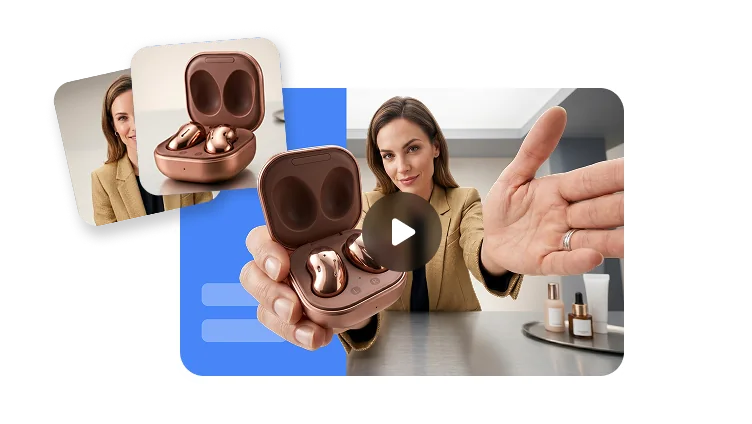
Carica un fotogramma iniziale e uno finale, descrivi l’azione e il movimento della camera tra i due, scegli le impostazioni del video e continua la generazione in VisionStory.
Definisci il percorso visivo
Usa un fotogramma iniziale e uno finale per definire dove inizia la ripresa, come si muove e dove finisce.
Fotogramma iniziale+ Aggiungi
Fotogramma finale+ Aggiungi
PNGJPG o WebP
Liveopzioni del modello
Direttopassaggio al generatore
Inizio, fine e movimento
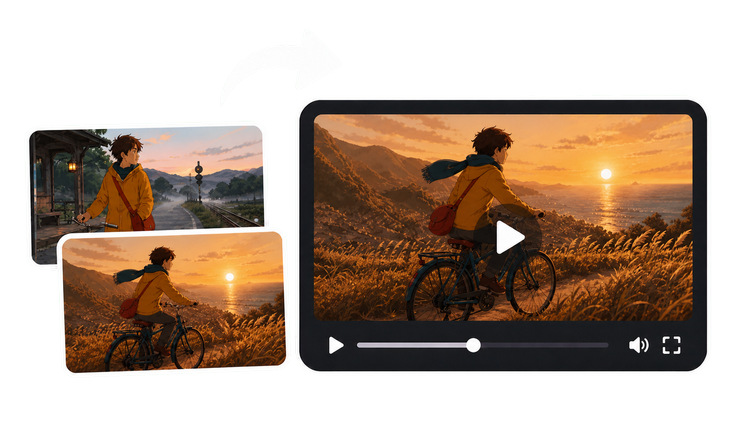
Guarda due fotogrammi diventare un video continuo
Confronta fianco a fianco il fotogramma iniziale, quello finale e il movimento generato. La sequenza rende chiaro cosa resta stabile e cosa cambia mentre un’azione collega la ripresa.
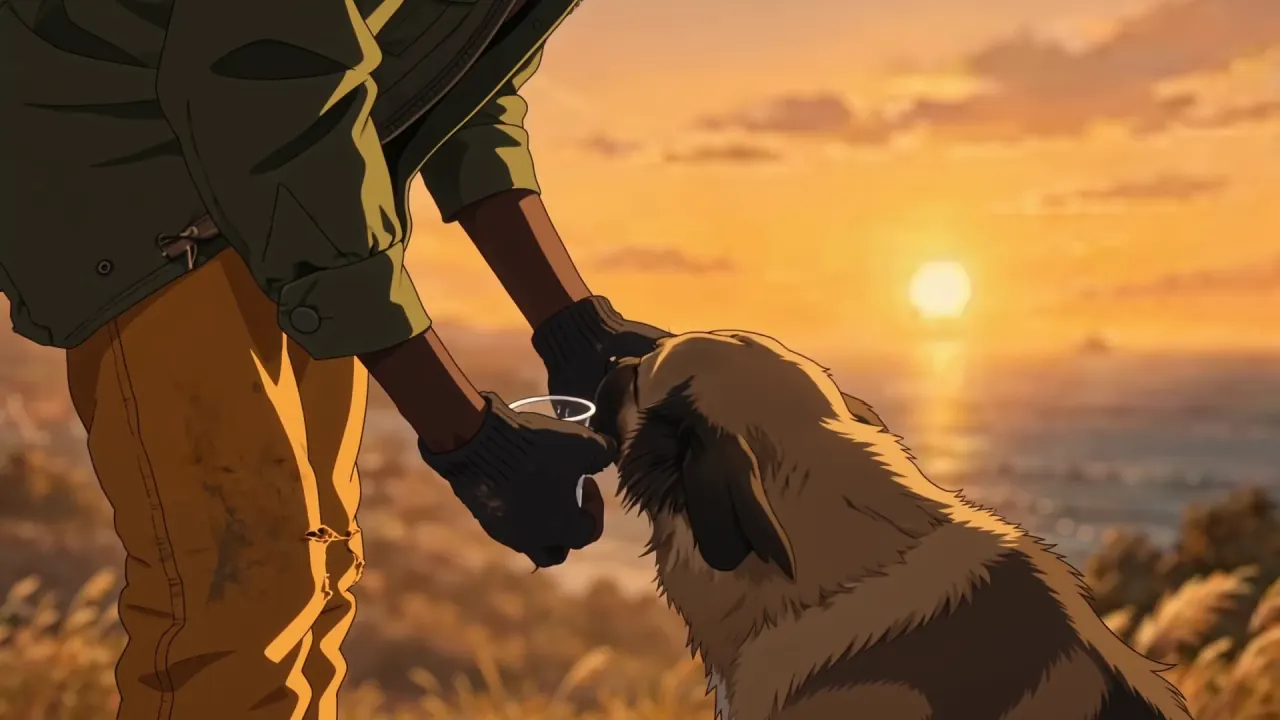
Fotogramma iniziale
Imposta l’inizio
Le mani abbassate del viaggiatore, il cane in attesa, il tramonto sulla costa e l’inquadratura ravvicinata definiscono l’avvio della scena.
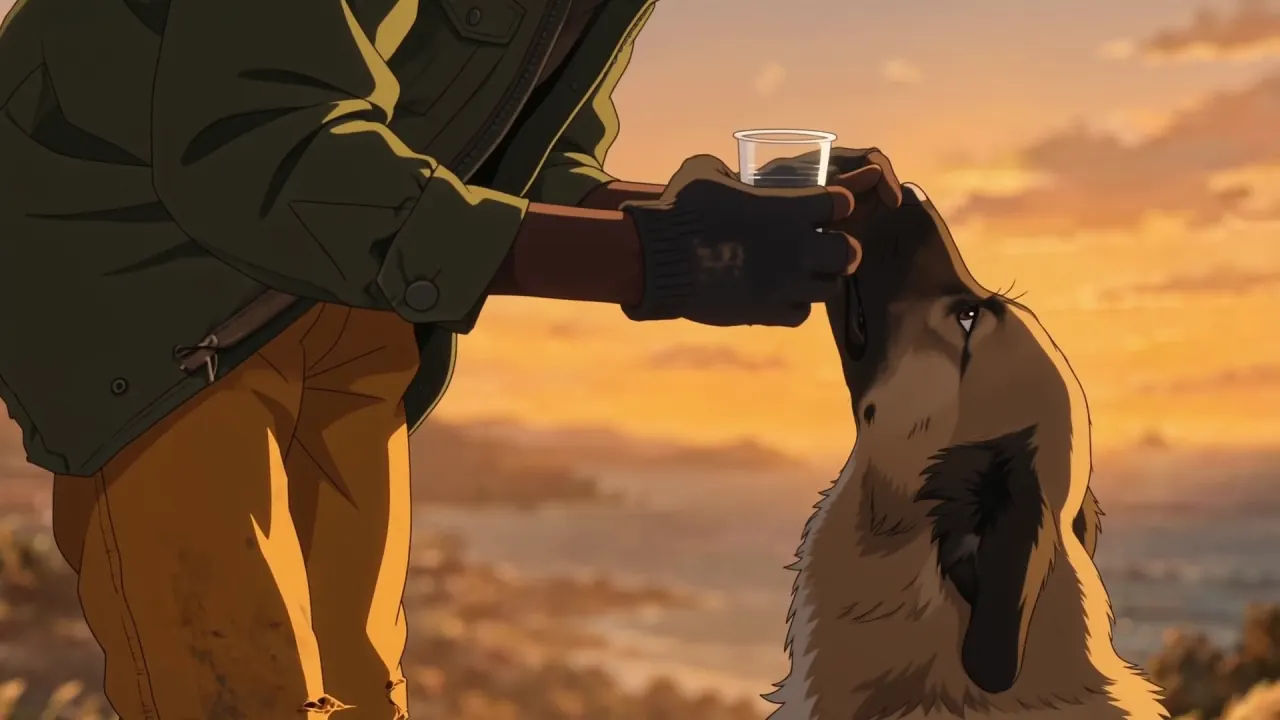
Fotogramma finale
Fissa la destinazione
La tazza sollevata definisce l’azione finale, mentre viaggiatore, cane, palette del tramonto e angolazione della camera restano riconoscibili.
Video generato
Collega il movimento
L’anteprima collega la tazza abbassata alla posa mentre si beve come un’unica azione leggibile, senza cambiare la scena o l’identità del soggetto.
Indicazione creativa: mantieni stabili identità, illuminazione e inquadratura; descrivi solo il movimento che deve avvenire tra i due anchor.
Guida all’abbinamento dei frame
Scegli due frame che il modello possa collegare in modo plausibile
Una coppia solida di frame iniziale e finale condivide abbastanza “DNA” visivo da sembrare un’unica ripresa. Prima della generazione, controlla soggetto, logica della camera, ambiente e ampiezza del cambiamento, così il modello può concentrare lo sforzo sul movimento invece che ricostruire la scena.
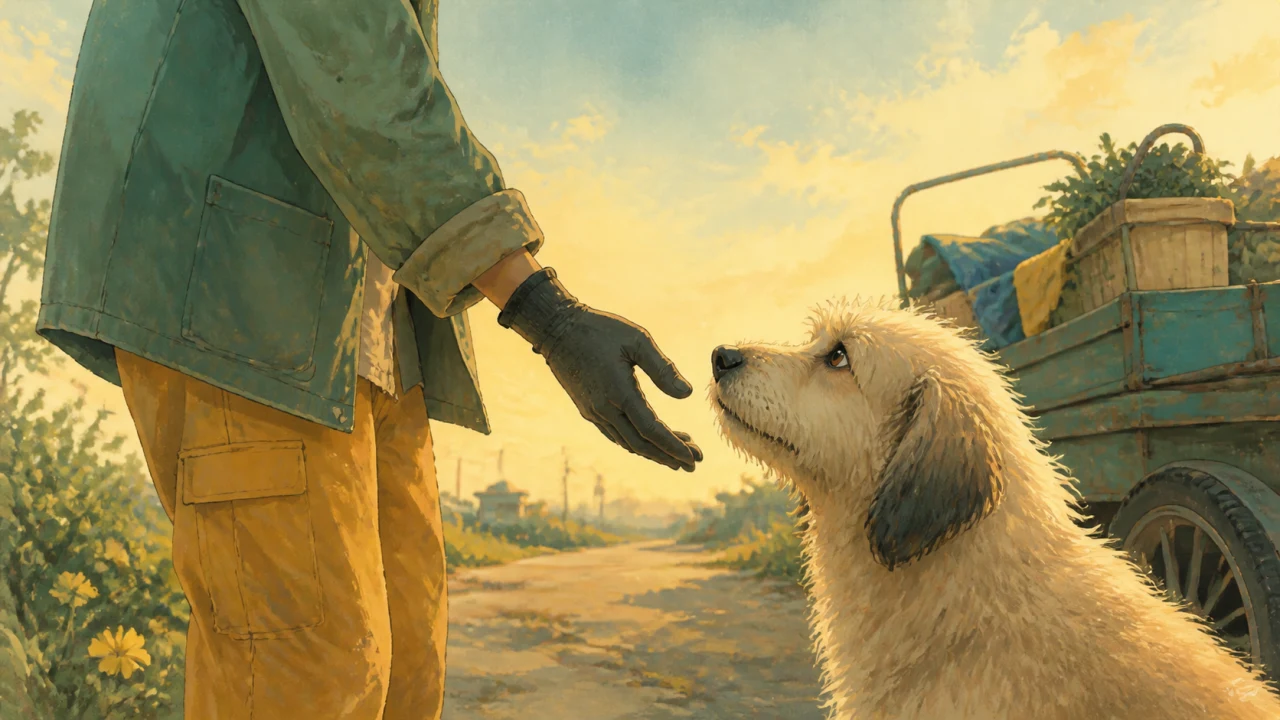
Anchor di apertura
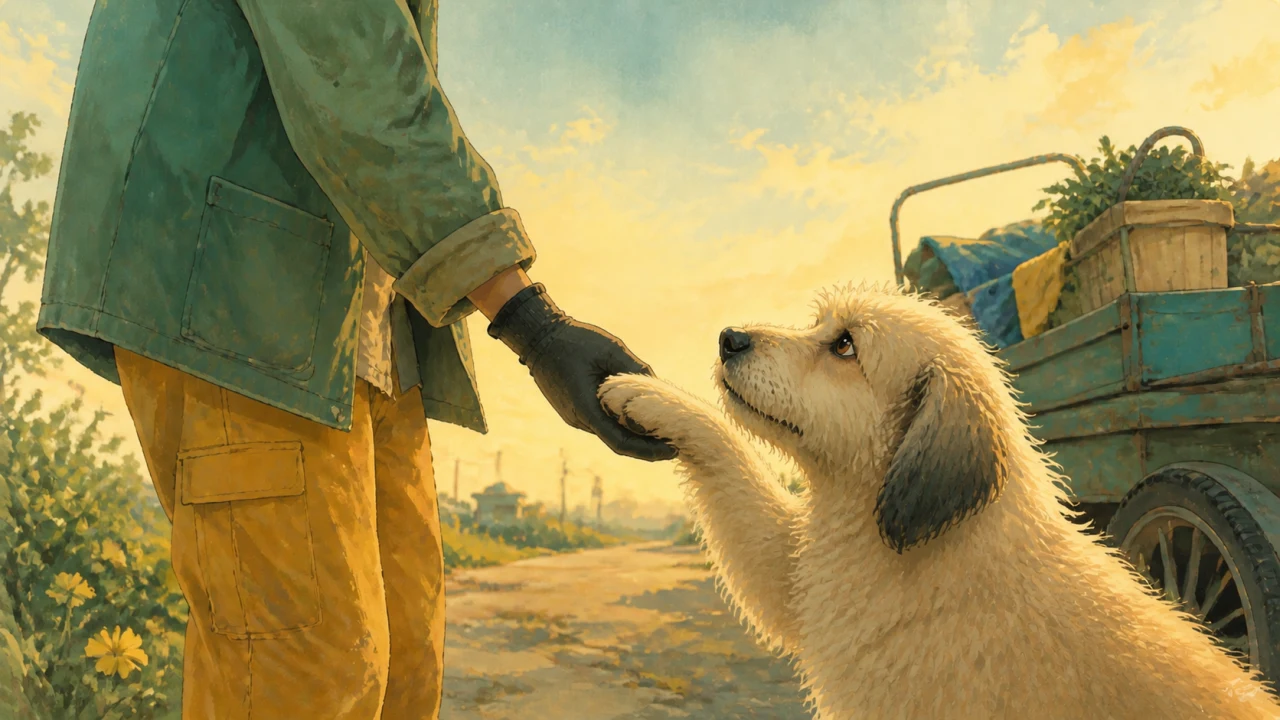
Anchor di chiusura
Questa coppia cambia una sola azione leggibile—il cane alza una zampa—mentre persone, ambientazione, palette e posizione della camera restano riconoscibili. Così la transizione segue un percorso breve e coerente.
Dove aiuta la guida con primo e ultimo frame
La generazione video con primo e ultimo frame funziona al meglio quando le composizioni di apertura e chiusura contano più di un prompt completamente open-ended.
Product reveal
Pianifica il payoff prima che inizi il movimento. Un primo frame può impostare la confezione sigillata o un’inquadratura più ampia, mentre l’ultimo frame fissa l’angolo hero, la visibilità dell’etichetta e la disposizione finale.
Transizioni di storyboard
Trasforma due beat di storyboard approvati in una ripresa collegata senza rinunciare alla composizione desiderata. Allineare direzione sullo schermo e identità del soggetto aiuta a mantenere leggibile il movimento intermedio generato.
Hook e loop per i social
Progetta la chiusura in modo che si ricolleghi all’apertura per un loop short-form ripetibile. Una scala del soggetto, una posizione della camera e un ritmo dello sfondo simili rendono la ripartenza meno evidente.
Domande frequenti
È un flusso di lavoro da immagine a video che può usare un’immagine di apertura e un’immagine di chiusura come anchor visivi. Un prompt descrive l’azione, il movimento di camera e la transizione tra le due. Il modello crea il movimento intermedio, invece di richiederti di animare manualmente ogni frame.
No. Entrambi i campi immagine sono facoltativi in questa pagina. Puoi continuare senza immagini, con solo un frame iniziale, solo un frame finale o con entrambi. Aggiungerli entrambi offre al modello gli endpoint visivi più chiari, mentre usare meno immagini lascia più spazio all’interpretazione del prompt.
Il workbench accetta immagini PNG, JPG, JPEG e WebP fino a 20 MB. Per una transizione più fluida, scegli immagini con rapporti d’aspetto compatibili, un soggetto condiviso riconoscibile e composizioni che possano collegarsi in modo plausibile all’interno di una breve ripresa.
Concentrati su ciò che accade tra i due stati visivi. Descrivi il movimento del soggetto, il movimento della camera, il ritmo, i cambiamenti dell’ambiente e i dettagli che devono rimanere coerenti. Per esempio, spiega che la camera orbita lentamente attorno a un prodotto mentre l’illuminazione cambia e il prodotto si assesta nell’inquadratura hero finale.
La pagina legge la configurazione video corrente di VisionStory e mostra i modelli compatibili con le indicazioni basate su frame iniziale e finale. Ogni modello può offrire risoluzioni, durate, rapporti d’aspetto o controlli audio nativi diversi, quindi le impostazioni disponibili possono variare in base alla tua selezione.
La generazione continua nel generatore ufficiale di video AI di VisionStory dopo aver selezionato Continua a generare. I frame caricati, il prompt e le impostazioni vengono trasferiti nel generatore completo, dove puoi monitorare l’avanzamento e gestire il video finale.