
Il text-to-image è il modo più rapido per ottenere scatti concettuali di prodotto, sfondi per annunci, visual per i social, design di personaggi e frame di storyboard quando non c’è ancora nulla da fotografare. Ciò che non può fare è dimostrare qualcosa sulla struttura, sui materiali o sulle funzionalità di un prodotto reale — e questo confine conta per ogni uso commerciale qui sotto.
Questo tutorial genera da zero uno scatto di fotografia di prodotto in 1:1 di una tazza da viaggio arancione termica, poi sposta la stessa tazza su una luminosa scrivania da ufficio all’interno di un’unica sessione. Se il tuo compito è mantenere una foto reale e cambiare l’outfit, lo sfondo o una singola area, quello è il flusso di lavoro di editing dell’immagine — vedi trasformare una foto con l’AI. Questa pagina parla di costruire la prima immagine partendo dalle parole.
Step 1: Avvia una nuova sessione e definisci lo scopo dell’immagine
Apri AI Image e fai clic su New Session. Decidi subito se l’immagine serve per una scheda prodotto, un annuncio, un post social, un banner del sito, un riferimento per B-roll video o una scheda personaggio — lo scopo determina il rapporto d’aspetto, la composizione e quali elementi di sfondo sono consentiti.
L’obiettivo in questo esempio è uno scatto concettuale di prodotto senza testo e senza logo, per testare le composizioni pubblicitarie. Non è una foto ufficiale di un prodotto reale, quindi non può sostituire le immagini reali del prodotto né fungere da prova di struttura e accessori.
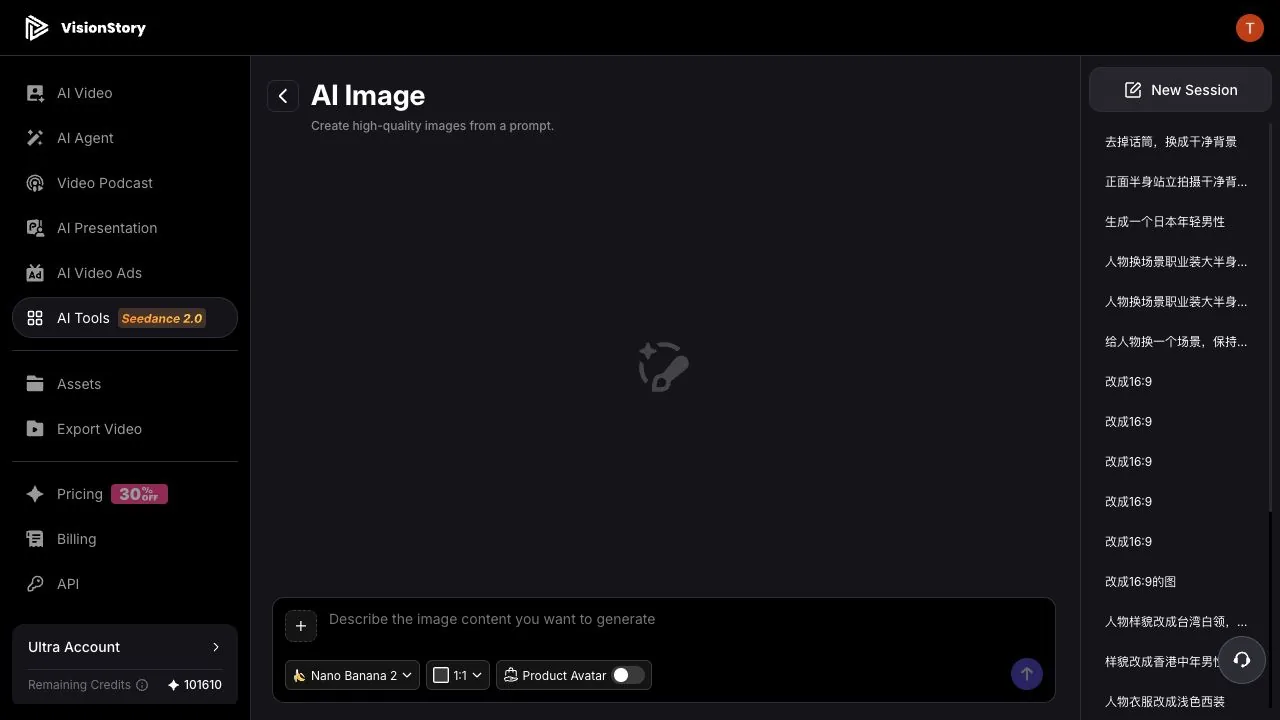
Step 2: Scrivi prodotto, materiale, scena, luce e limiti
Un prompt efficace per un’immagine di prodotto indica cos’è il soggetto, che aspetto e “sensazione” ha, dove si trova, quale sono l’illuminazione e lo stile fotografico e cosa non deve comparire. Una tazza, da sola, non controlla né il colore, né la distanza della camera, né la finitura.
Una tazza da viaggio arancione termica premium su un piedistallo in pietra scura,
illuminazione calda da studio, fotografia di prodotto commerciale pulita,
texture metallica realistica, ombra delicata, nessun testo, nessun logo.
Scegli il modello e il rapporto d’aspetto per l’attività. Questo esempio usa Nano Banana 2 in 1:1, che rende facili i confronti tra prodotti affiancati; 16:9 è adatto ai banner del sito e alle grafiche YouTube, 9:16 è adatto ad annunci verticali e copertine.
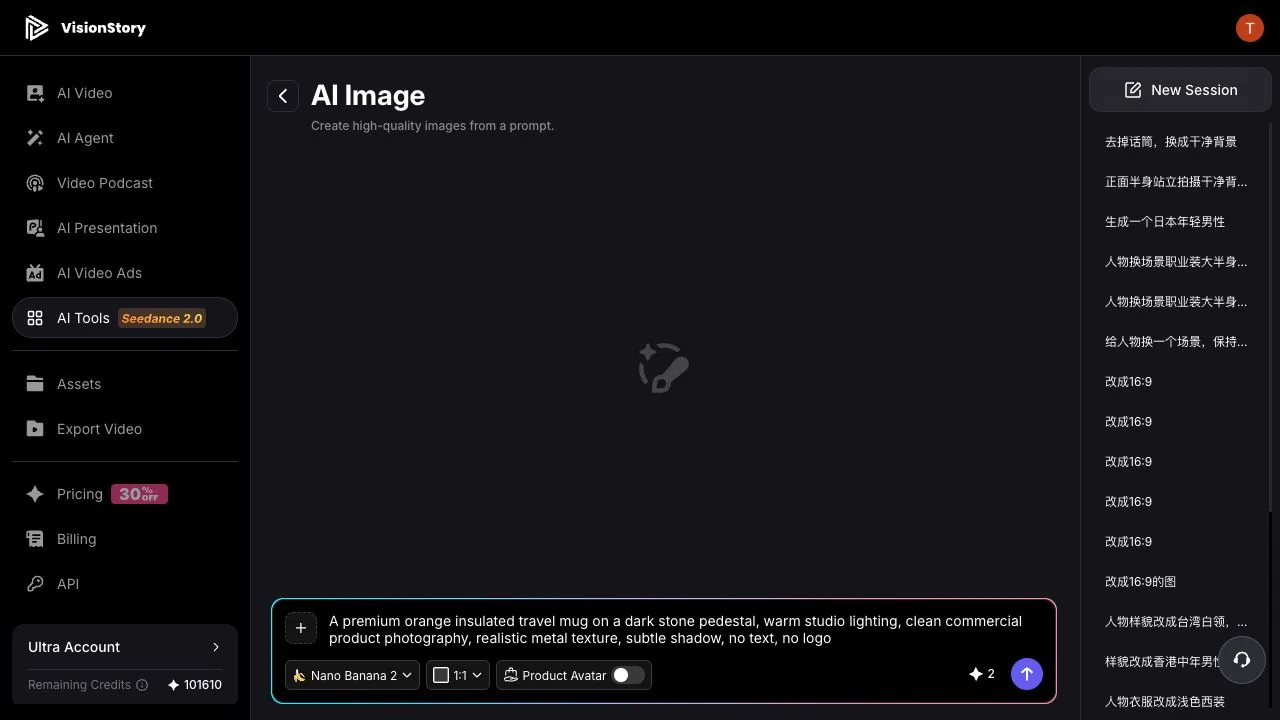
Step 3: Rivedi il primo scatto — non solo se è bello
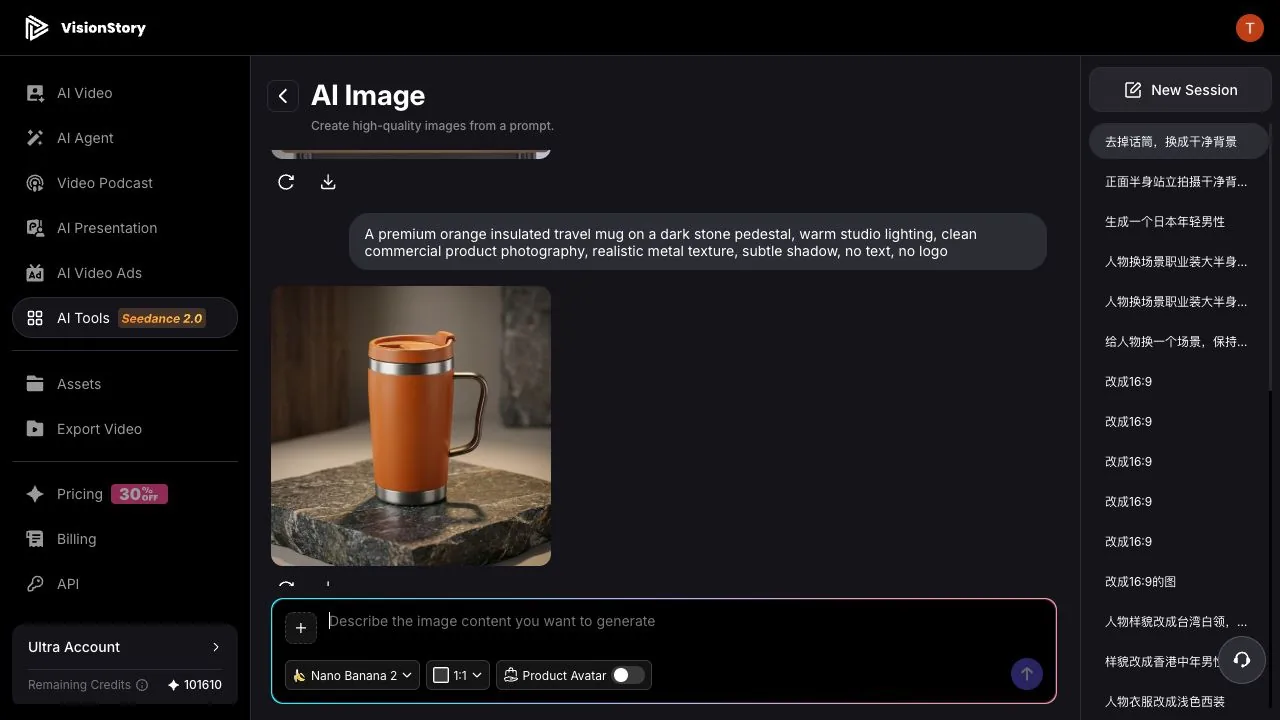
Quando arriva l’immagine, verifica che il prodotto sia completo, che colore e materiale siano coerenti, che la geometria del manico e del coperchio abbia senso, che la direzione dell’ombra sia credibile e che non si sia intrufolato nulla di indesiderato — testo sbagliato, loghi, oggetti extra.
L’esecuzione di esempio restituisce la tazza metallica arancione, il piedistallo in pietra scura e un’illuminazione calda commerciale. Rimane comunque un’immagine concettuale AI: se il prodotto che vendi davvero ha un coperchio, un manico o proporzioni diversi, passa a foto reali del prodotto oppure rigenera partendo da un riferimento approvato.
Step 4: Cambia una sola variabile per ogni revisione
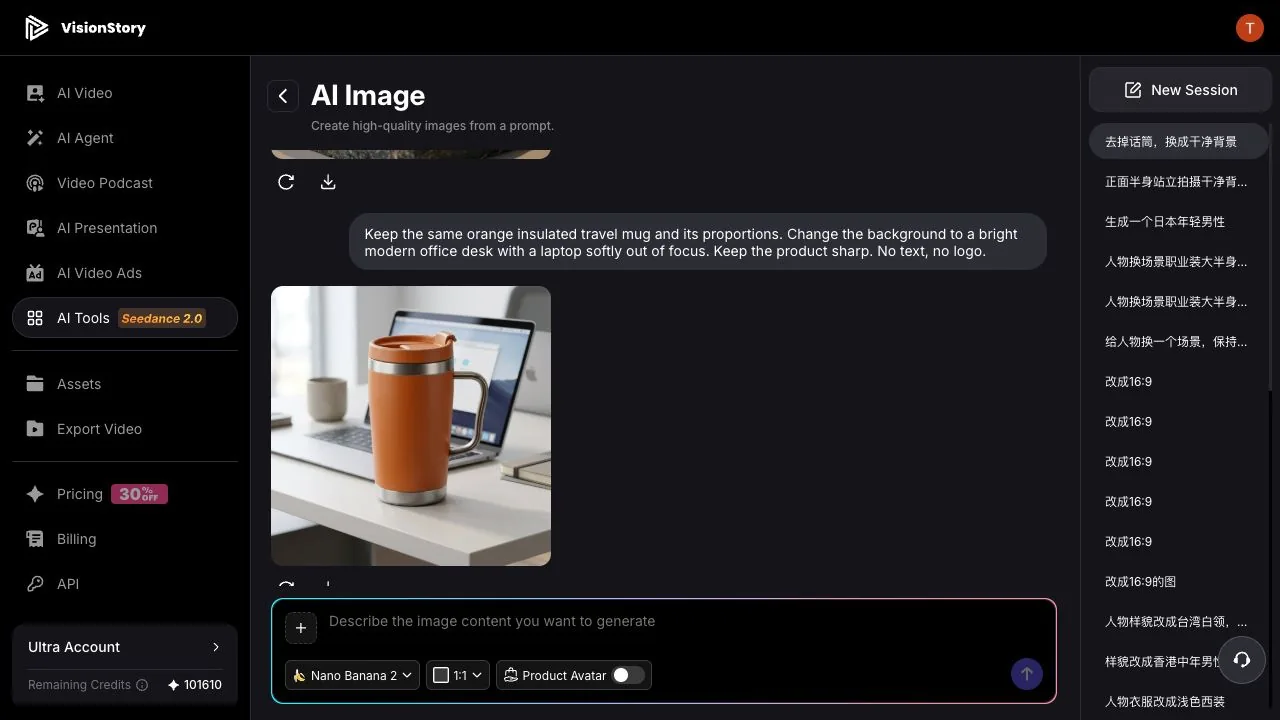
Se il prodotto è quasi giusto, non riscrivere il prompt da zero. Nella stessa sessione, di’ cosa resta e cosa cambia — qui: mantieni la stessa tazza arancione e le stesse proporzioni, sposta lo sfondo su una luminosa scrivania da ufficio.
Mantieni la stessa tazza da viaggio arancione termica e le sue proporzioni.
Cambia lo sfondo in una luminosa scrivania da ufficio moderna con un laptop leggermente fuori fuoco.
Mantieni il prodotto nitido. Nessun testo, nessun logo.
Il secondo risultato colloca la stessa tazza in una scena lavorativa. Quando le confronti, cerca eventuali “derive” nella forma del prodotto — il coperchio, il manico, i bordi metallici — invece di lasciare che uno sfondo più naturale vinca il confronto da solo.
Step 5: Prima di scaricare, controlla dimensioni, diritti e veridicità del prodotto
Seleziona l’immagine approvata e controlla dimensioni, rapporto d’aspetto, area sicura del soggetto e nitidezza in base alla destinazione. Per annunci, siti web e pagine store, verifica anche che non ci siano persone non autorizzate, marchi registrati, design di confezioni o imitazioni evidenti di opere protette.
Se l’immagine viene presentata come un prodotto reale, confrontala con foto di prodotto approvate, voce per voce — aspetto, colore, struttura, accessori e modalità d’uso. Le immagini AI servono per bozze creative e visual di supporto; non devono inventare funzionalità, packaging o risultati che il prodotto reale non ha.
Problemi comuni e come risolverli
- La struttura del prodotto cambia a ogni generazione. Elimina parole di stile non pertinenti; fissa colore, materiale, punto di vista e struttura richiesta. Per un prodotto reale, carica una foto di riferimento e modifica invece.
- Immagine bellissima, ma inutilizzabile come scatto di prodotto. Aggiungi distanza della camera, complessità dello sfondo, illuminazione e scopo — fotografia di prodotto commerciale pulita, prodotto centrato, nessun testo.
- Il prodotto cambia quando cambia lo sfondo. Scrivi “mantieni lo stesso prodotto e le stesse proporzioni”, modifica una variabile per volta e confronta ogni risultato con quello precedente.
- Compaiono testo o loghi indesiderati. Indica nel prompt nessun testo, nessun logo, ingrandisci comunque per controllare e aggiungi il testo del brand reale più tardi in uno strumento di design.
Buone foto prodotto con l’AI non nascono dall’accumulare parole di stile. Nascono dal descrivere chiaramente soggetto, struttura, scena, luce, rapporto d’aspetto e confine d’uso — e dal rivedere ogni revisione rispetto allo scopo reale dell’immagine. Quando lo scatto è approvato, può alimentare un test di annunci, un post social o il frame iniziale di un clip prodotto da image-to-video.
