
Il face swap con l’AI sostituisce il volto in una foto senza doverla riscattare. È utile per cambiare il modello con licenza in un visual di brand approvato, testare persone diverse nella stessa composizione o inserire il tuo personaggio in nuovi outfit e nuove scene — inquadratura, capelli, abbigliamento, posa e sfondo restano tutti invariati.
In questa guida sostituiamo il volto di riferimento autorizzato di una donna fittizia in una scena d’ufficio con un uomo fittizio. Entrambe le immagini sono state generate per questo tutorial e non corrispondono a nessuna persona reale. Usa solo volti e foto di tua proprietà o per cui hai un’autorizzazione esplicita, e non usare mai un face swap per impersonare, ingannare o violare la privacy di qualcuno.
Passo 1: Apri Face Swap e scegli la modalità Image
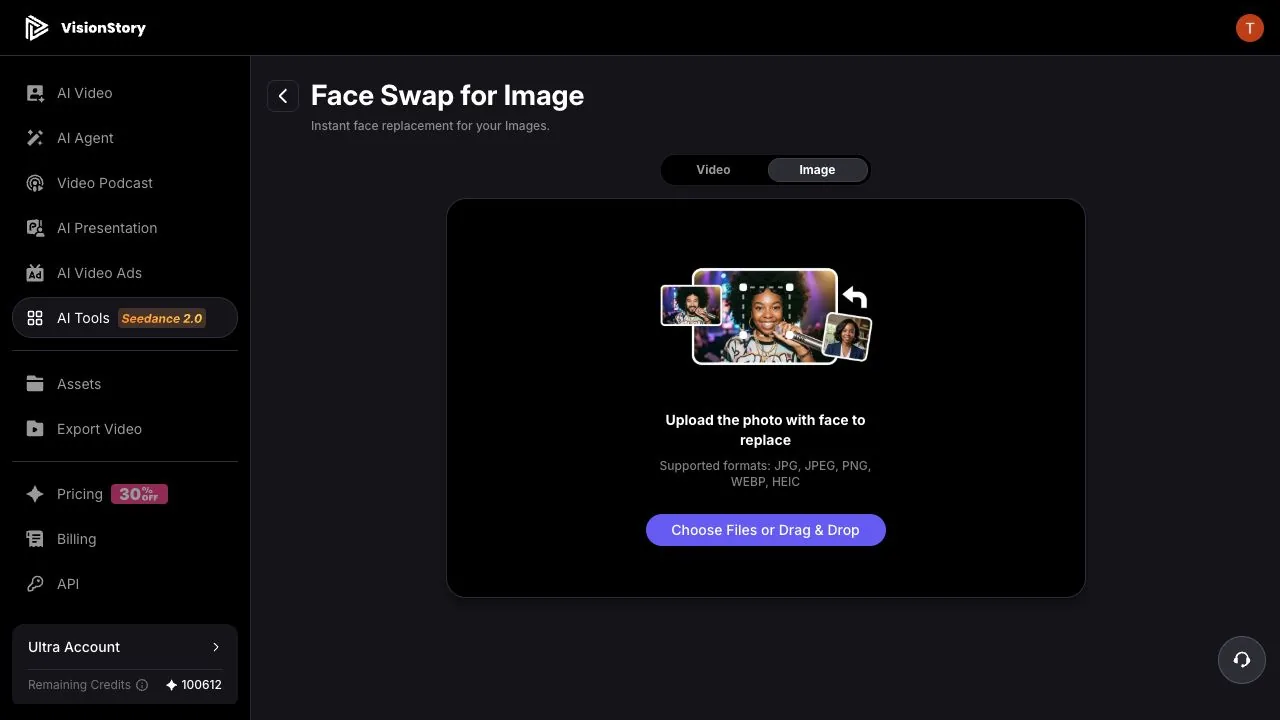
Apri lo strumento Face Swap di VisionStory e in alto passa a Image. La pagina ti chiede per prima cosa la foto il cui volto verrà sostituito, in JPG, JPEG, PNG, WEBP o HEIC.
Il volto in quella foto deve essere ben visibile — evita profili troppo marcati, forti occlusioni, sfocatura da movimento e luce scarsa. La qualità della foto originale determina se il risultato finale manterrà bordi naturali dei tratti e un’illuminazione credibile.
Passo 2: Carica la foto da modificare
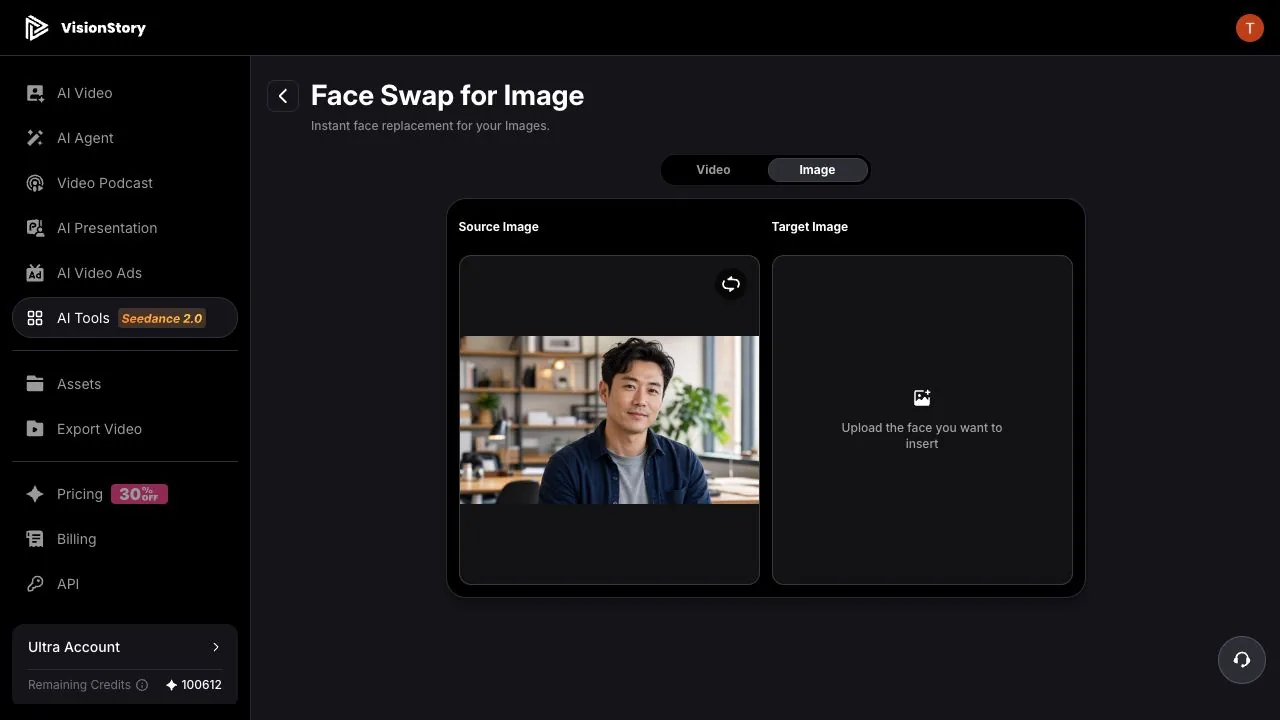
Clicca nell’area di caricamento e scegli la foto completa su cui fare il face swap. Comparirà a sinistra come Source Image, mentre a destra Target Image aspetta il nuovo volto.
Nell’esempio, la sorgente è un ritratto in ufficio in formato orizzontale. Il face swap cambia solo l’identità facciale — composizione, acconciatura, abbigliamento, posa del corpo e sfondo provengono tutti da questa foto sorgente. Se uno di questi elementi non va bene, cambia la foto sorgente; non aspettarti che il face swap ridisegni l’immagine.
Passo 3: Carica il nuovo volto di riferimento
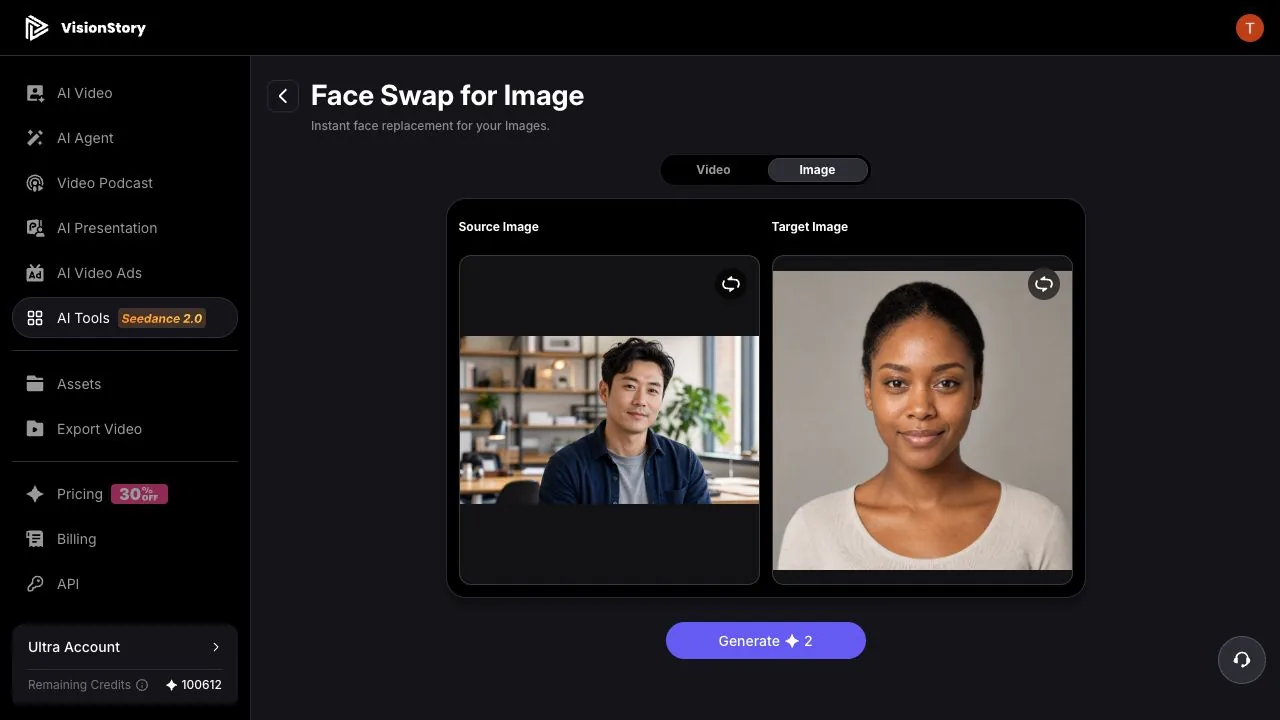
Clicca su Target Image a destra, scegli Upload nella finestra di dialogo Add Character e aggiungi una foto autorizzata del nuovo volto. Le migliori immagini di riferimento sono frontali o leggermente angolate, con tratti completi, senza occhiali o capelli sul viso e con un’illuminazione simile alla direzione della luce nella foto sorgente.
Quando entrambi gli slot sono pieni, ricontrolla l’ordine: a sinistra c’è la foto da modificare, a destra il volto da inserire. Se qualcosa non è corretto, usa il pulsante di sostituzione nell’angolo dell’immagine per ricaricare.
Passo 4: Genera, controlla e scarica
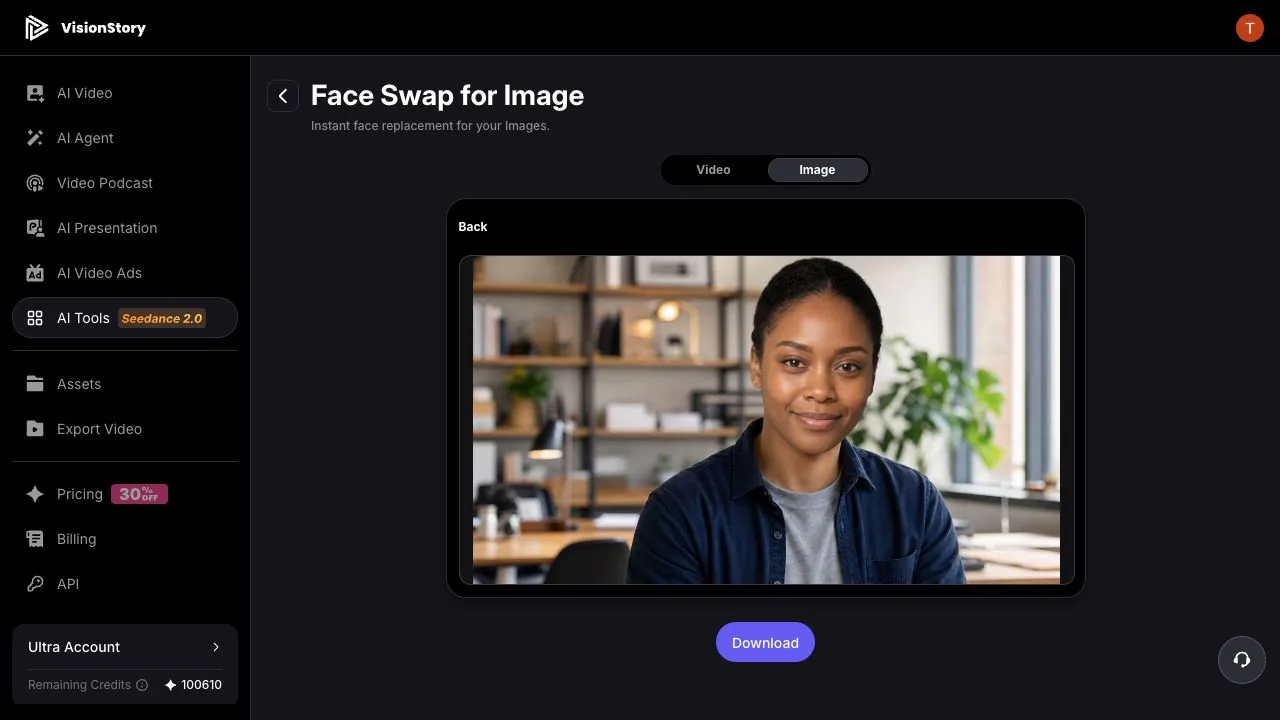
Clicca su Generate. Il risultato apparirà come una nuova foto pronta per l’anteprima e il download. In questo esempio restano invariati capelli corti, giacca blu navy, maglia grigia, posa e sfondo dell’ufficio; cambia solo l’identità facciale in base alla persona di riferimento.
Prima di scaricare, ingrandisci occhi, sopracciglia, narici, angoli della bocca, denti, attaccatura dei capelli e bordi delle guance, e confronta il tono della pelle del viso con collo, mani e luce ambientale. Se i bordi non sembrano corretti, passa a un volto di riferimento con angolazione, nitidezza e illuminazione più vicine — reinviare la stessa coppia non corrispondente raramente migliora qualcosa.
Problemi comuni e come risolverli
- Il risultato non somiglia alla persona di riferimento. Usa un riferimento più nitido e più completo, preferibilmente frontale; evita filtri beauty pesanti, bassa risoluzione e occlusioni. Un volto troppo piccolo nel frame di riferimento trasmette troppo pochi segnali di identità.
- Tono della pelle o illuminazione non combaciano con la foto. Scegli un riferimento con direzione della luce, temperatura colore e angolazione più vicine alla foto sorgente. Il face swap si adatta, ma non può annullare una grande differenza di illuminazione.
- Attaccatura dei capelli, occhiali o bordi dei capelli presentano glitch. Passa a un riferimento senza frangia, occhiali spessi, mani o accessori vistosi vicino al viso e assicurati che anche i bordi del volto nella sorgente siano liberi.
- Il risultato ha mantenuto l’acconciatura e i vestiti originali. È normale. Face Swap sostituisce solo l’identità facciale; capelli, abbigliamento, posa e sfondo appartengono alla foto sorgente e vanno definiti lì.
Un face swap naturale su foto non è due volti incollati insieme. Dipende da una foto sorgente pulita, un volto di riferimento abbinato per angolo e luce e un controllo dei dettagli dopo la generazione — oltre a un’autorizzazione esplicita per ogni volto coinvolto. Quando la persona deve muoversi e parlare, continua con il face swap di un video.
