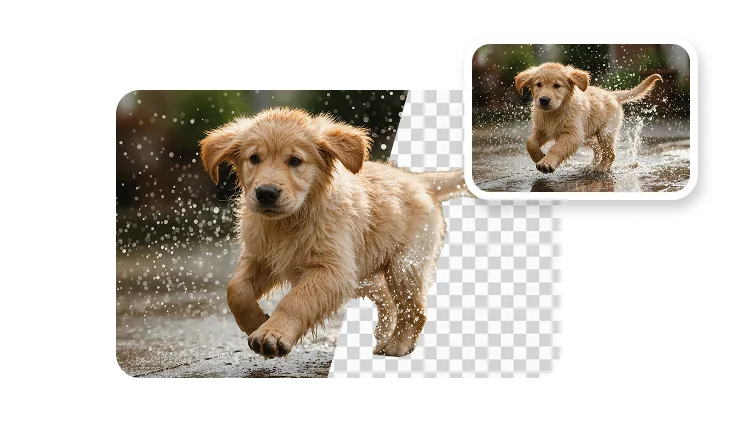
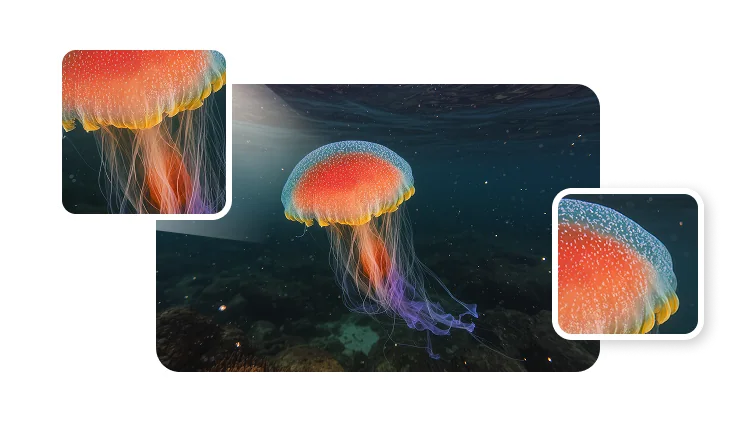
Verwijder ongewenste objecten uit foto’s met AI
Selecteer een foto en kies het type afleiding dat je wilt verwijderen.
Kies een foto om op te ruimenJPG, PNG of WebP — één afbeelding · Bestandslimiet: 1 · 20 MB per bestand
Selecteer een foto en kies het type afleiding dat je wilt verwijderen.
Kies het opruimdoel
Begin met de afleiding en ga daarna verder naar VisionStory voor AI-verwijdering en reconstructie van de achtergrond.
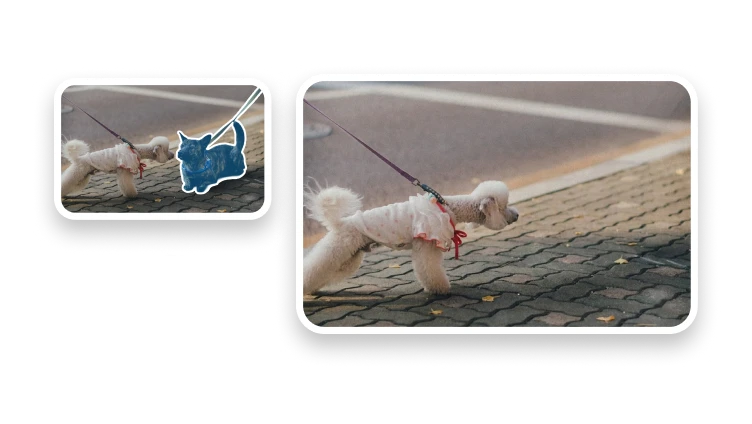
Richt je op meubels, kabels, borden, afvalbakken of een losse afleiding.
Verwijder een ongewenste voorbijganger terwijl je het hoofdonderwerp behoudt.
Richt je op tekst of een logo alleen wanneer je toestemming hebt om het te bewerken.
Gebruik de omringende context om de achtergrond achter het doel te reconstrueren.
Objectverwijdering herstelt één ongewenst deel van de scène; achtergrondverwijdering isoleert het volledige onderwerp.
Opschoning diagnose
Een strakker of breder masker kan helpen, maar herhaald genereren is geen bewijs dat de verborgen achtergrond is teruggehaald.
Als het object belangrijke structuur verbergt, gebruik dan een andere bron, snijd bij of gebruik een handmatige editor, in plaats van perfecte reconstructie te claimen.
AI-fill maakt vervangende pixels; het kan niet bewijzen wat er achter het verwijderde object zat. Bewaar de bron als nauwkeurige documentatie belangrijk is.
Kies wat je wilt verwijderen
Objectverwijdering richt zich op een geselecteerd gebied en genereert vervangende pixels. Achtergrondverwijdering isoleert het onderwerp; bijsnijden verwijdert een buitenrand zonder reconstructie.
Gebruik het voor rommel, een photobomber of een tijdelijk object in een afbeelding die je bezit of mag bewerken.
Verwijder geen watermerken, handtekeningen, verplichte labels, veiligheidsdetails of bewijsmateriaal om te verdraaien wat er is gebeurd.
Gebruik achtergrondverwijdering om een onderwerp te isoleren, of snijd de afbeelding bij wanneer het ongewenste gebied simpelweg buiten het kader kan blijven.
Controleer je resultaat
Zoom in op het vervangende gebied en let op herhaalde patronen, vegen of abrupte veranderingen in textuur.
Volg rechte lijnen, perspectief en objectranden door het bewerkte gebied. Verstoorde geometrie kan een verder subtiele bewerking verraden.
Vergelijk schaduwen en reflecties met de omgeving. Bewaar een resultaat alleen als de vervanging past bij het beeld dat je wilt delen.
Het verwijdert een geselecteerd object, persoon of tekstgebied en gebruikt AI om het deel van de achtergrond te reconstrueren dat erachter verborgen was.