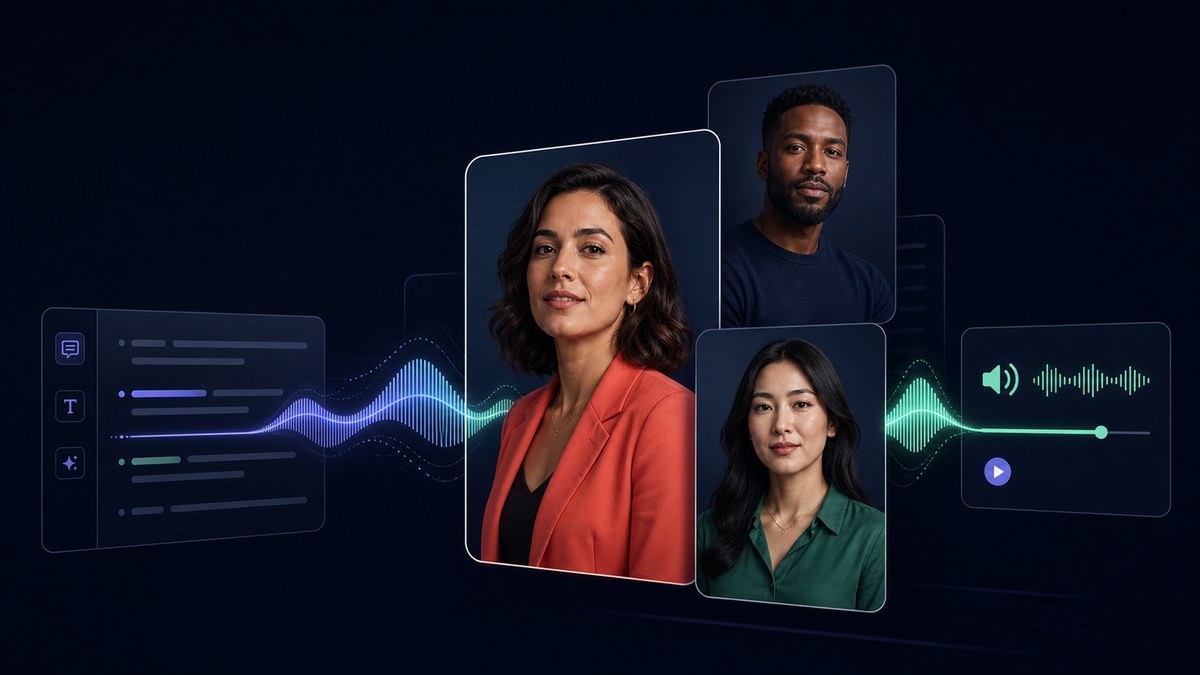
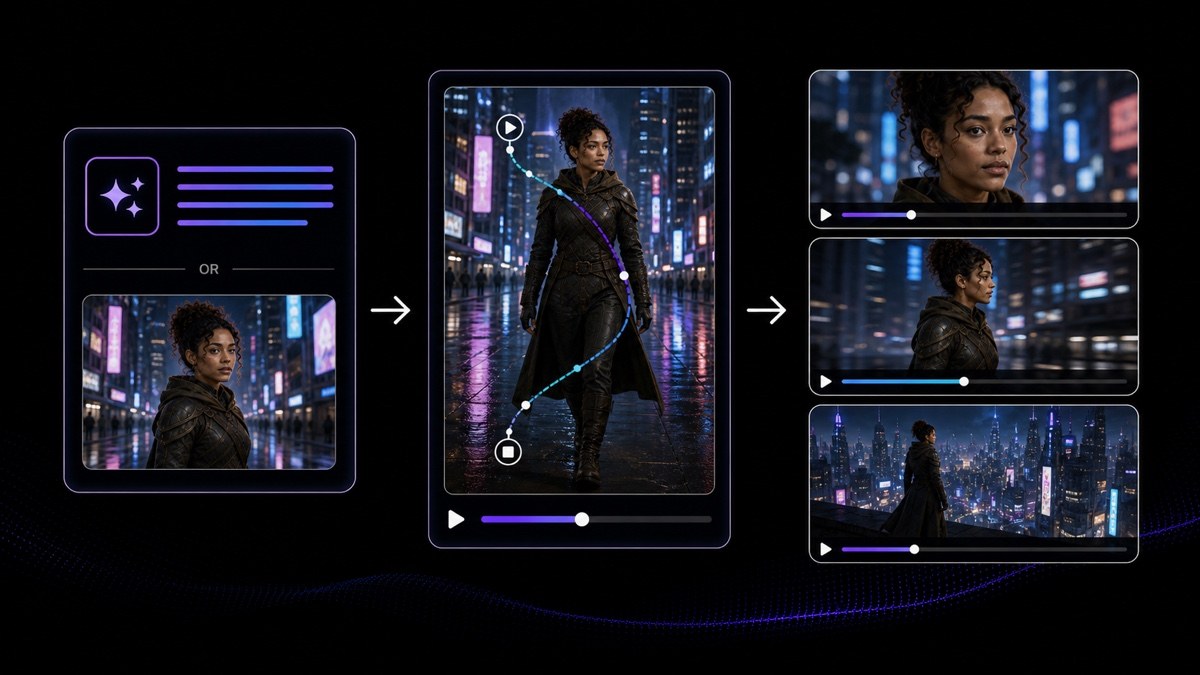
Co wchodzi i co wychodzi

Dla kogo

Zespoły wsparcia i bazy wiedzy

Inżynierowie wsparcia, właściciele bazy wiedzy i osoby odpowiedzialne za self-service, którzy wciąż odpowiadają na te same pytania i jednocześnie piszą artykuły, które mają temu zapobiegać.

Od czego zaczynasz

Opublikowany artykuł i Twoje własne nagranie

Istniejący artykuł centrum pomocy, makro lub wewnętrzna notatka z poprawką — plus nagranie prawdziwego produktu wykonane przez Twój zespół na koncie testowym. VisionStory nie nagrywa Twojego produktu za Ciebie.

Co otrzymujesz

Krótkie odpowiedzi wideo — jeden problem na raz

Jedno wideo na jeden problem: spójny prezenter, generowana narracja i napisy — gotowe do weryfikacji, a potem do wklejenia do artykułu, odpowiedzi makrem lub wszędzie tam, gdzie Twoi klienci już szukają rozwiązania.

Co kolejka zgłoszeń już mówi Ci, że warto stworzyć

Zespoły wsparcia zwykle nie mają problemu z treścią. Artykuły istnieją, były poprawne w tygodniu, w którym je napisano, a osoba, która je stworzyła, to ta sama osoba, która dziś rano obsługuje kolejkę. Kłopoty zaczynają się po publikacji — gdy produkt się zmienia, czytelnik ma za sobą kiepskie popołudnie, a odpowiedź musi dać się znaleźć, zanim ktoś się podda i otworzy ticket. To właśnie w takich momentach krótkie wideo wygrywa z akapitem — i od nich warto zacząć.

Odpowiedz na ticket, który ciągle wraca

Makro jest napisane, jest dobre, a Twój zespół wysyła je ponownie we wtorkowy poranek — po raz czwarty w tym tygodniu. Zawiera link do artykułu z trzema krokami, a odpowiedź, która wraca, jest tą samą, co zawsze: „w którym menu?” i „u mnie ekran wygląda inaczej”. Wychodzą jeszcze dwie odpowiedzi, zrzut ekranu jest opisywany ręcznie, i mija 40 minut nad problemem, który został rozwiązany na piśmie 11 miesięcy temu.

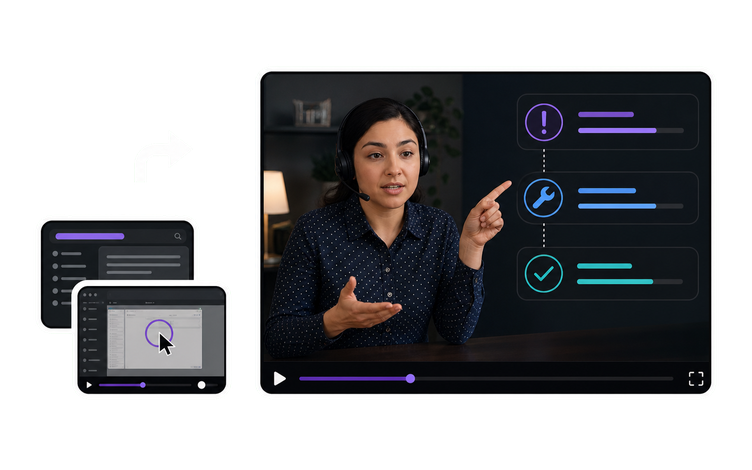
90-sekundowe wideo dołączone do tego samego artykułu zmienia to, co musi zrobić klient: ogląda, jak otwiera się menu, zamiast wyobrażać to sobie na podstawie zdania. Artykuł zostaje tam, gdzie jest, i dalej utrzymuje pozycje w wynikach, a wideo znajduje się w nim — i w makrze. Bądź uczciwy co do korzyści. Realistyczna zmiana nie polega na tym, że zgłoszenie znika, tylko na tym, że przestają się pojawiać druga i trzecia runda odpowiedzi, bo nikt nie musi już opisywać ekranu słowami. VisionStory tworzy wideo z tego, co już napisałeś; to, czy cokolwiek „odciąży” wsparcie, zależy od tego, czy klient je znajdzie.

Zrzut ekranu w artykule nie jest tym ekranem, który ma otwarty klient

Gdzieś w tym artykule jest obrazek strony Ustawień. Był poprawny w dniu, w którym go zrobiono — trzy wydania temu — a od tamtej pory panel był przebudowywany już dwa razy. Albo obrazek jest całkiem aktualny, ale klient używa interfejsu w innym języku, w którym element nazwany w artykule Integrations po prostu nie jest tak zapisany na jego ekranie. W obu przypadkach czytelnik szuka słowa, którego nie ma przed oczami, a po kilku minutach poszukiwań przestaje i zamiast tego pisze do supportu.

Nagranie zrobione na wersji, która jest aktualnie wdrażana, usuwa to zgadywanie. Klient widzi, jak kursor przechodzi do danego elementu, i może dopasować jego położenie, wygląd oraz moment reakcji — nawet jeśli etykieta na jego ekranie brzmi inaczej. Wideo ujawnia też „rozjeżdżanie się” w sposób, którego przestarzały zrzut ekranu nigdy nie pokaże, bo film z panelem, który już nie istnieje, jest oczywisty dla każdego, kto go otworzy. To działa tylko wtedy, gdy ktoś pilnuje weryfikacji, więc zapisuj, na jakiej kompilacji nagrano wideo, i traktuj wydanie, które przesuwa ten ekran, jako powód, by nagrać je ponownie.

Trzech agentów, trzy poprawne odpowiedzi, jeden zdezorientowany klient

Zapytaj trzy osoby z zespołu, jak usunąć błąd synchronizacji, a dostaniesz trzy różne ścieżki. Jedna najpierw czyści cache, druga idzie prosto do ustawień integracji, trzecia ma skrót, który nigdy nie trafił do dokumentacji. Żadna z tych metod nie jest błędna i każda doprowadza klienta do celu. Tyle że klient widzi więcej niż jedną — bo porównuje wskazówki z kolegą albo ponownie otwiera to samo zgłoszenie miesiąc później i dostaje inną wersję. Ustalenie, której zaufać, staje się osobnym zgłoszeniem.

Jedno wideo dla tego problemu sprawia, że jedna ścieżka staje się ścieżką „firmową”. Artykuł i odpowiedź-makro wskazują te same 90 sekund, osoba, która dołączyła w zeszłym miesiącu, wysyła to samo co weteran z 5-letnim stażem, a dopytywanie, który krok jest faktycznie właściwy, przestaje wracać. To daje też zespołowi jedno miejsce na dyskusję. Ustal kolejność raz — podczas przeglądu szkicu, gdy osoby obsługujące kolejkę oglądają go razem — zamiast później w dwunastu osobnych wątkach zgłoszeń.

Nazwij to tak, jak klient będzie tego szukać

Wewnątrz nazywa się to Workspace Sync, więc tak też nazywa się wideo, tak się je kataloguje — a nikt poza firmą nigdy nie wpisuje tych dwóch słów. Klienci wpisują to, co widzą i co mają w głowie: komunikat błędu, przycisk, którego nie mogą znaleźć, rzecz, która się nie wydarzyła. Odpowiedź, która jest naprawdę dobra, ale ma tytuł napisany językiem produktu, jest niewidoczna dla osoby, która jej potrzebuje — i klient zakłada zgłoszenie, podczas gdy ona dalej sobie „leży” i jest dobra.

Dlatego nadaj tytuł tak, jak pytanie trafia do kolejki, użyj dosłownie treści błędu tam, gdzie jest treść błędu, a potem umieść plik tam, gdzie pytanie naprawdę pada — zamiast tylko na kanale wideo. To oznacza: w artykule, w makrze, które wysyła Twój zespół, i obok danego elementu w produkcie, jeśli jest gdzie to umieścić. Pliki z VisionStory mogą mieć takie nazwy, jakie tylko wybierzesz. To, do którego makra trafią, w jakim artykule się znajdą i czy wyszukiwarka je podpowie, zależy od zespołu wsparcia, który prowadzi centrum pomocy.

Uratuj klip, który jeden agent nagrał dla jednego klienta

Najlepsze wyjaśnienie tego problemu już istnieje. Inżynier nagrał je 18 miesięcy temu dla jednego sfrustrowanego konta — w takiej rozdzielczości, jaką domyślnie ustawił rejestrator ekranu — z tytułem okna pokazującym nazwę firmy klienta. To nagranie siedzi w wątku zgłoszenia. Każdy w zespole, kto pracuje wystarczająco długo, wie, że ono istnieje i podsyła do niego link prywatnie, a nigdy nie trafiło do centrum pomocy, bo nie było stworzone po to, by ktoś oglądał je drugi raz.

Dwie rzeczy stoją między tym klipem a artykułem. Pierwsza: obraz jest miękki, skompresowany i trudny do odczytania przy pełnej szerokości — a AI Video Enhancer naprawia to bez ruszania timingu ani audio, więc wszystko, co zostało do niego już dograne jako narracja, nadal się zgadza. Druga wcale nie jest techniczna: nazwa konta, ID zgłoszenia i wszystko, co identyfikuje tego klienta, musi zniknąć — albo ten krok trzeba nagrać ponownie na koncie testowym. Wzmocnienie sprawia, że stare nagranie staje się czytelne. Nie sprawia, że można je bezpiecznie opublikować — i ta decyzja należy do Ciebie.
Jak zespoły wsparcia korzystają z VisionStory

Zanim cokolwiek nagrasz, otwórz artykuł, który chcesz sfilmować, sprawdź, kiedy był ostatnio edytowany, i porównaj tę datę z wydaniami, które wyszły od tamtego czasu. To jedno sprawdzenie decyduje, jaka część pracy to robota wideo, a jaka nadal jest pracą dokumentacyjną. Gdy pisemna odpowiedź zgadza się z produktem, poniższe kroki zamienią ją w coś, co klient może obejrzeć.

Zanim cokolwiek zostanie opublikowane, lider wsparcia potwierdza, że każdy krok pasuje do wersji produktu aktualnie wdrażanej oraz że w żadnej klatce, napisie ani linii narracji nie pojawiają się prawdziwe dane klienta, nazwa konta, adres e-mail ani szczegóły zgłoszenia.

  1. 01

    Zamień opublikowany artykuł w pierwszą wersję

    Przekaż Agentowi Wideo AI aktualny artykuł, makro, które Twój zespół wysyła razem z nim, oraz nagranie ekranu. W odpowiedzi dostajesz edytowalną, wieloujęciową wersję, która trzyma kolejność z artykułu, z narracją napisaną Twoimi słowami, wstawionymi napisami oraz dołączonym prezenterem i głosem. Traktuj to jak propozycję od kogoś, kto nie widział builda z tego tygodnia. Inżynier odpowiedzialny za temat porównuje ją z aktualnie wdrażanym produktem i sprawdza, czy zgadzają się trzy rzeczy: nazwy menu wypowiadane i pokazane w napisach, tekst błędów cytowany na ekranie oraz wersja, którą zakładają kroki. To, co ostatnie wydanie przestawiło, jest nagrywane ponownie albo wycinane, zanim szkic pójdzie dalej.

    Funkcja Agent Wideo AI
    Agent Wideo AI
    Zamień prompt, URL, PDF lub scenariusz w edytowalny, wieloujęciowy szkic wideo z awatarem, lektorem i napisami.
  2. 02

    Ustaw prezentera obok ekranu — nigdy na nim

    Wygeneruj prezentera jako warstwę wideo na zielonym tle i przenieś ją do edytora, z którego Twój zespół już korzysta — tam zostanie wykluczowana i ustawiona w rogu nagrania produktu. Klient widzi, jak otwiera się menu i jak klikany jest przycisk, a jednocześnie ktoś wyjaśnia, co się dzieje i jak wygląda prawidłowy wynik. VisionStory tworzy wyłącznie warstwę prezentera: nie nagrywa Twojego produktu i nie łączy obu warstw, więc Twój zespół nagrywa ekran na koncie testowym i upewnia się, że nie widać żadnej nazwy klienta, e-maila ani ID zgłoszenia, zanim warstwy zostaną połączone.

    Narzędzie Wideo na zielonym tle
    Wideo na zielonym tle
    Utwórz warstwę prezentera, którą można skomponować obok produktu, ekranu lub sceny.
  3. 03

    Nagraj narrację głosem firmowym, a nie jednego pracownika

    Bazy materiałów wsparcia są duże i często się zmieniają, więc lepiej powiązać narrację z produktem, a nie z konkretną osobą. Generator głosu AI odczytuje tekst wybranym głosem i w wybranym języku — masz do dyspozycji ponad 1 000 głosów — dzięki czemu artykuł poprawiony po wydaniu można tego samego popołudnia nagrać na nowo przez osobę odpowiedzialną za temat, a cała biblioteka wciąż brzmi jak jedna drużyna. Wybierz jeden głos i trzymaj go w całej bibliotece. Potem odsłuchaj nazwy produktów, ciągi komunikatów błędów i jednostki, bo właśnie tam generowany odczyt najczęściej się myli.

    Narzędzie Generator głosu AI
    Generator głosu AI
    Generuj naturalne lektory, wybierając głos i język.
  4. 04

    Zadbaj, by stare nagrania były czytelne, zanim je opublikujesz

    Starsze nagrania ekranu, klipy wyciągnięte z wątków zgłoszeń i wszystko, co zostało zarejestrowane w małym oknie, zwykle jest nieostre i mocno skompresowane — co w prywatnej odpowiedzi może wystarczyć, ale w centrum pomocy wyświetlanym na pełną szerokość już nie. Przepuść je przez Wzmacniacz wideo AI, który przywraca ostrość, usuwa szumy i naprawia szkody po kompresji bez zmiany timingu ani audio, dzięki czemu narracja już zsynchronizowana z akcją nadal się zgadza. Potem sprawdź klatki niosące kluczowe informacje — etykiety menu, tekst błędów i drobne fonty interfejsu — i nagraj krok ponownie na koncie testowym, jeśli cokolwiek nadal jest niejednoznaczne.

    Narzędzie Wzmacniacz wideo AI
    Wzmacniacz wideo AI
    Przywróć ostrość, usuń szumy i napraw uszkodzenia kompresji w istniejącym materiale — bez zmiany timingu ani audio.
  5. 05

    Wydaj zatwierdzoną odpowiedź w językach, w których przychodzą zgłoszenia

    Gdy lider wsparcia zatwierdzi wideo źródłowe, Tłumacz wideo AI tworzy zdubbingowane edycje z synchronizacją ruchu ust w 88 językach, a kroki na ekranie i timing pozostają powiązane z Twoim nagraniem. Dubbinguj wyłącznie na podstawie zatwierdzonej wersji, bo błędna instrukcja, która trafi jednocześnie do wszystkich języków, jest dużo trudniejsza do wycofania niż błędny artykuł. Następnie inżynier wsparcia pracujący w danym języku sprawdza nazwy produktów, komunikaty błędów oraz wszystkie elementy interfejsu, które w prawdziwym produkcie pozostają po angielsku, zanim edycja zostanie podpięta pod cokolwiek, co czytają klienci.

    Narzędzie Tłumacz wideo AI
    Tłumacz wideo AI
    Twórz wersje językowe z dubbingiem i synchronizacją ruchu ust na podstawie jednego zatwierdzonego wideo źródłowego.

Najczęściej zadawane pytania

  • Zacznij od artykułu, który Twój zespół już opublikował, oraz nagrania prawdziwego produktu wykonanego na koncie testowym. Agent Wideo AI układa kroki i przygotowuje narrację, Generator głosu AI odczytuje ją głosem, którego używasz w całej bibliotece, a prezenter na zielonym tle jest komponowany obok Twojego nagrania, żeby opisywany element interfejsu pozostał widoczny. Potem inżynier odpowiedzialny za temat porównuje szkic z aktualnie wdrażanym buildem, zanim trafi on gdziekolwiek blisko klienta.

Użytkownicy kochają VisionStory

Dowiedz się, dlaczego twórcy treści i marketerzy ufają VisionStory w zakresie filmów AI. Od zaawansowanych funkcji po bezproblemową obsługę — nasza społeczność nie przestaje zachwycać się efektami osiąganymi z VisionStory.

Zobacz wszystkie opinie na G2