Türkçe

PowerPoint'i Yapay Zekâ Ses ve Avatarlarla Videoya Dönüştürün

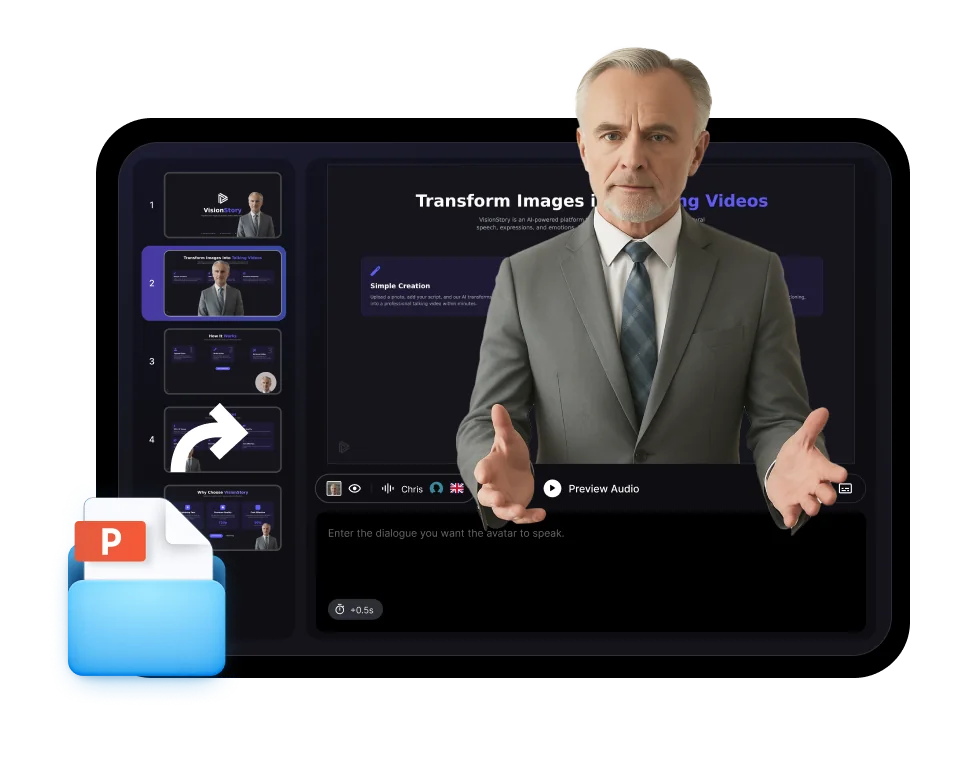
Bir PowerPoint veya PDF sunumu yükleyin, anlatım için talimatlar ekleyin ve bir yapay zekâ sunucusu seçin. Her slaytı gözden geçirmek ve videonun tamamını oluşturmak için VisionStory’de devam edin.

  • PPT, PPTX veya PDF slaytlarını video sahnelerine dönüştürün
  • Yapay zekâ anlatımı ve bir avatar sunucu ekleyin
  • Eğitim, kurs, satış ve güncelleme videoları oluşturun
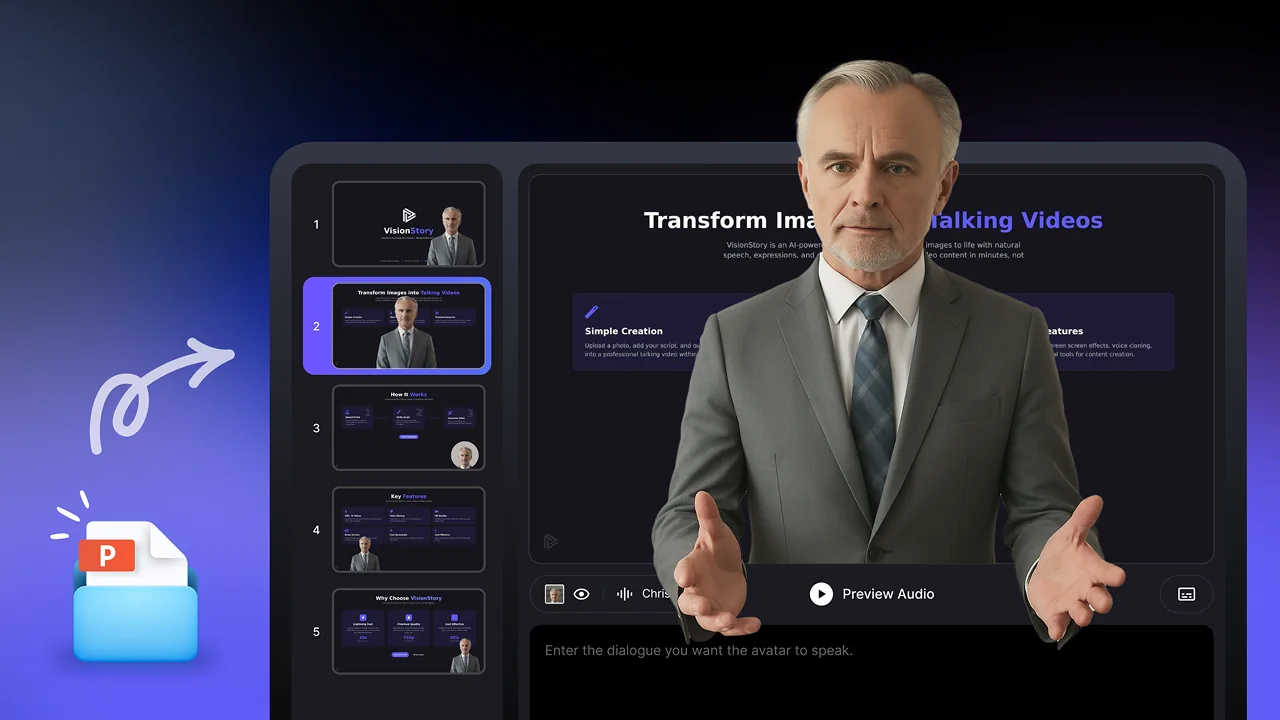
Sunum videosu oluştur

Sunucu ne söylemeli?

Slaytlarınızı yükleyin

Yapay zekâ sunucunuzu seçin

1,000+Yapay zeka avatarları
1,000+sesler
88diller
Ücretsizdenemek için

Sunumdan videoya iş akışı

Slaytları Koruyun, Anlatımı Güçlendirin

Mevcut bir sunumu, en baştan yeniden oluşturmadan videoya dönüştürün.

01

Sunumunuzu ekleyin

PowerPoint veya PDF slaytlarını yükleyin ve varsa konuşmacı notlarını ya da bağlamı ekleyin.

02

Anlatımı gözden geçirin

Her slaytta doğru detay, ton ve tempo olması için metni düzenleyin.

03

Bir sunucu seçin

Hedef kitleye ve konuya uygun bir avatar ve ses seçin.

04

Oluşturun ve paylaşın

Son videoyu oluşturun ve izleyicilerin istedikleri zaman izleyebilmesi için yayınlayın.

Teknik anatomisi

Konuşmacı Notlarını Doğal Bir Anlatıma Dönüştürün

Yazılı slayt metni, sesli okunduğunda çoğu zaman doğal gelmez. Kısaltmaları, sayıları, isimleri, geçişleri ve telaffuzu gözden geçirin.

Anlayın

Dinlemeye uygun yazın

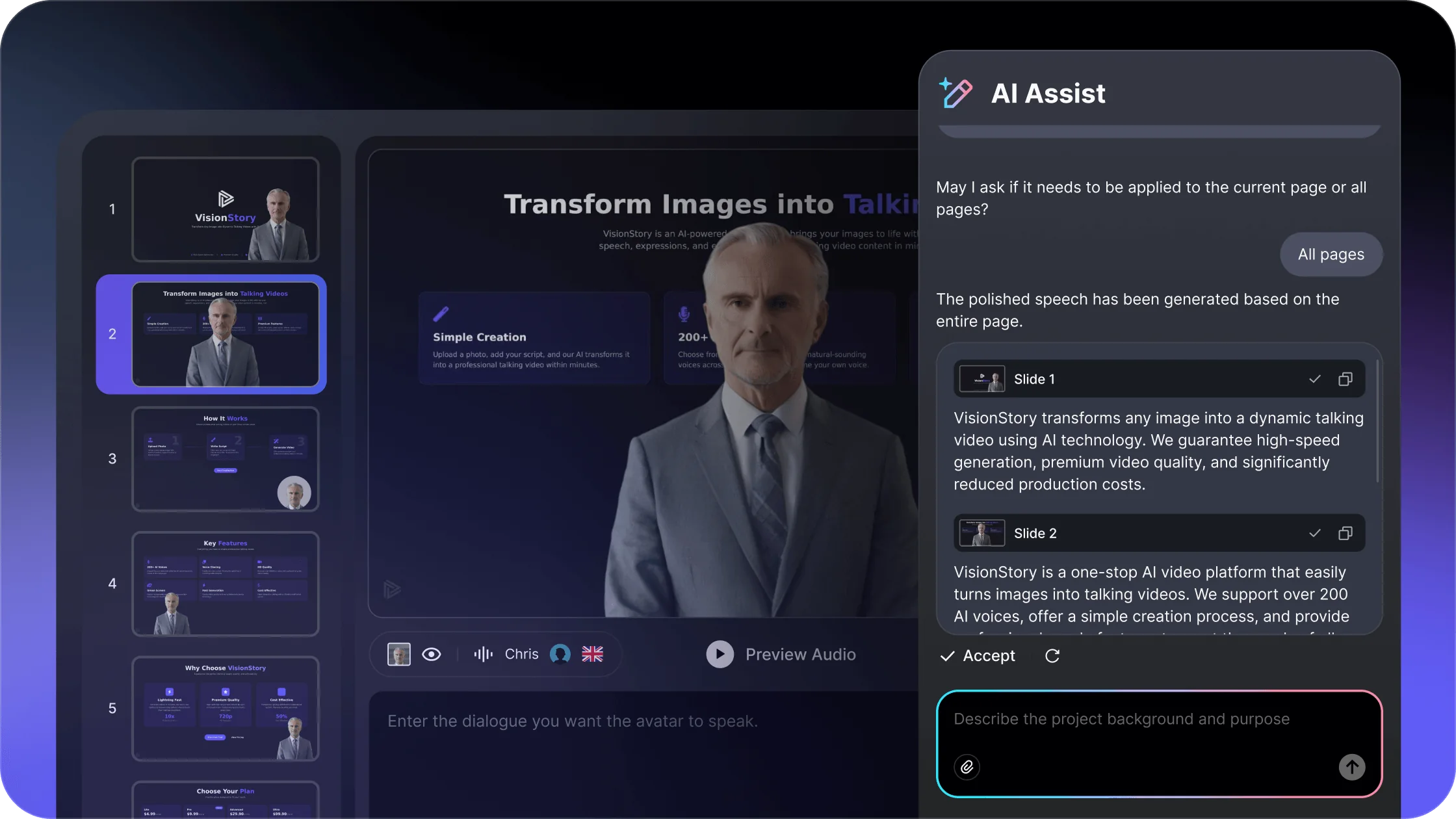
Slayt notlarını kısa, konuşma diline uygun cümlelere dönüştürün. Görünen her maddeyi kelimesi kelimesine okumak yerine grafikleri ve geçişleri açıklayın.

Gözden geçirin

Telaffuzu kontrol edin

Oluşturulan anlatımda isimleri, kısaltmaları ve sayıları dinleyin. Belirsiz veya doğal olmayan ifadeleri yeniden düzenleyin.

Kontrol Et

Konuşmayı slaytla eşleştirin

Her sahnenin anlatımı için yeterince uzun süre görünür kaldığından ve sözlü açıklamanın ekrandaki içeriğe atıfta bulunduğundan emin olun.

Karar rehberi

Her Slaytı Bir Video Sahnesine Eşleyin

Bir slaytı, eksiksiz bir senaryo yerine bir sahnenin görsel temeli olarak ele alın.

Uygulayın

Her Slaytı Bir Video Sahnesine Eşleyin

Her sahneyi düzenlemek için slayt başlığını ve görselleri kullanın; ardından ekrandaki her kelimeyi okumak yerine ana fikri açıklayan bir anlatım yazın.

Onaylayın

İhtiyacınız olan sonucu seçin

Anlatımlı bir sunum videosu için başlangıç noktası olarak mevcut bir slayt destesini kullanın.

Sonraki görev

Gerektiğinde ilgili bir araç seçin

Mevcut bir deste yerine bir senaryo ya da fikirle başlıyorsanız konuşan avatar veya video üretimi iş akışını kullanın.

VisionStory’de Devam Edin

Hazırlanan sunumu bir video projesine taşıyın

PowerPoint’ten videoya dönüştürme, mevcut bir sunumu izleyicilerin canlı bir sunucu olmadan izleyebileceği asenkron bir sunuma dönüştürür.

Devam Et

Hazırlanan sunum bağlamıyla devam edin

Bu sayfa, sunumdan videoya kurulumunu başlatır; ardından VisionStory düzenleme, ses, sunucu, oluşturma ve sonuç inceleme çalışma alanını sunar.

İncele

Oluşturmadan önce içe aktarılan içeriği doğrulayın

Nihai sunum videosunu oluşturmadan önce slaytları, metni, notları, medyayı, zamanlamayı, sesi, sunucuyu ve desteklenmeyen öğeleri inceleyin.

Kabul Et

Gerçek alım iş akışını test edin

Onaylamadan önce, hedeflenen varış noktasında slayt içe aktarmayı, anlatımı, sunucuyu ve çıktıyı doğrulayın.

PowerPoint'ten videoya sonucu önizleyin

Slaytların, anlatımın ve bir avatar sunucunun tamamlanmış bir sunum videosunda nasıl birlikte çalıştığını görün.

Gerçek İşler İçin Sunum Videoları

Aynı sunumdan videoya iş akışını, farklı kitlelere ve hedeflere uyarlayın.

  • Gerçek İşler İçin Sunum Videoları

    Eğitim modülü

    Oryantasyon, politika ve kurs sunumlarını tekrarlanabilir derslere dönüştürün.

  • Gerçek İşler İçin Sunum Videoları

    Ürün anlatımı

    Tutarlı bir anlatım ve slayt temposuyla bir ürünü veya süreci açıklayın.

  • Gerçek İşler İçin Sunum Videoları

    Satış ve güncellemeler

    Paylaşılabilir sunum, rapor ve paydaş sunum videoları oluşturun.

Tekrar kullanılabilir sunum

Aynı Sunumu Daha Fazla Kitleye Sunun

Sunumu yeniden çekmeden VisionStory’de ek dil ve Ses sürümleri oluşturun.

Slaytlar

Kaynak yapıyı koruyun

Sunumu videonun görsel omurgası olarak kullanın.

Ses

Anlatım ekleyin

Konuşma tarzını kitleye ve amaca göre uyarlayın.

Avatar

Tutarlı bir sunucu kullanın

Her bölüme ekranda net bir sunucu ekleyin.

Sıkça Sorulan Sorular

  • Bir PPT, PPTX veya PDF sunumu yükleyin, anlatım yönergelerini ekleyin ve bir yapay zekâ avatarı seçin. Ardından VisionStory’de her slaytın metnini gözden geçirip sunum videosunu oluşturun.