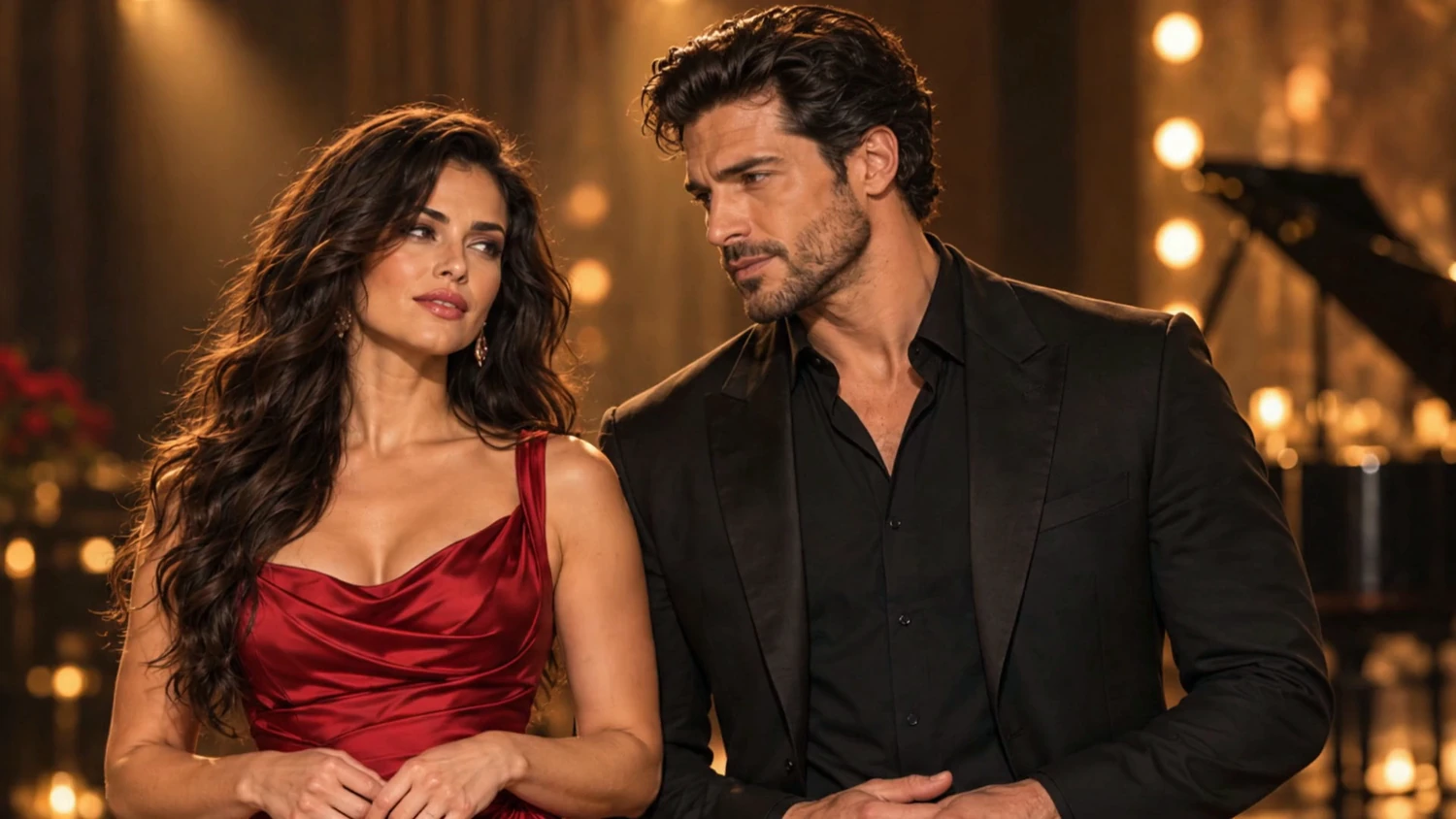
使用一首已经包含两位歌手人声的歌曲,把一张双人表演者照片变成 AI 对唱音乐视频。VisionStory 会将音轨用于人声与伴奏,将照片用于表演者外观。跟着本示例操作:选择歌曲片段、查看分镜脚本,并在生成成片前选择特写或同框镜头。
探索 AI 对唱音乐视频生成器,查看对唱示例与剪辑功能。
开始前准备
打开爆款音乐之前,请先准备好以下两项输入。
- 一首包含两位歌手的歌曲。使用同时包含两种音色与伴奏的混音音轨。选择一段能清楚听见每位歌手部分的片段。
- 一张包含两位表演者的照片。两个人的头部和嘴部都应清晰可见。他们的外貌、服装与周围环境会引导视觉方向。
请仅使用你有权使用的音乐与图片。只做单人表演?请参考 AI 音乐视频教程 的独唱流程。
步骤 1:选择对唱并挑选你的歌曲片段
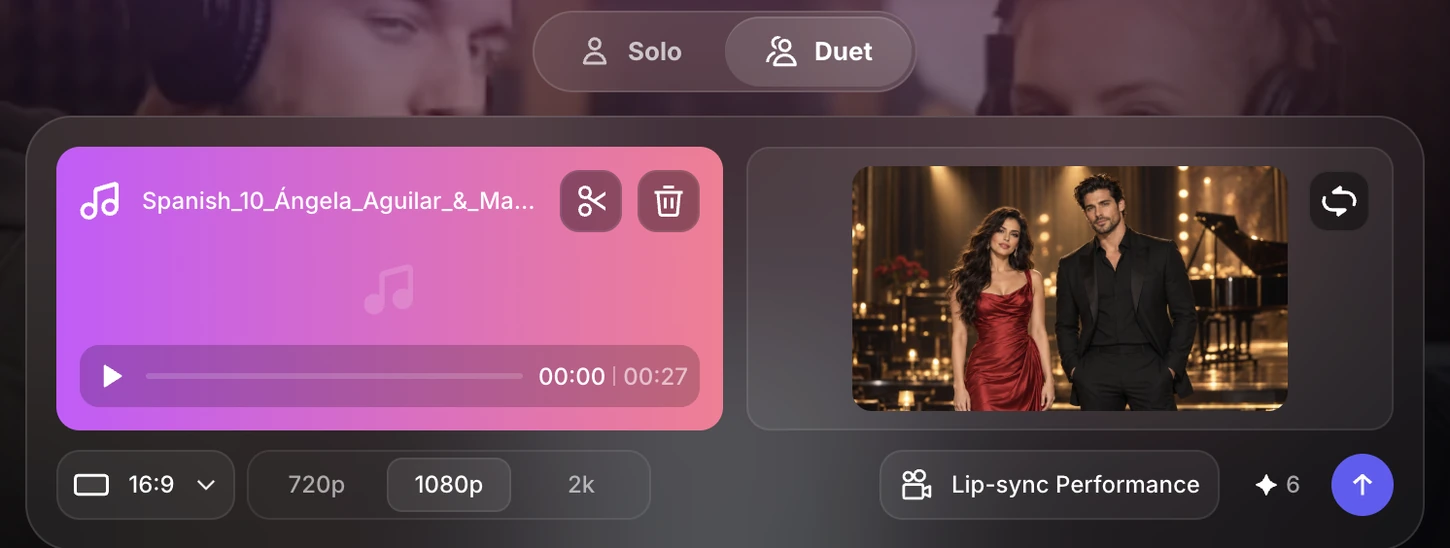
打开 爆款音乐,在独唱旁选择 对唱。从一段已完成、包含两位歌手的对唱录音开始:你可以上传音频文件、上传视频并使用其音轨,或从 素材库 选择现有音轨。
你也可以在链接输入框中粘贴受支持的公开 Suno 或 YouTube 链接 来提取音乐。导入的音轨提供人声与伴奏,而你的双人照片提供表演者与视觉方向。
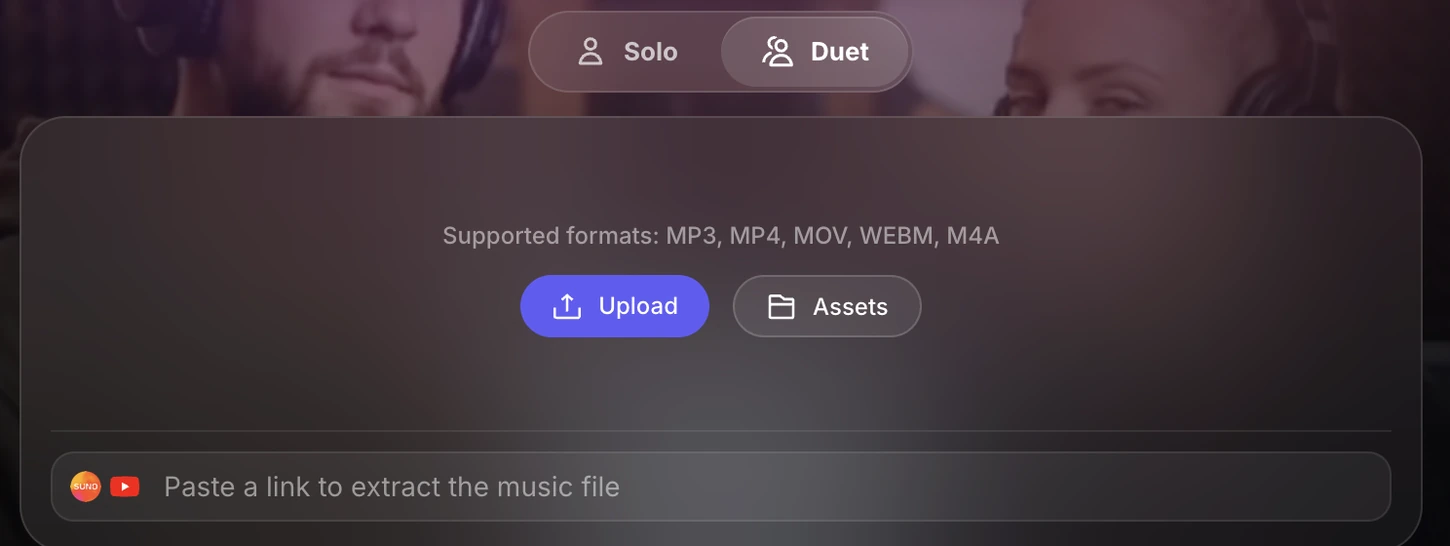
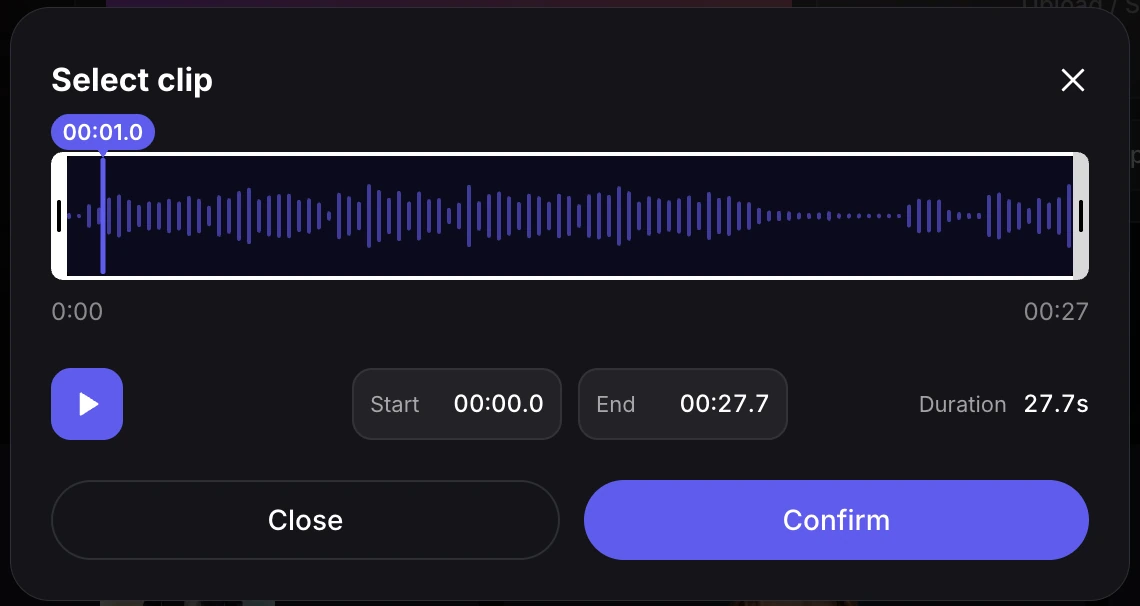
在 选择片段 中,选择一段从 15 秒到 10 分钟 的连续片段。拖动开始与结束手柄来调整长度。若要选择相同时长的其他片段,可沿着波形拖动整个选区。
播放所选片段,留意第一位歌手结束、第二位歌手开始的位置,以及他们一起演唱的句子。如果有一位歌手在选区边缘之后才进入,请先扩展选区再点击 确认。
尽量选择干净的开头与结尾。完整的一轮对唱交换或一段副歌,会比在一个词中途截断更能让对唱结构清晰。
步骤 2:添加两位表演者的照片
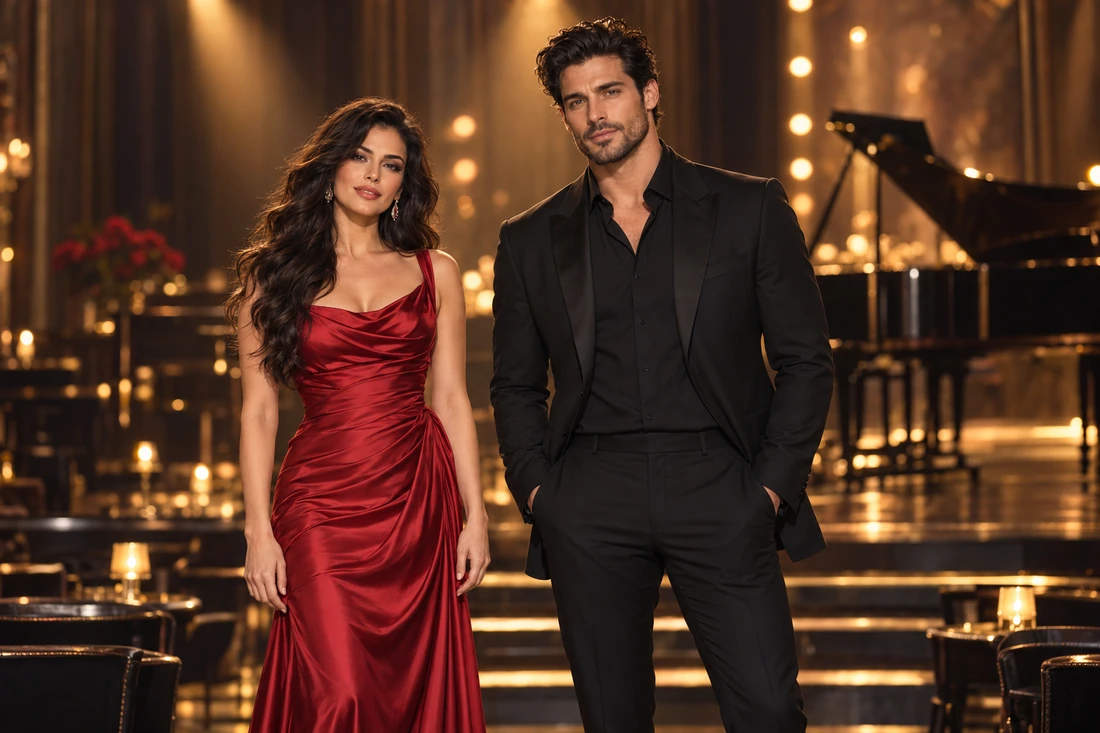
打开表演者选择器,选择一张恰好包含 2 个人的单张照片。使用清晰、有区分度且无遮挡的面部,让每位表演者都容易辨认。照片中也请包含你希望视频借鉴的服装与场景。
本示例在摄影棚场景中搭配了一位穿红色的女性与一位穿黑色的男性。继续之前,请确认音轨旁显示的是正确图片。
步骤 3:准备你的分镜脚本
竖屏短视频信息流请选择 9:16,横屏视频请选择 16:9。本示例使用 16:9,并将 对口型表演 作为表演模式显示。
先查看箭头旁的点数预估,然后点击箭头来准备分镜脚本。系统会生成一段序列,供你在渲染表演前检查。
两个分别计费的阶段。准备分镜脚本会消耗点数。继续之前请先核对预估金额。该费用仅覆盖分镜脚本准备;最终视频生成将另外计费。
步骤 4:选择特写与同框镜头
打开已准备好的分镜脚本,在时间线中逐个选择片段以检查其起始画面。观察构图如何在两位表演者之间切换,以及他们的面部与服装是否仍清晰可辨。
要更改构图,请点击 选择一个镜头。在 选择一个片段 窗口中,选择单人特写,或选择同时展示两位表演者的构图。
- 单人特写。让某一句独唱台词或回应有更明确的视觉焦点。
- 同框镜头。用于合唱句、交接段,或呈现两人之间的互动。A+B 组包含同时呈现两位表演者的构图。
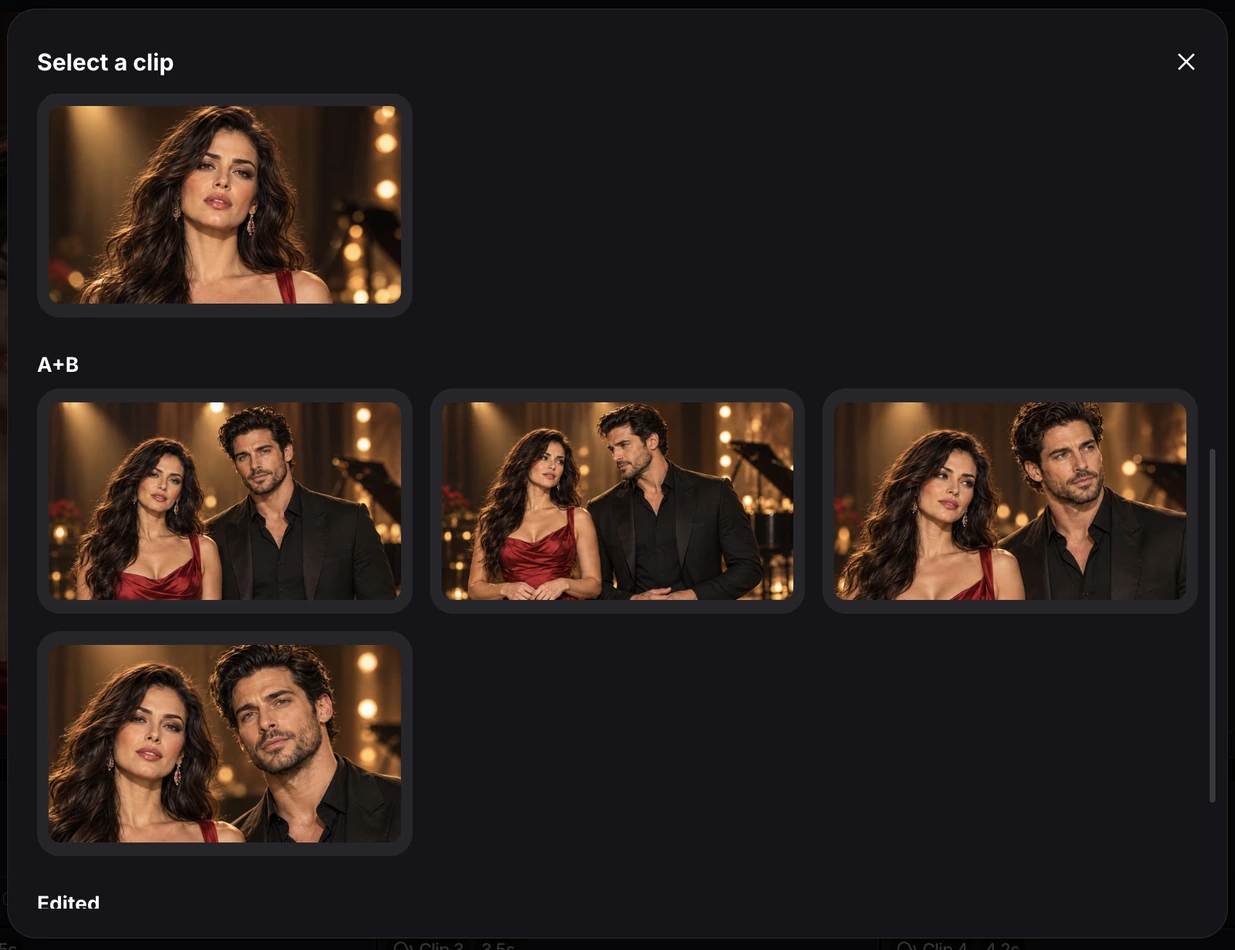
生成前,请先整体回看这段序列。交替的特写能强化来回对唱的交流感;同框镜头则能让观众感受到两位表演者处于同一场景中。歌曲仍然是人声来源。
步骤 5:生成并检查你的对唱视频
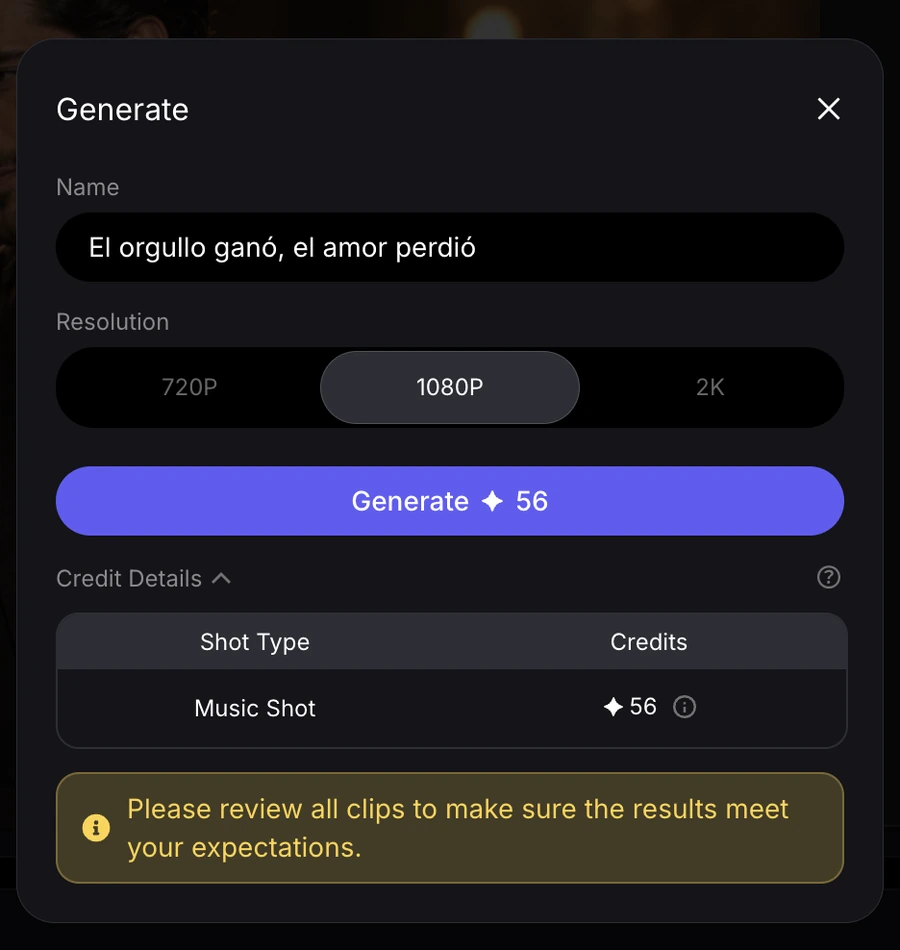
在编辑器中点击 生成,并选择 720P、1080P 或 2K 作为输出分辨率。更高分辨率细节更丰富,同时也会改变点数预估。展开 积分明细,查看所选分辨率对应的金额。该费用与分镜脚本准备分开计费。镜头与设置确认无误后,点击最后的 生成 按钮。
在 视频 中打开已完成的视频,并打开声音完整播放一遍。分享前请检查以下细节。
- 人声交接。观察每位歌手进入时画面上是谁,包括任何重叠演唱的句子。
- 双人口型同步。全程对照可听见的歌声,检查口型动作是否一致。
- 表演者一致性。在特写与同框镜头之间,对照面部与服装是否一致。
- 构图与节奏。确保镜头切换能服务对唱交流,且结尾看起来完整收束。
想了解更多点数余额与用量说明,请参阅 VisionStory 积分如何运作。如果你的音轨来自 Suno,Suno 音乐视频指南 会说明如何将完成的歌曲导入 VisionStory。