
تبديل الوجوه بالذكاء الاصطناعي يستبدل الوجه في الصورة من دون إعادة التقاطها. يفيد ذلك عند تبديل العارض المرخّص في صورة معتمدة للعلامة التجارية، أو اختبار أشخاص مختلفين ضمن التكوين نفسه، أو وضع شخصيتك في أزياء ومشاهد جديدة — بينما يبقى التأطير والشعر والملابس والوضعية والخلفية كما هي.
يستبدل هذا الدليل وجهًا مرجعيًا مصرحًا به لامرأة خيالية داخل مشهد مكتب يظهر فيه رجل خيالي. تم توليد الصورتين لهذا الدرس ولا تعودان لأي شخص حقيقي. استخدم فقط الوجوه والصور التي تملكها أو لديك إذن صريح لاستخدامها، ولا تستخدم التبديل أبدًا لانتحال شخصية أو التضليل أو انتهاك خصوصية أي شخص.
الخطوة 1: افتح Face Swap واختر وضع Image
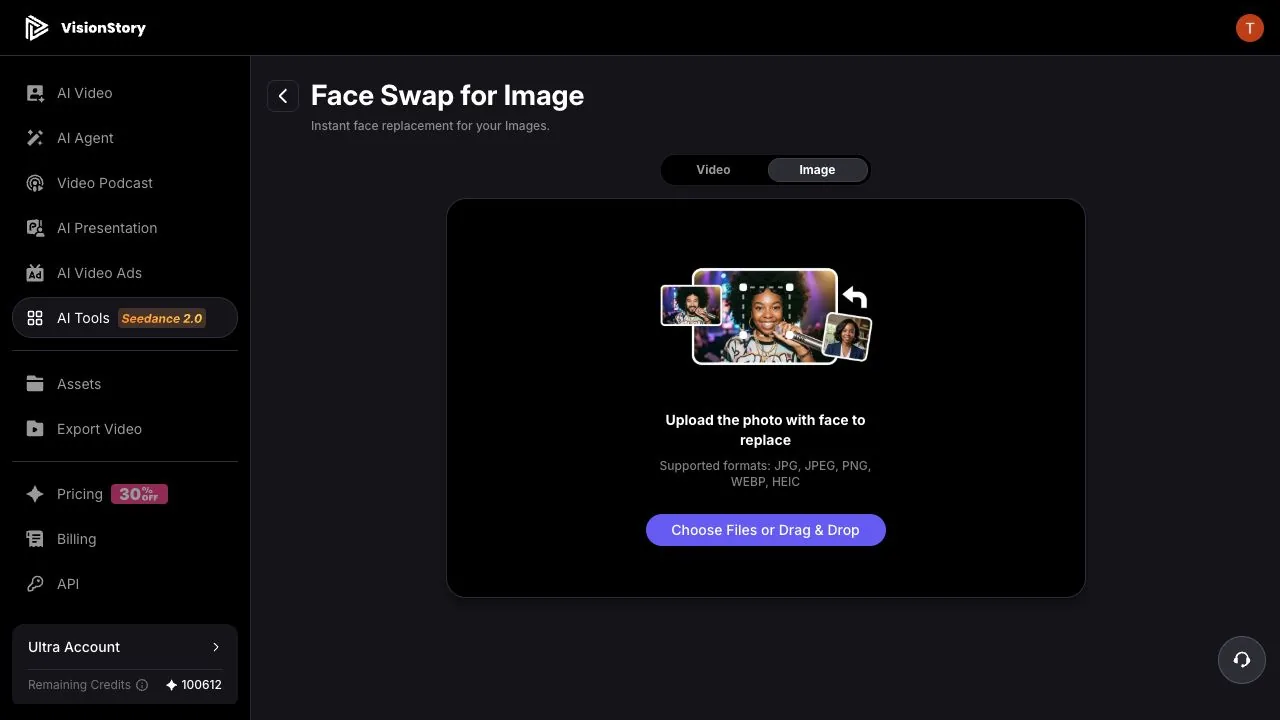
افتح أداة Face Swap في VisionStory وبدّل إلى Image في الأعلى. ستطلب الصفحة أولًا الصورة التي سيُستبدل وجهها، بصيغ JPG أو JPEG أو PNG أو WEBP أو HEIC.
يجب أن يكون الوجه في تلك الصورة واضحًا — تجنّب زوايا الملف الشخصي الحادة، والحجب الشديد، وضبابية الحركة، والإضاءة الخافتة. تحدد جودة الصورة الأصلية ما إذا كانت النتيجة النهائية ستحافظ على حواف تفاصيل طبيعية وإضاءة واقعية.
الخطوة 2: ارفع الصورة المراد تعديلها
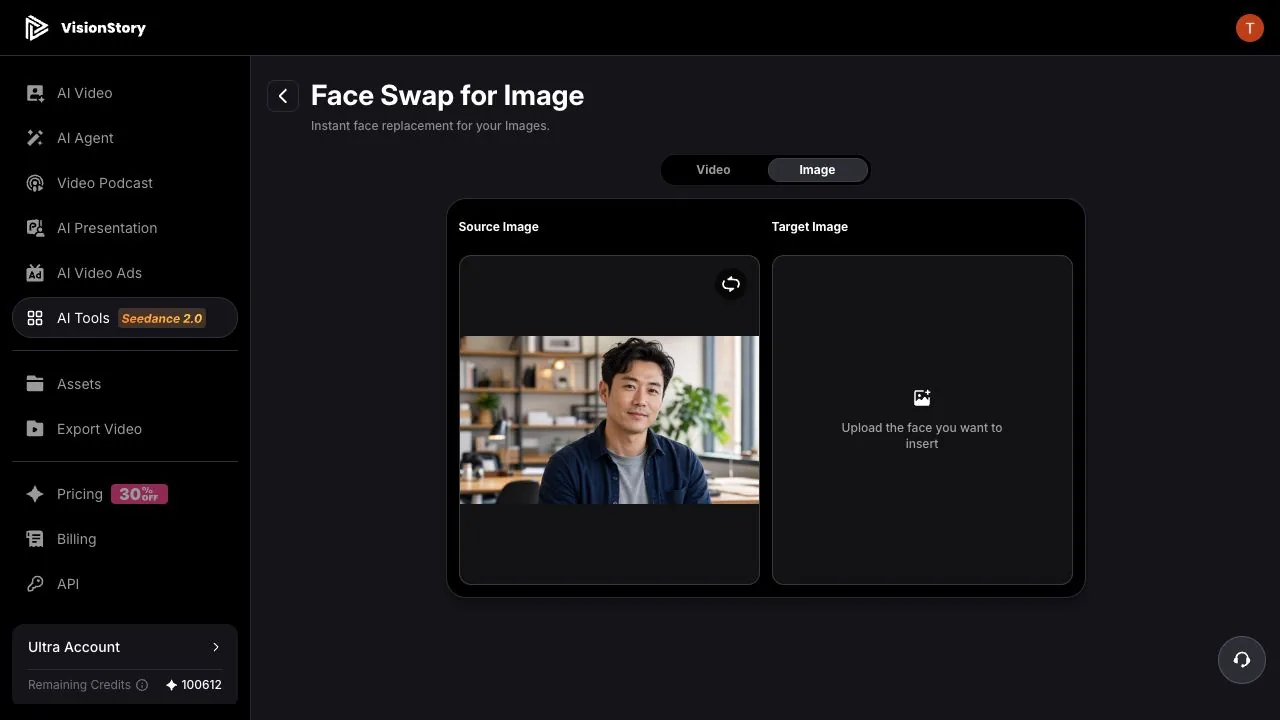
انقر على منطقة الرفع واختر الصورة كاملة لإجراء تبديل الوجه. ستظهر على اليسار باسم Source Image، بينما ينتظر Target Image على اليمين الوجه الجديد.
المثال هنا لصورة مكتبية أفقية. يغيّر تبديل الوجه الهوية الوجهية فقط — أما التكوين وتسريحة الشعر والملابس ووضعية الجسم والخلفية فكلها تأتي من صورة المصدر هذه. إذا كان أيٌّ منها غير مناسب، فغيّر صورة المصدر؛ ولا تتوقع أن يعيد التبديل تصميم الصورة.
الخطوة 3: ارفع مرجع الوجه الجديد
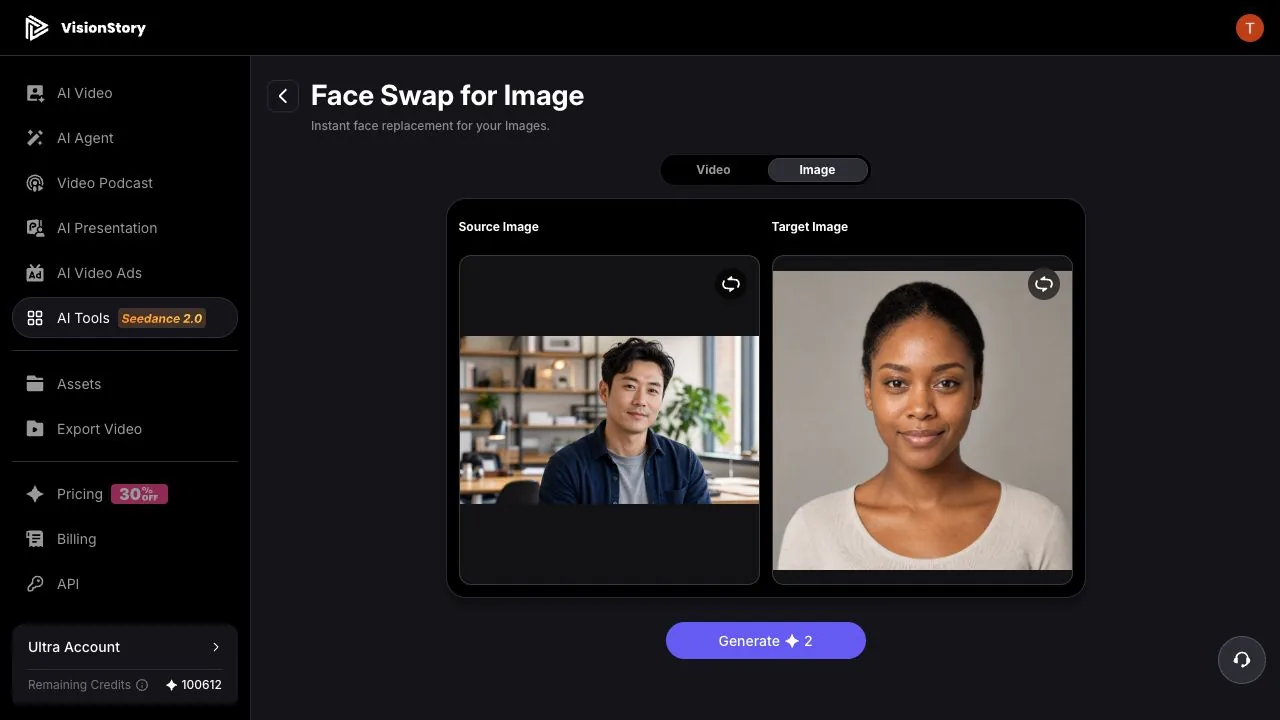
انقر Target Image على اليمين، ثم اختر Upload في نافذة Add Character، وأضف صورة مصرحًا بها للوجه الجديد. أفضل المراجع تكون أمامية أو بزاوية خفيفة، مع ملامح كاملة، ومن دون نظارات أو شعر يغطي الوجه، وبإضاءة قريبة من اتجاه إضاءة صورة المصدر.
بعد تعبئة الخانتين، تحقّق من الترتيب: اليسار هو الصورة التي تُعدَّل، واليمين هو الوجه الذي سيتم إدخاله. إذا كان أي منهما غير صحيح، استخدم زر الاستبدال في زاوية الصورة لإعادة الرفع.
الخطوة 4: أنشئ النتيجة، افحصها، ثم نزّلها
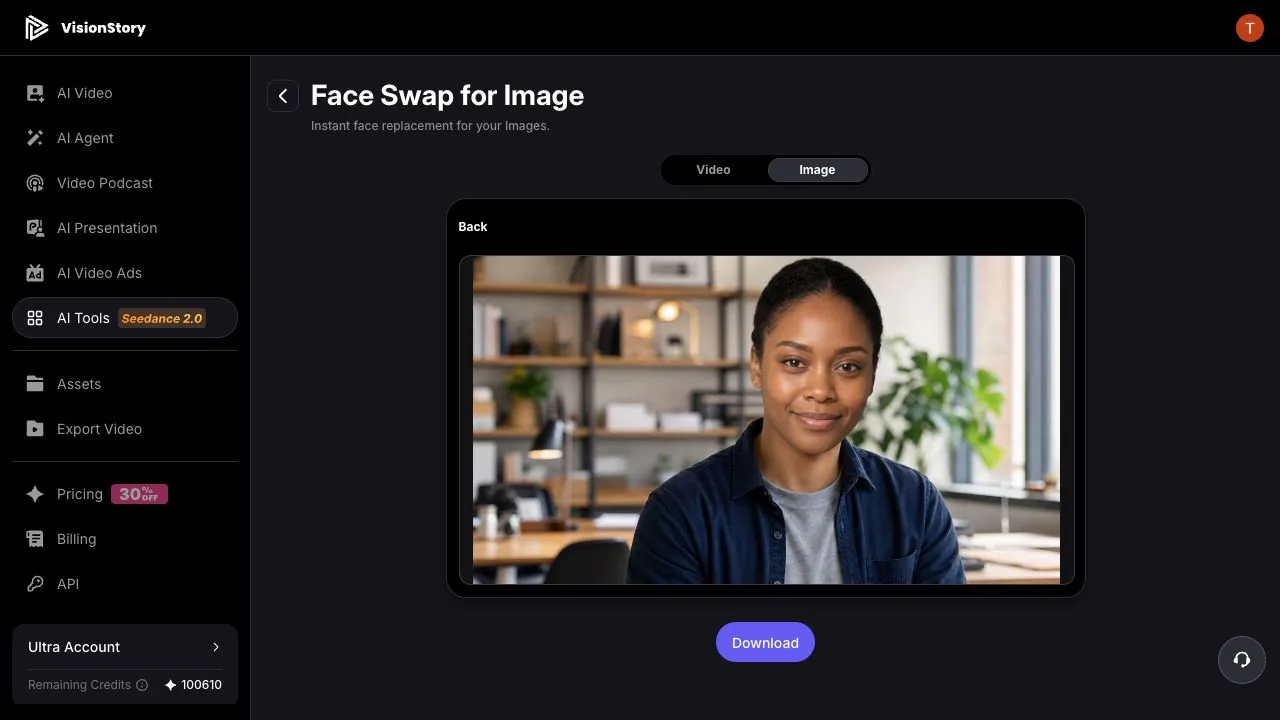
انقر Generate. ستظهر النتيجة كصورة جديدة جاهزة للمعاينة والتنزيل. في هذا المثال تبقى قصة الشعر القصير والسترة الكحلية والبلوزة الرمادية والوضعية وخلفية المكتب كما هي؛ وتُستبدل فقط الهوية الوجهية لتطابق الشخص المرجعي.
قبل التنزيل، قرّب العرض على العينين والحاجبين وفتحات الأنف وزوايا الفم والأسنان وخط الشعر وحواف الخدين، وقارن لون بشرة الوجه بالرقبة واليدين والإضاءة المحيطة. إذا بدت الحواف غير صحيحة، فانتقل إلى وجه مرجعي أقرب في الزاوية والحدة والإضاءة — فإعادة إرسال الزوج غير المتطابق نفسه نادرًا ما تحسّن أي شيء.
مشكلات شائعة وكيفية إصلاحها
- النتيجة لا تشبه الشخص المرجعي. استخدم مرجعًا أماميًا أوضح وأكثر اكتمالًا؛ وتجنّب فلاتر التجميل القوية والدقة المنخفضة والحجب. الوجه الصغير جدًا داخل إطار المرجع يحمل إشارة هوية ضعيفة جدًا.
- لون البشرة أو الإضاءة لا ينسجمان مع الصورة. اختر مرجعًا يكون فيه اتجاه الضوء وحرارة اللون والزاوية أقرب إلى صورة المصدر. يتكيّف التبديل، لكنه لا يستطيع إلغاء فرق كبير في الإضاءة.
- خلل عند خط الشعر أو النظارات أو حواف الشعر. بدّل إلى مرجع بلا غُرّة أو نظارات سميكة أو أيدٍ أو إكسسوارات بارزة قرب الوجه، وتأكد أيضًا من أن حواف وجه المصدر غير محجوبة.
- احتفظت النتيجة بتسريحة الشعر والملابس الأصلية. هذا مقصود. Face Swap يستبدل الهوية الوجهية فقط؛ أما الشعر والملابس والوضعية والخلفية فتعود لصورة المصدر ويجب تحديدها هناك.
تبديل الوجه الطبيعي في الصور ليس مجرد لصق وجهين معًا. بل يعتمد على صورة مصدر نظيفة، ووجه مرجعي مطابق للزاوية والإضاءة، وفحص التفاصيل بعد الإنشاء — إضافةً إلى تفويض صريح لكل وجه مشارك. وعندما يحتاج الشخص إلى الحركة والكلام، تابع مع تبديل الوجه في فيديو.
