Odstraňte z fotek nežádoucí objekty pomocí AI
Vyberte fotku a zvolte typ rušivého prvku, který chcete odstranit.
Vyberte fotku k vyčištěníJPG, PNG nebo WebP — jeden obrázek · Limit souborů: 1 · 20 MB na soubor
Vyberte fotku a zvolte typ rušivého prvku, který chcete odstranit.
Vyberte cíl vyčištění
Začněte rušivým prvkem a poté pokračujte do VisionStory pro AI odstranění a rekonstrukci pozadí.
Zaměřte se na nábytek, kabely, cedule, koše nebo izolovaný rušivý prvek.
Odstraňte nechtěného kolemjdoucího a zachovejte hlavní subjekt.
Zaměřte se na text nebo logo pouze tehdy, když máte oprávnění jej upravovat.
Využijte okolní kontext k rekonstrukci pozadí za cílem.
Odstranění objektu opraví jednu nechtěnou část scény; odstranění pozadí izoluje celý subjekt.
Diagnostika čištění
Pomoci může užší nebo širší maska, ale opakované generování není důkaz, že se podařilo obnovit skryté pozadí.
Když objekt zakrývá důležitou strukturu, použijte jiný zdroj, ořez nebo ruční editor, místo abyste tvrdili, že jde o dokonalou rekonstrukci.
AI doplnění vytváří náhradní pixely; nedokáže prokázat, co bylo za odstraněným objektem. Pokud záleží na přesné dokumentaci, ponechte si původní soubor.
Vyberte, co odstranit
Odstraňování objektů cílí na vybranou oblast a generuje náhradní pixely. Odstranění pozadí izoluje subjekt; ořez odstraní vnější část bez rekonstrukce.
Použijte to na nepořádek, „photobombera“ nebo dočasný objekt na snímku, který vlastníte nebo smíte upravovat.
Neodstraňujte vodoznaky, podpisy, povinné štítky, bezpečnostní informace ani důkazy jen proto, abyste zkreslili, co se stalo.
Použijte odstranění pozadí k izolaci subjektu, nebo obrázek ořízněte, když lze nechtěnou oblast jednoduše nechat mimo záběr.
Zkontrolujte výsledek
Přibližte náhradní oblast a hledejte opakující se vzory, šmouhy nebo náhlé změny textury.
Sledujte v upravené oblasti rovné linie, perspektivu a hrany objektů. Narušená geometrie může prozradit jinak nenápadnou úpravu.
Porovnejte stíny a odrazy s okolní scénou. Výsledek ponechte jen tehdy, když náhrada odpovídá obrázku, který chcete sdílet.
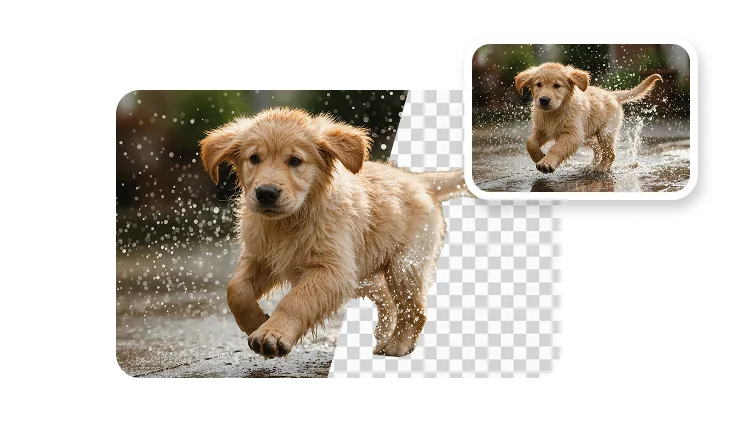
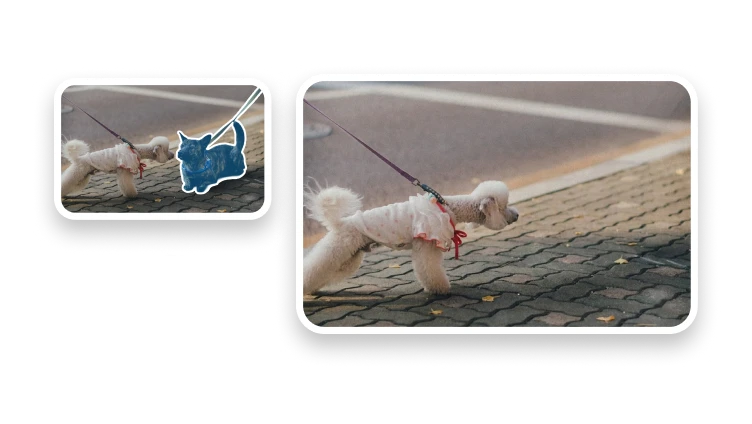
Odstraní vybraný objekt, osobu nebo oblast s textem a pomocí AI zrekonstruuje část pozadí, která byla za nimi skrytá.