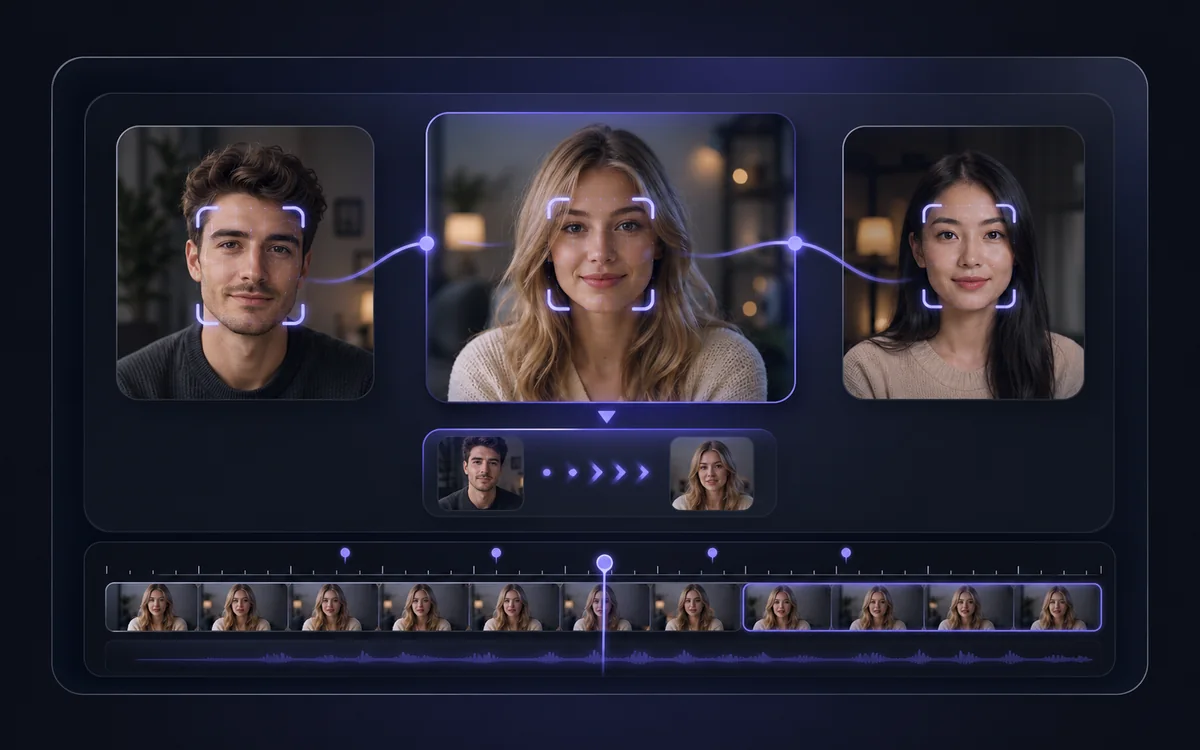
Začněte s promptem, referenčním obrázkem nebo dvojicí počátečního a koncového snímku. Pošlete nastavení do VisionStory a pokračujte ve tvorbě vyladěných AI video klipů v hlavním generátoru.
Přeneste správné kreativní nastavení do generátoru
Připravte si prompt, referenční snímky, výběr modelu, rozlišení, délku, poměr stran a preferenci nativního audia, než budete pokračovat ve VisionStory.
Text
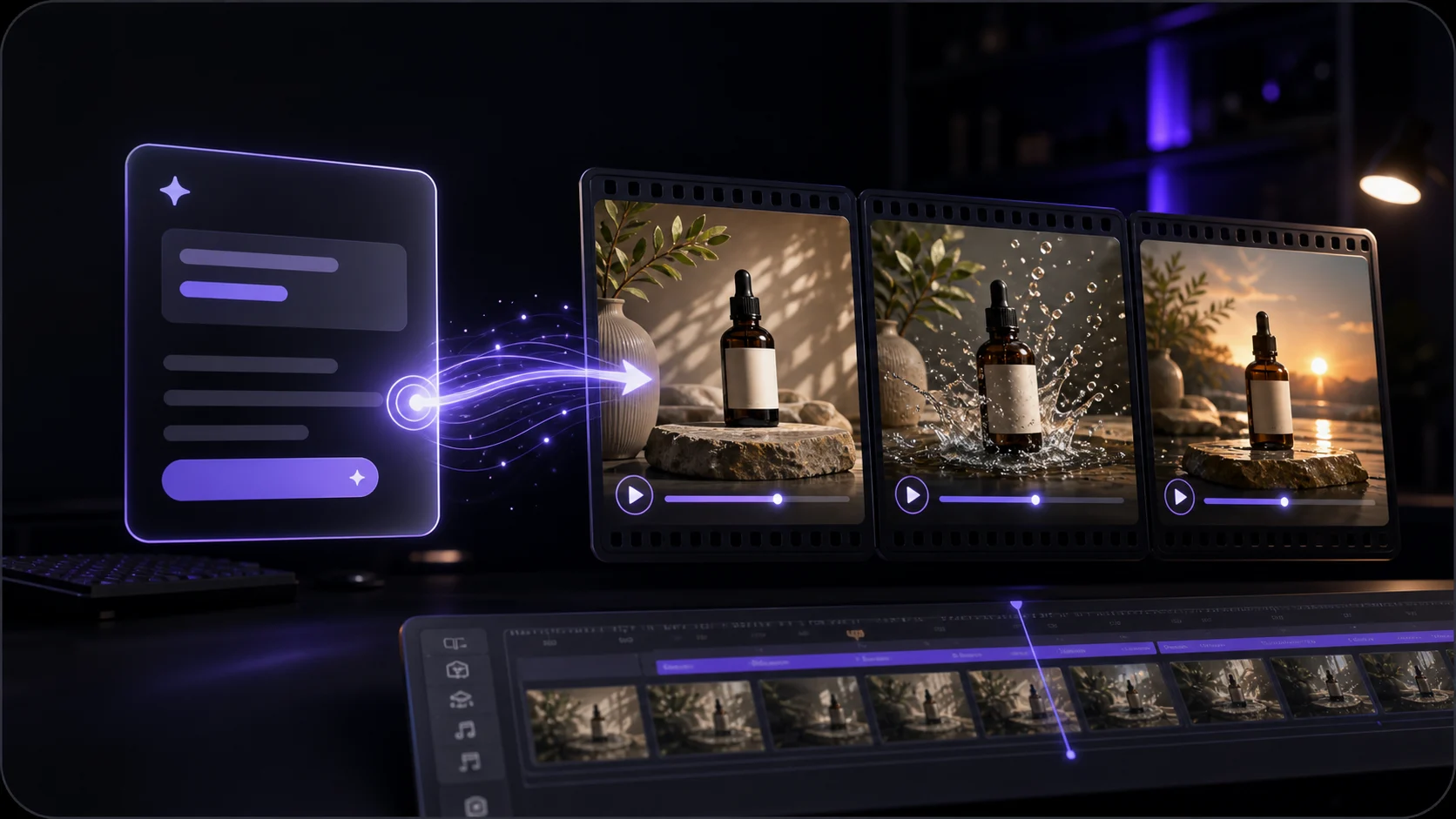
Generování primárně z promptu
Začněte popisem scény, když chcete, aby model vytvořil kompozici od nuly.
Snímky
Vedení pomocí počátečního a koncového obrázku
Použijte počáteční snímek a volitelně přidejte koncový snímek, když pohyb potřebuje jasnější cíl.
Model
Poskytovatel a nastavení modelu
Vyberte si z modelů AI videa, které jsou aktuálně dostupné ve VisionStory.
Výstup
Rozlišení, délka a poměr
Nastavte si dopředu rozlišení, délku a poměr stran a tato nastavení se rovnou přenesou do plného generátoru.
Začněte textem nebo veďte video pomocí obrázků
Zvolte typ vstupu, který odpovídá vaší fázi produkce: hrubý koncept, produktový vizuál, snímek postavy nebo přechod ve storyboardu.
Generate Video
Popište scénu a proměňte ji v krátký klip generovaný pomocí AI.
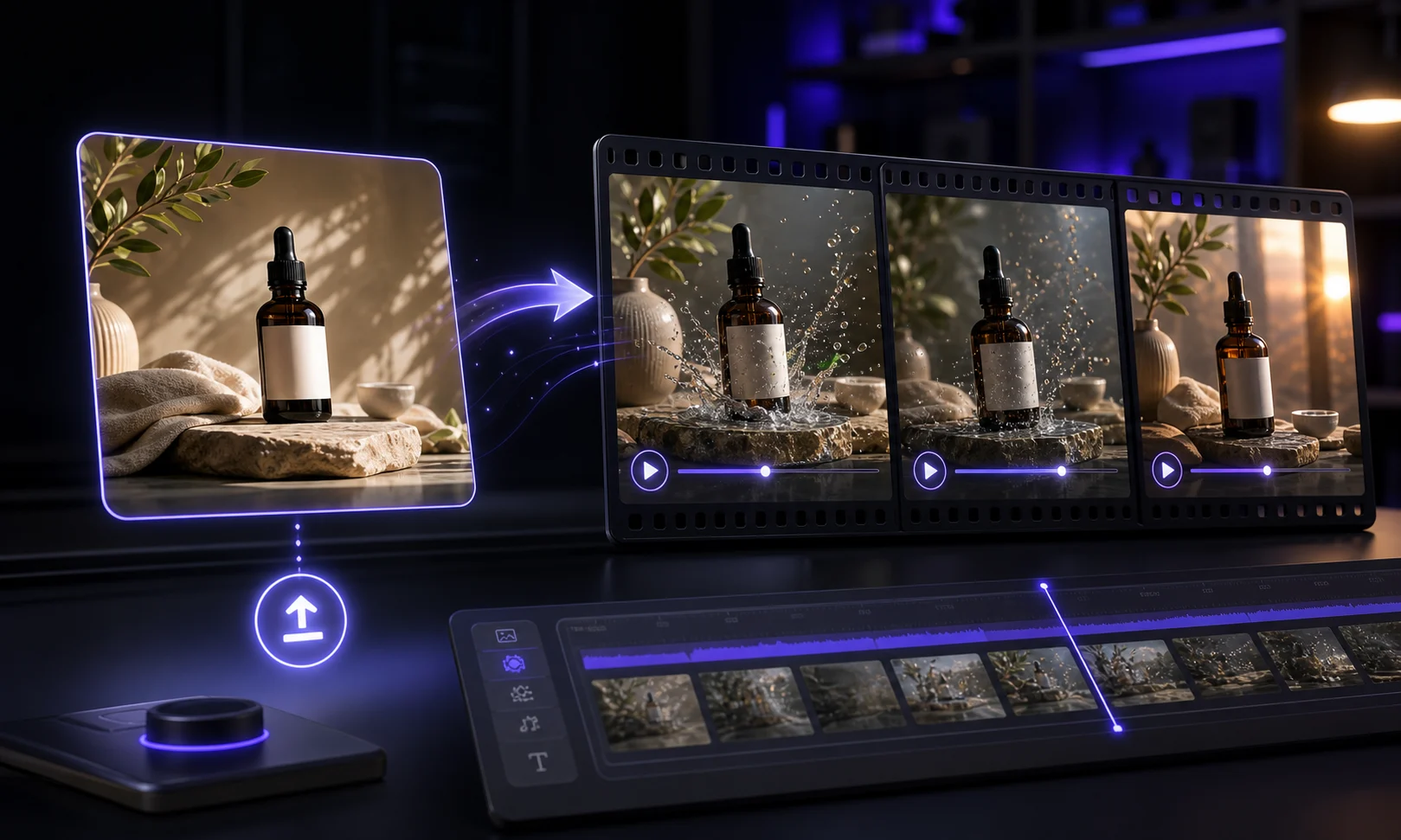
Obrázek na video
Nahrajte vizuální referenci a popište, jak se má hýbat nebo proměnit.
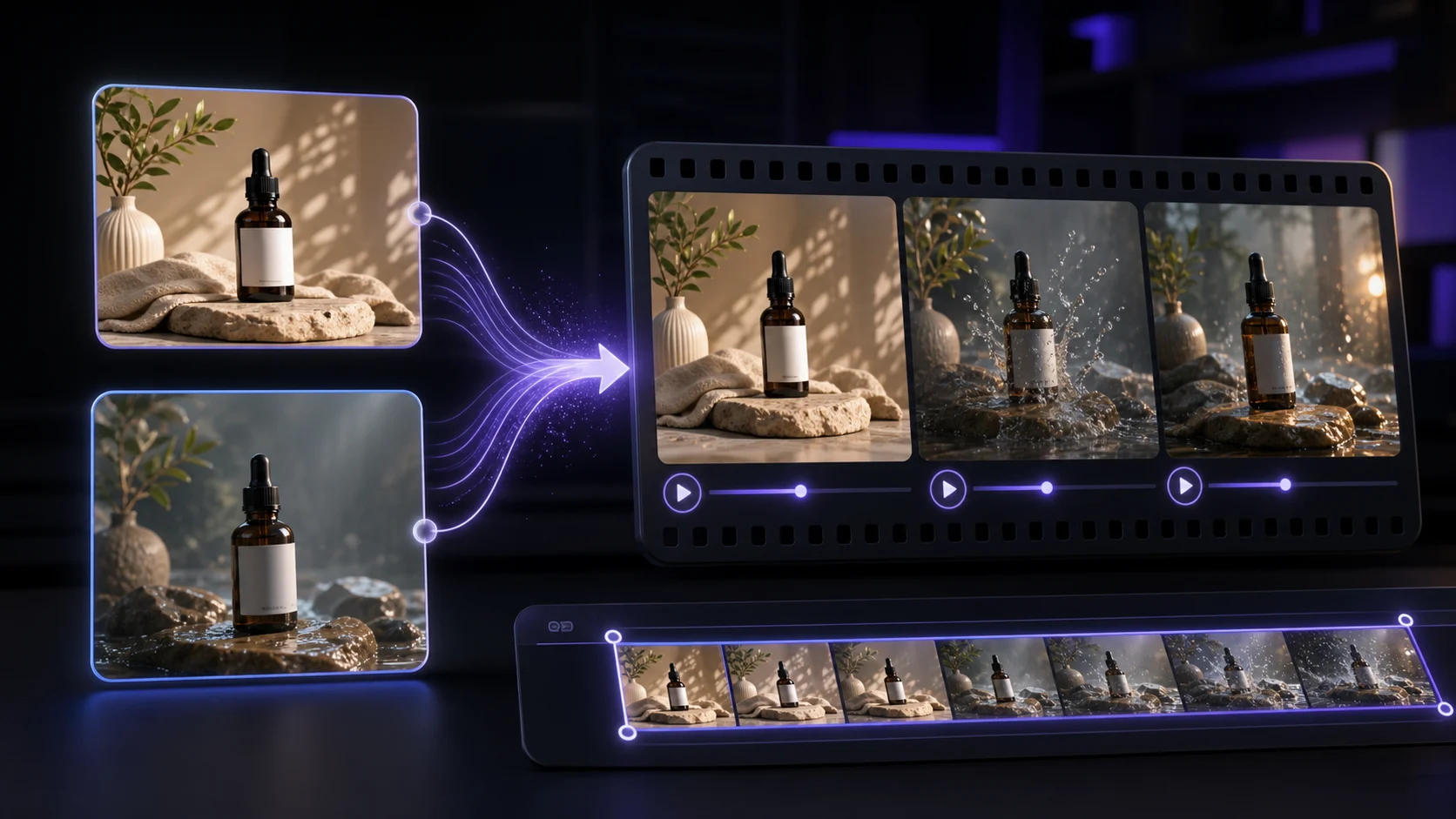
Počáteční a koncové snímky
Použijte dva snímky, když klip potřebuje jasnější přechod nebo finální pózu.
Kreativní výstupy
Generujte AI video klipy pro další kreativní krok
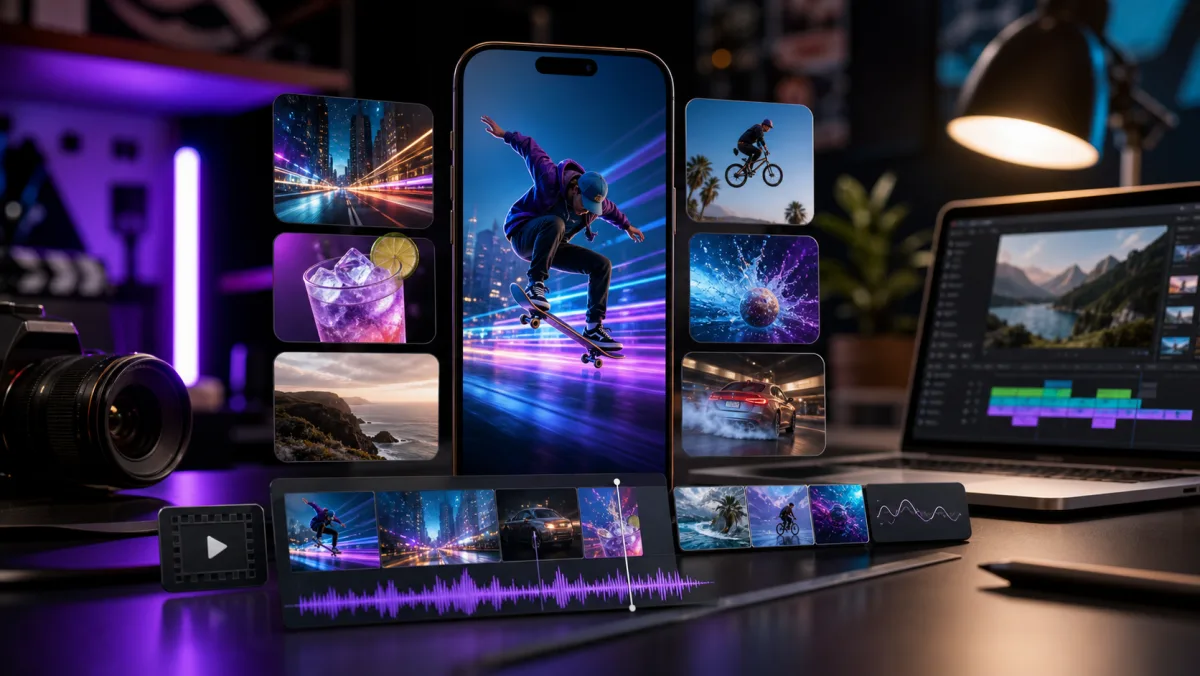
Používejte krátké AI video klipy jako reklamní koncepty, produktová dema, příspěvky na sociální sítě, storyboardy nebo vizuální b-roll, než přejdete do střihu.
Sociální hooky
Generujte krátké klipy pro TikTok, Reels, Shorts a začátky kampaní.
Produktová dema
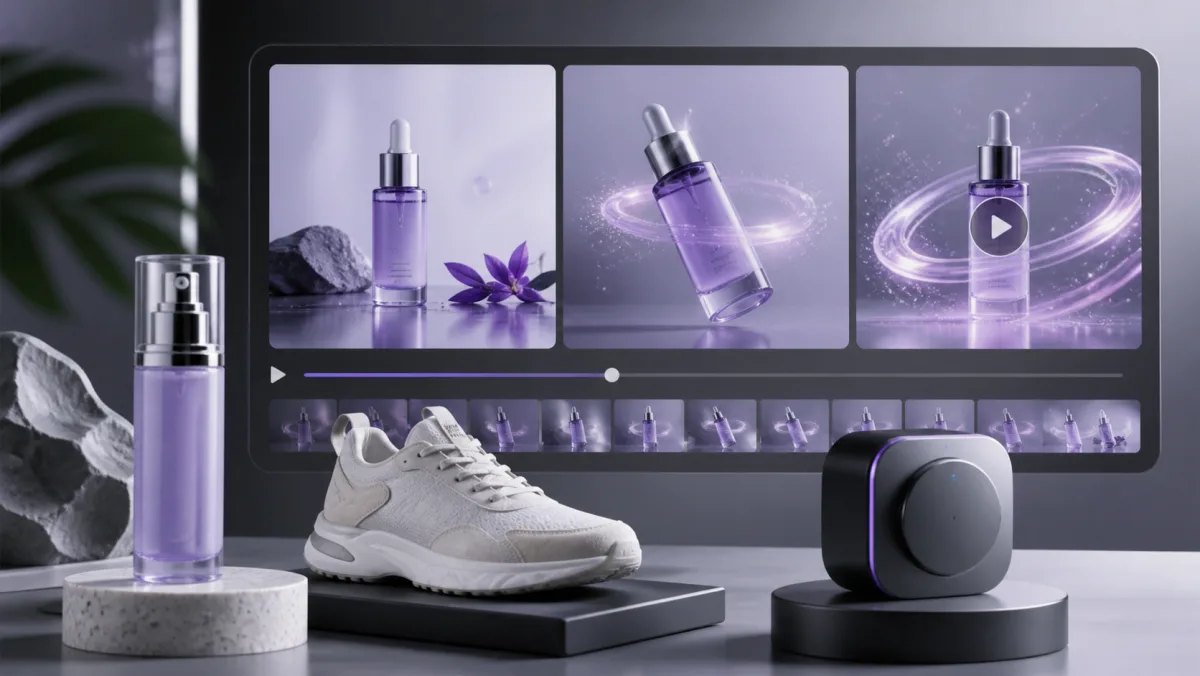
Proměňte produktový obrázek nebo prompt v rychlý vizuální koncept pro testování.
Storyboardy
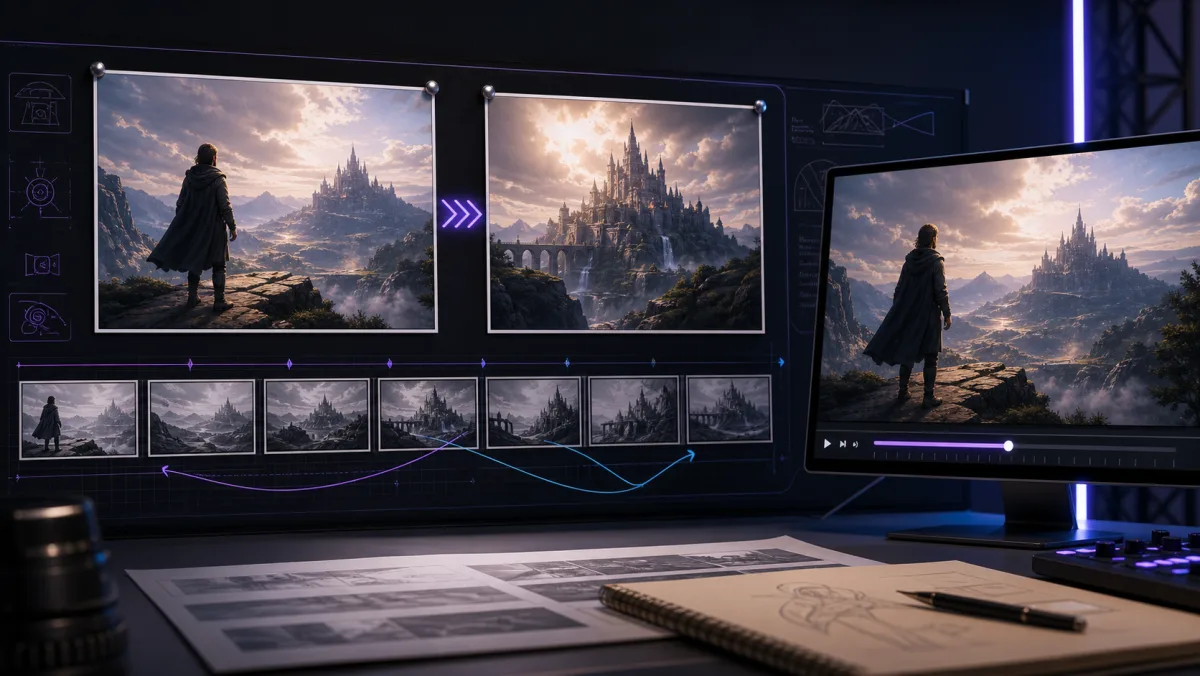
Prohlédněte si pohyb kamery, prostředí a vizuální náladu ještě před produkcí.
B-roll pro tvůrce
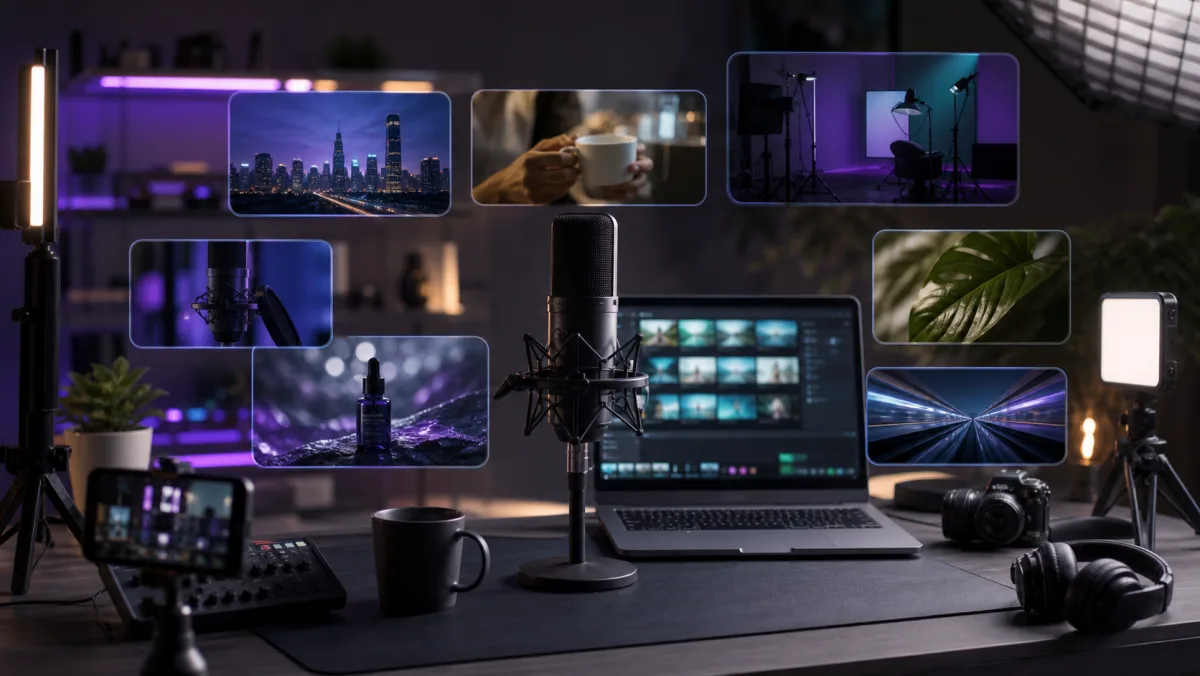
Vytvářejte doplňkové záběry, které podpoří videa s avatarem, podcasty nebo reklamní videa.
Další krok
Od rychlého nastavení k plnému generování videa
Zde nastavte prompt, snímky a model a poté pokračujte v AI generátoru videí ve VisionStory, kde můžete videa generovat, kontrolovat a spravovat.
1
Připravte zadání
Zadejte prompt scény, v případě potřeby nahrajte referenční snímky a vyberte aktuální nastavení modelu.
2
Pokračujte ve VisionStory
Váš prompt, snímky a nastavení se uloží a otevřou v plném AI generátoru videí ve VisionStory.
3
Generujte a iterujte
Zkontrolujte přenesená nastavení, vygenerujte video a pak dál dolaďujte výsledek ve svém pracovním prostoru ve VisionStory.
Jak to funguje
Jak vytvářet AI videa s VisionStory
Vyberte nejrychlejší způsob, jak začít s nápadem: generujte z promptu nebo veďte model pomocí referenčních snímků.
Krok 1
Vyberte startovací režim
Použijte Generate Video pro nové scény, nebo Image to Video, když už máte produktový obrázek, postavu, plakát nebo snímek storyboardu.
Krok 2
Přidejte vizuální instrukce
Popište akci, pohyb kamery, osvětlení, tempo a náladu, aby vygenerovaný klip odpovídal kreativnímu záměru.
Krok 3
Pokračujte ve VisionStory
Odešlete nastavení do plného generátoru, upravte nastavení modelu, vygenerujte klip a uložte výsledek do svých projektů ve VisionStory.
Často kladené otázky
Můžete vytvářet krátké klipy generované pomocí AI z textových promptů nebo referenčních obrázků. Hodí se pro příspěvky na sociální sítě, reklamy, produktová dema, vizuální storyboardy i doplňkové záběry pro větší video projekty.
Ano. Použijte režim Image to Video, nahrajte počáteční snímek a volitelně přidejte koncový snímek, když chcete mít větší kontrolu nad přechodem nebo finální pózou.
Ano. Použijte režim Generate Video a popište objekt, akci, prostředí, pohyb kamery a styl. VisionStory bude v generování pokračovat na hlavní stránce AI generátoru videí.
Ne. Zde si video nastavíte a poté pokračujete v plném AI generátoru videí ve VisionStory, kde ho vygenerujete a výsledek budete spravovat.