Nahrajte počáteční a koncový snímek, popište akci a pohyb kamery mezi nimi, vyberte nastavení videa a pokračujte v generování ve VisionStory.
Definujte vizuální cestu
Použijte počáteční a koncový snímek k určení, kde záběr začíná, jak se pohybuje a kde končí.
Počáteční snímek+ Přidat
Koncový snímek+ Přidat
PNGJPG nebo WebP
Livemožnosti modelu
Přímépředání do generátoru
Začátek, konec a pohyb
Podívejte se, jak se dva snímky promění v jedno plynulé video
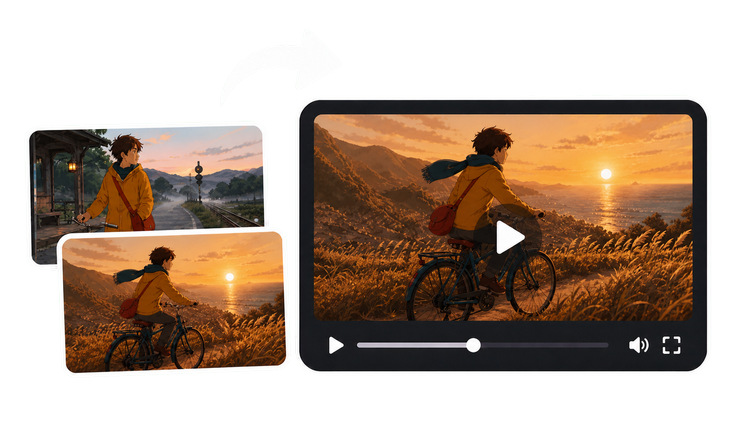
Porovnejte počáteční snímek, koncový snímek a vygenerovaný pohyb vedle sebe. Díky této sekvenci je jasné, co zůstává stabilní a co se mění, když jedna akce propojí celý záběr.
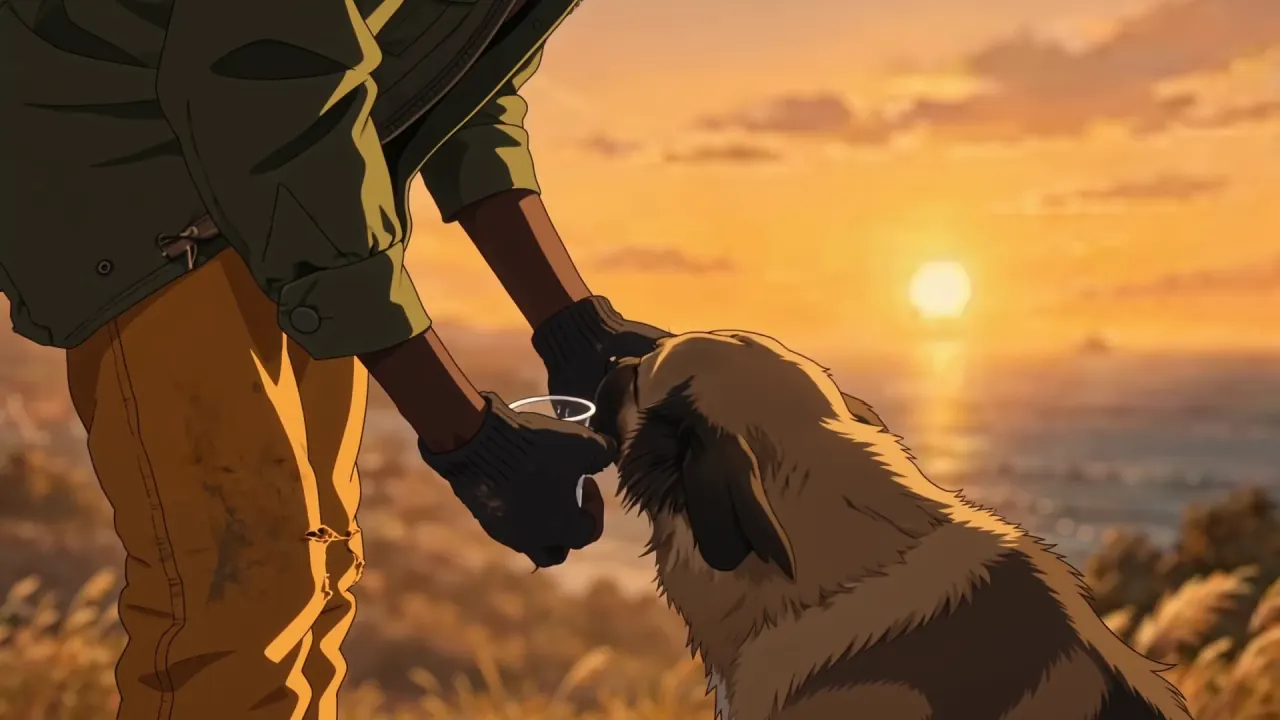
Počáteční snímek
Nastavte úvod
Skloněné ruce cestovatele, čekající pes, pobřežní západ slunce a blízké rámování nastaví úvodní moment.
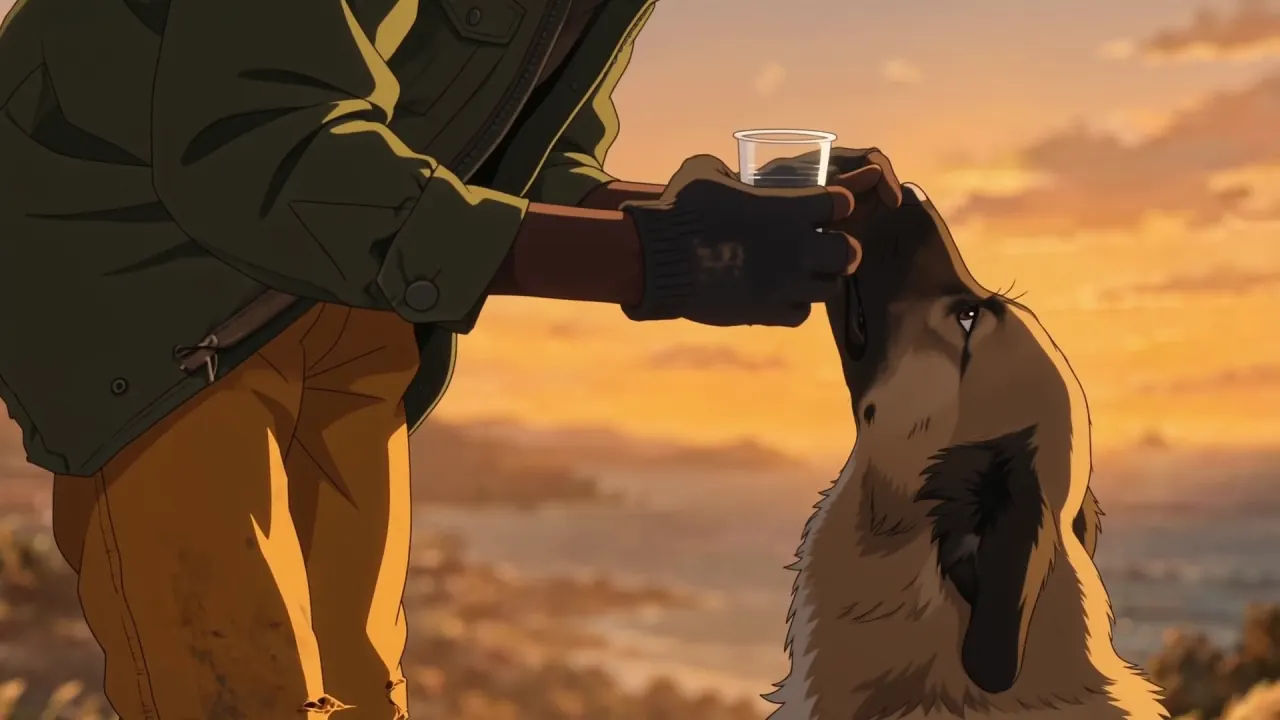
Koncový snímek
Upevněte cíl
Zvednutý kelímek definuje závěrečnou akci, zatímco cestovatel, pes, paleta západu slunce i úhel kamery zůstávají rozpoznatelné.
Vygenerované video
Propojte pohyb
Náhled propojí spuštěný hrnek s pozicí při pití jako jednu srozumitelnou akci – bez změny scény nebo identity objektu.
Kreativní vodítko: zachovejte identitu, osvětlení a kompozici stabilní; popište jen pohyb, který se musí odehrát mezi dvěma kotvami.
Průvodce párováním snímků
Vyberte dva snímky, které model dokáže věrohodně propojit
Silná dvojice úvodního a závěrečného snímku sdílí dost „vizuální DNA“, aby působila jako jeden záběr. Před generováním zkontrolujte objekt, logiku kamery, prostředí i rozsah změny, aby model mohl věnovat úsilí pohybu místo znovuvytváření scény.
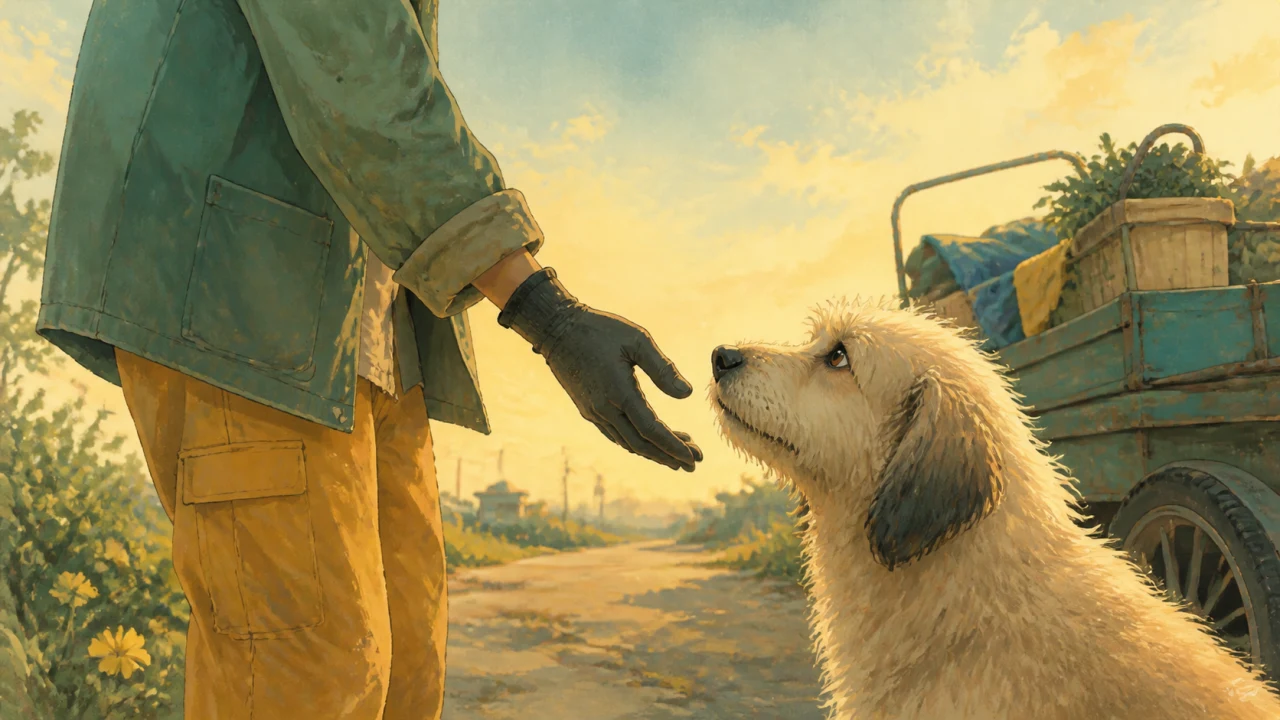
Úvodní kotva
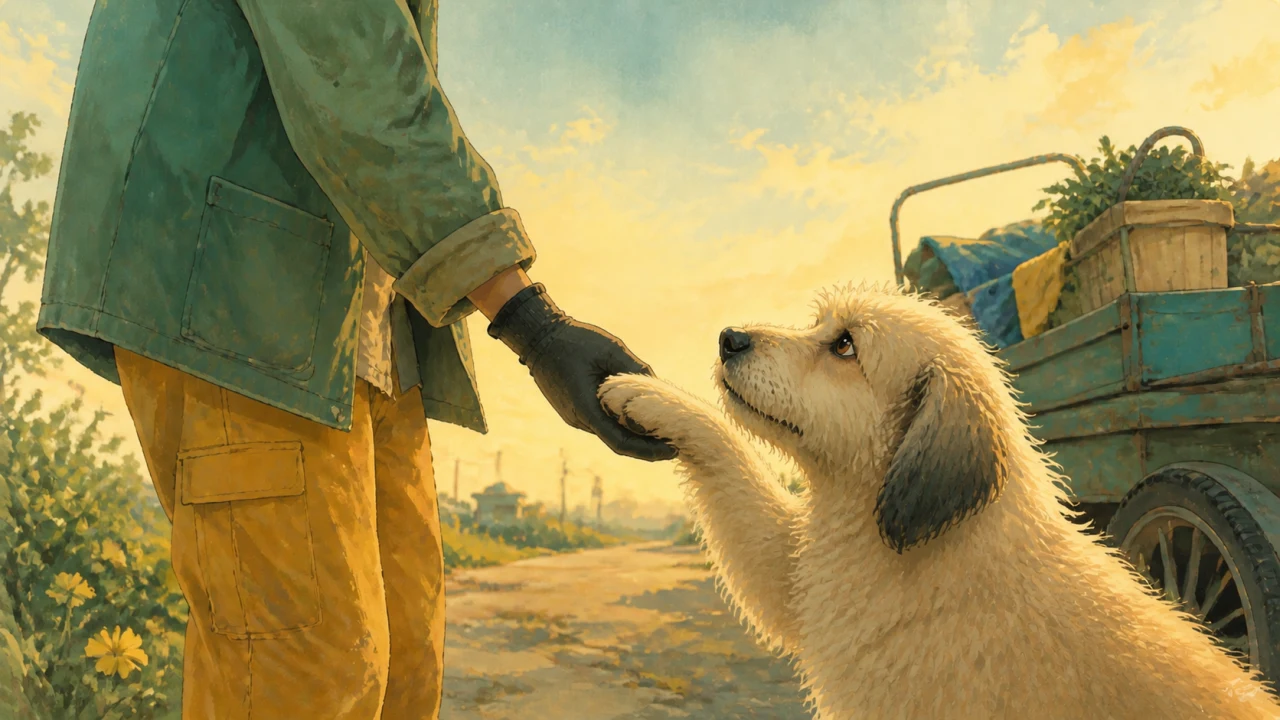
Závěrečná kotva
Tato dvojice mění jednu srozumitelnou akci – pes zvedne tlapku – zatímco lidé, prostředí, barevná paleta i pozice kamery zůstávají rozpoznatelné. Díky tomu má přechod krátkou a soudržnou trajektorii.
Kde pomůže vedení podle prvního a posledního snímku
Generování videa z prvního a posledního snímku funguje nejlépe tehdy, když na úvodní a závěrečné kompozici záleží víc než na zcela otevřeném promptu.
Produktové odhalení
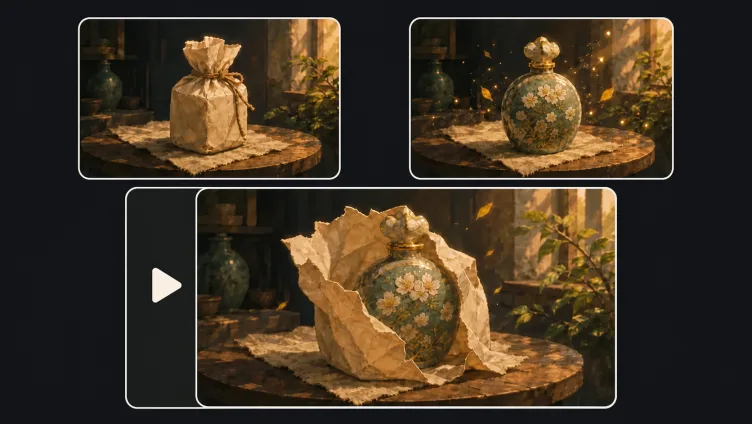
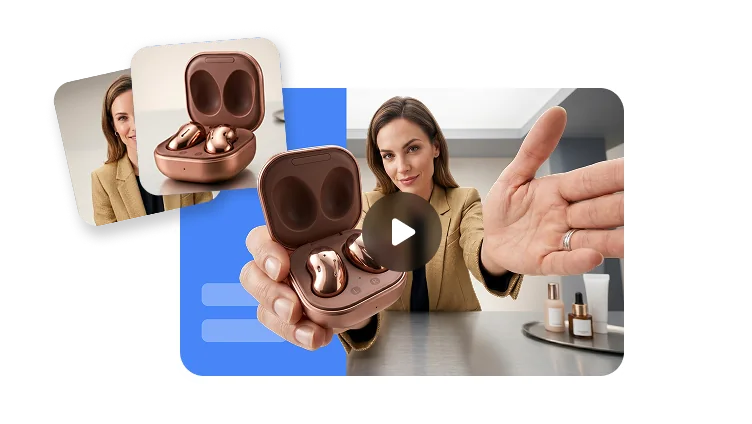
Naplánujte pointu dřív, než začne pohyb. První snímek může ukázat zapečetěné balení nebo širší záběr, zatímco poslední snímek zafixuje hero úhel, čitelnost etikety i finální aranžmá.
Storyboardové přechody
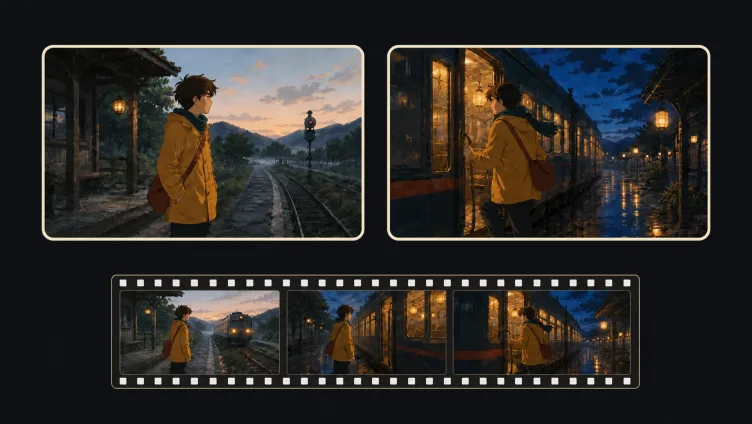
Proměňte dva schválené storyboardové beaty v propojený záběr, aniž byste se vzdali zamýšlené kompozice. Když sedí směr v obraze i identita objektu, vygenerovaný mezipochod zůstane čitelný.
Sociální hooky a smyčky
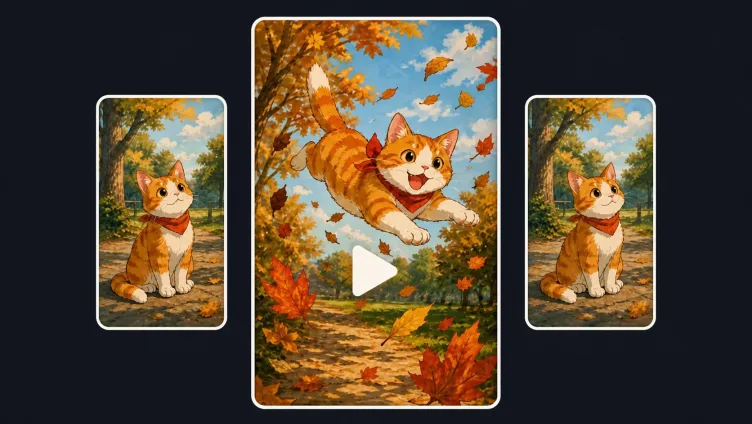
Navrhněte konec tak, aby se znovu napojil na začátek a vznikla opakovatelná short-form smyčka. Podobné měřítko objektu, pozice kamery a rytmus pozadí udělají restart méně nápadným.
Často kladené otázky
Jde o workflow obrázek-na-video, které může použít úvodní a závěrečný obrázek jako vizuální kotvy. Prompt popisuje akci, pohyb kamery a přechod mezi nimi. Model vytvoří pohyb mezi snímky, místo aby po vás vyžadoval ruční animaci každého snímku.
Ne. Obě pole pro obrázky jsou na této stránce volitelná. Můžete pokračovat bez obrázků, jen se startovním snímkem, jen s koncovým snímkem nebo s oběma. Když přidáte oba, dáte modelu nejjasnější vizuální koncové body; s méně obrázky necháte více prostoru pro interpretaci promptu.
Workbench přijímá obrázky PNG, JPG, JPEG a WebP až do 20 MB. Pro plynulejší přechod vybírejte obrázky s kompatibilním poměrem stran, rozpoznatelným společným objektem a kompozicí, kterou lze věrohodně propojit v rámci jednoho krátkého záběru.
Zaměřte se na to, co se děje mezi dvěma vizuálními stavy. Popište pohyb objektu, pohyb kamery, tempo, změny prostředí a detaily, které musí zůstat konzistentní. Například vysvětlete, že kamera pomalu obíhá produkt, zatímco se mění jeho nasvícení, a produkt se ustálí do finální hero pozice.
Stránka načte aktuální konfiguraci videa ve VisionStory a zobrazí modely kompatibilní s naváděním podle počátečního a koncového snímku. Každý model může nabízet různá rozlišení, délky, poměry stran nebo ovládání nativního audia, takže dostupná nastavení se mohou lišit podle vaší volby.
Generování pokračuje v oficiálním AI generátoru videí VisionStory poté, co zvolíte Continue to generate. Vámi nahrané snímky, prompt i nastavení se přenesou do plného generátoru, kde můžete sledovat průběh a spravovat hotové video.