Převeďte PowerPoint do videa s AI hlasem a avatary

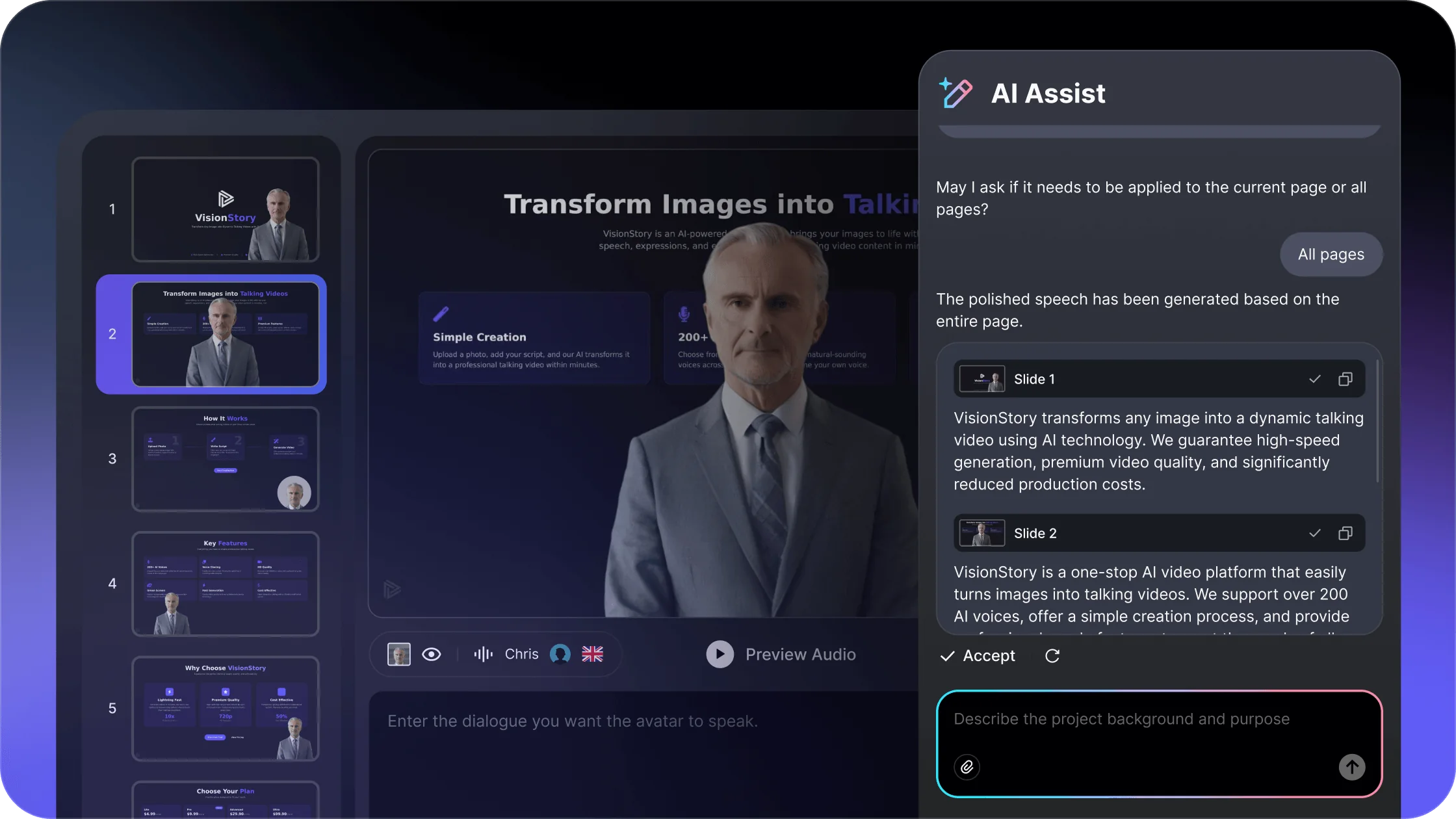
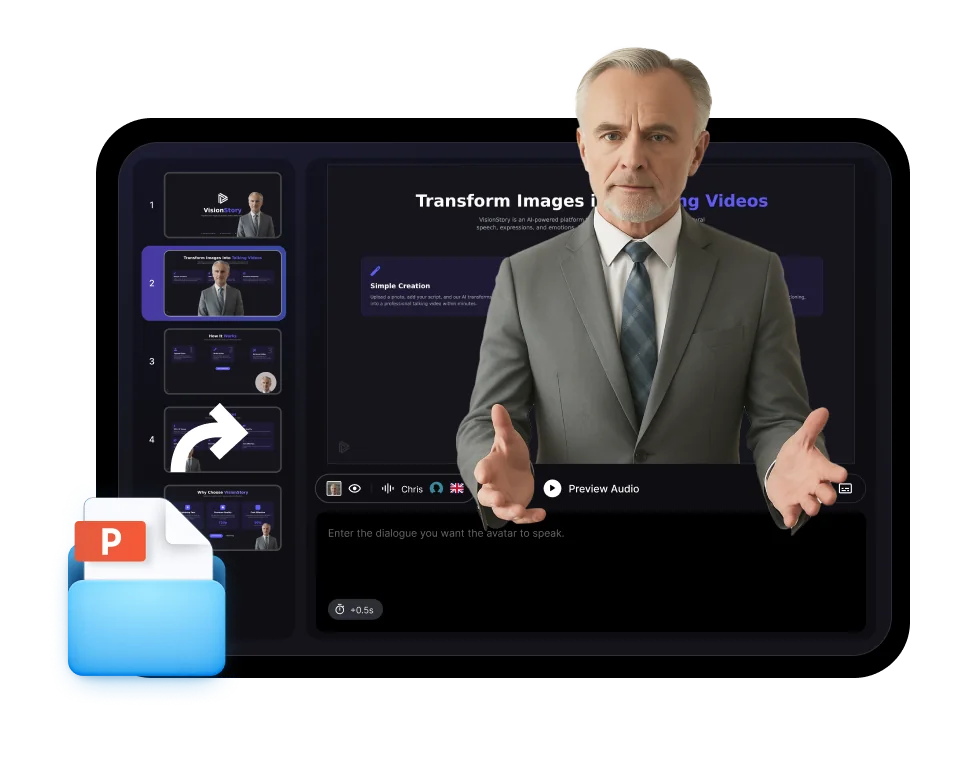
Nahrajte prezentaci v PowerPointu nebo PDF, přidejte pokyny k namluvení a vyberte AI prezentujícího. Ve VisionStory pak pokračujte kontrolou každého slidu a vytvořte kompletní video.

  • Převeďte slidy PPT, PPTX nebo PDF na video scény
  • Přidejte AI namluvení a avatar prezentujícího
  • Vytvářejte videa pro školení, kurzy, prodej i aktualizace
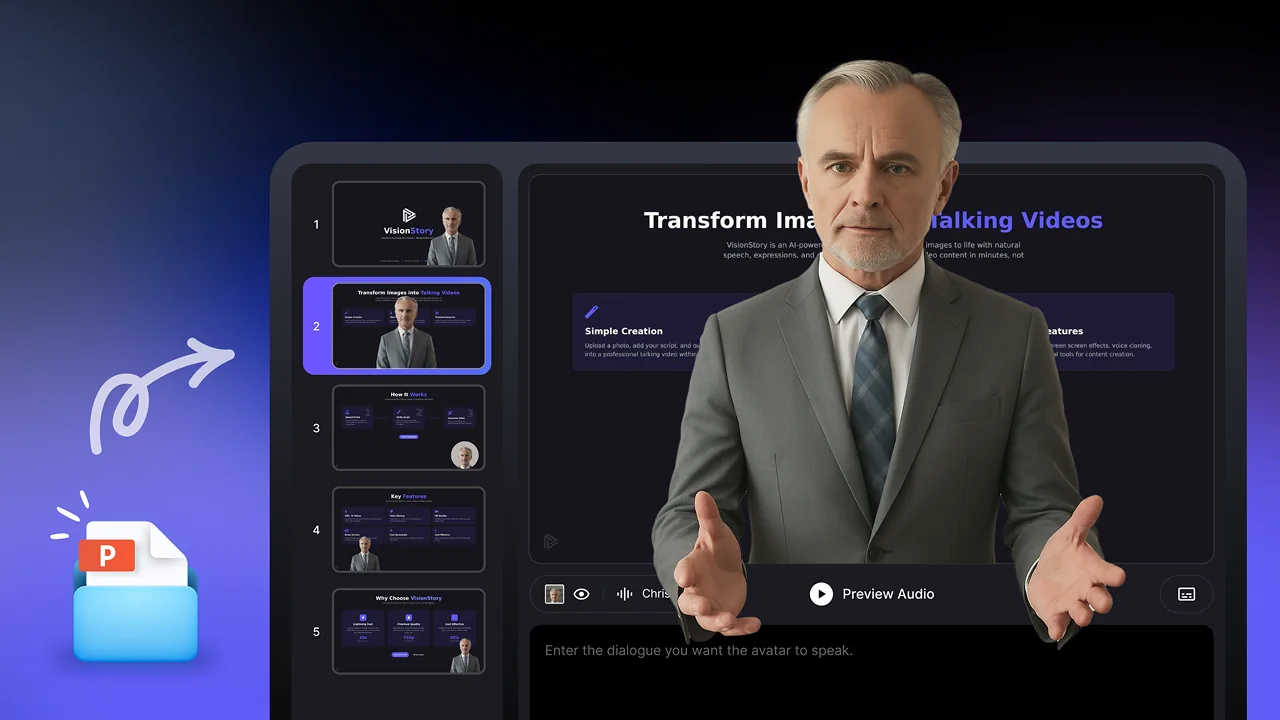
Vytvořit prezentační video

Co má prezentující říct?

Nahrajte své slidy

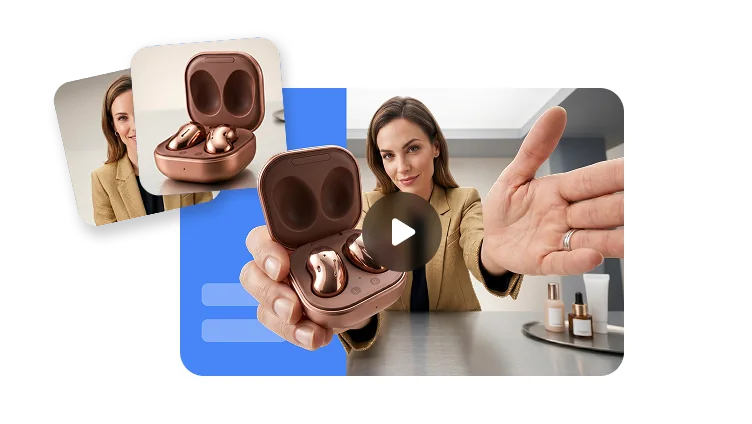
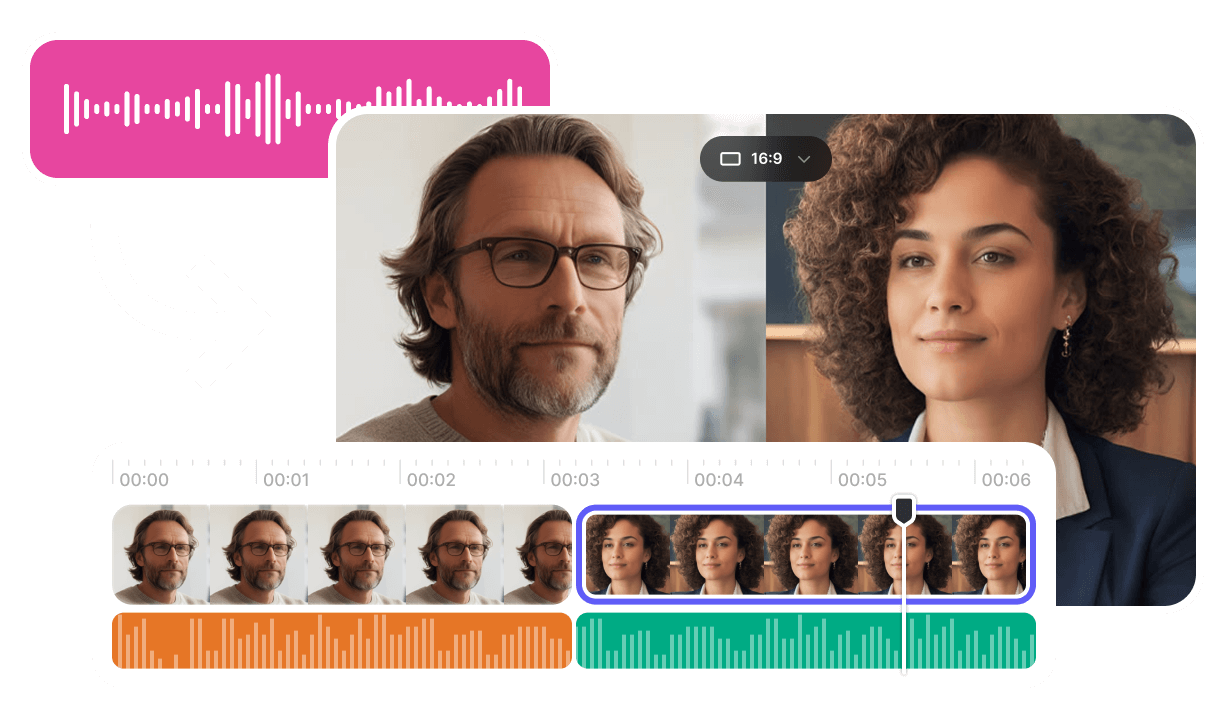
Vyberte svého AI prezentujícího

1,000+AI avatary
1,000+hlasy
88jazyky
Zdarmana vyzkoušení

Postup převodu prezentace na video

Nechte slidy, vylepšete přednes

Proměňte existující prezentaci ve video, aniž byste ji museli znovu stavět od nuly.

01

Přidejte prezentaci

Nahrajte slidy z PowerPointu nebo PDF a doplňte poznámky pro řečníka či kontext.

02

Zkontrolujte namluvení

Upravte scénář tak, aby měl každý slid správnou úroveň detailu, tón i tempo.

03

Vyberte prezentujícího

Vyberte avatara a hlas, které se hodí k publiku i tématu.

04

Vytvořte a sdílejte

Vygenerujte finální video a publikujte ho, aby si ho diváci mohli pustit kdykoli.

Technická anatomie

Proměňte poznámky přednášejícího v přirozený komentář

Text na snímcích často zní při čtení nahlas nepřirozeně. Zkontrolujte zkratky, čísla, jména, přechody i výslovnost.

Pochopte

Pište pro poslech

Přepište poznámky ke snímkům do krátkých mluvených vět. Vysvětlujte grafy a přechody, místo abyste četli každý odrážkový bod slovo od slova.

Zkontrolujte

Zkontrolujte výslovnost

Poslechněte si jména, zkratky a čísla ve vygenerovaném vyprávění. Upravte formulace, které znějí nejasně nebo nepřirozeně.

Zkontrolovat

Sladit řeč se slidem

Ujistěte se, že každá scéna zůstane viditelná dostatečně dlouho pro své vyprávění a že mluvené vysvětlení odkazuje na obsah na obrazovce.

Průvodce rozhodnutím

Přiřaďte každý snímek k video scéně

Berte snímek jako vizuální základ scény, ne jako hotový scénář.

Použijte

Přiřaďte každý snímek k video scéně

Využijte název snímku a vizuály k uspořádání jednotlivých scén a pak napište komentář, který vysvětlí pointu, místo abyste četli každé slovo na obrazovce.

Potvrďte

Vyberte si výsledek, který potřebujete

Použijte existující prezentaci jako výchozí bod pro prezentační video s komentářem.

Další úkol

V případě potřeby zvolte související nástroj

Použijte workflow s mluvícím avatarem nebo generováním videa, když začínáte od scénáře či nápadu, a ne od hotové prezentace.

Pokračovat ve VisionStory

Přeneste připravenou prezentaci do video projektu

Převod PowerPointu na video promění existující prezentaci na asynchronní výstup, který mohou diváci sledovat i bez živého prezentujícího.

Pokračovat

Pokračujte s připraveným kontextem prezentace

Tato stránka spustí nastavení převodu prezentace na video, poté VisionStory nabídne pracovní prostředí pro úpravy, hlas, prezentujícího, generování i kontrolu výsledku.

Zkontrolovat

Potvrďte importovaný obsah před generováním

Před vytvořením finálního prezentačního videa zkontrolujte slidy, scénář, poznámky, média, časování, hlas, prezentujícího a nepodporované prvky.

Schválit

Otestujte skutečný pracovní postup v cílovém prostředí

Před schválením ověřte import slidů, vyprávění, prezentujícího a výstup v zamýšleném cílovém prostředí.

Prohlédněte si výsledek převodu PowerPointu do videa

Podívejte se, jak slidy, namluvení a avatar v roli prezentujícího společně fungují ve finálním prezentačním videu.

Prezentační videa pro skutečnou práci

Přizpůsobte stejný postup převodu prezentace na video různým publikům i cílům.

  • Prezentační videa pro skutečnou práci

    Školicí modul

    Převeďte onboarding, interní pravidla i kurzové prezentace na opakovatelná školení.

  • Prezentační videa pro skutečnou práci

    Představení produktu

    Vysvětlete produkt nebo proces s konzistentním namluvením a tempem slidů.

  • Prezentační videa pro skutečnou práci

    Prodej a aktualizace

    Vytvářejte sdílitelná videa s prezentacemi pro nabídky, reporty i stakeholdery.

Opakované použití

Prezentujte stejný balíček více publikům

Vytvořte ve VisionStory další jazykové a hlasové verze bez nutnosti znovu natáčet prezentaci.

Slidy

Zachovejte původní strukturu

Použijte balíček jako vizuální páteř videa.

Hlas

Přidejte komentář

Přizpůsobte styl projevu publiku i účelu.

Avatar

Použijte konzistentního prezentujícího

Dejte každé části jasného moderátora na obrazovce.

Často kladené otázky

  • Nahrajte balíček PPT, PPTX nebo PDF, přidejte pokyny k namluvení a vyberte AI avatara. Poté ve VisionStory zkontrolujte scénáře pro každý slajd a vygenerujte prezentační video.