Περικόψτε ένα Βίντεο για Κάθε Κάδρο
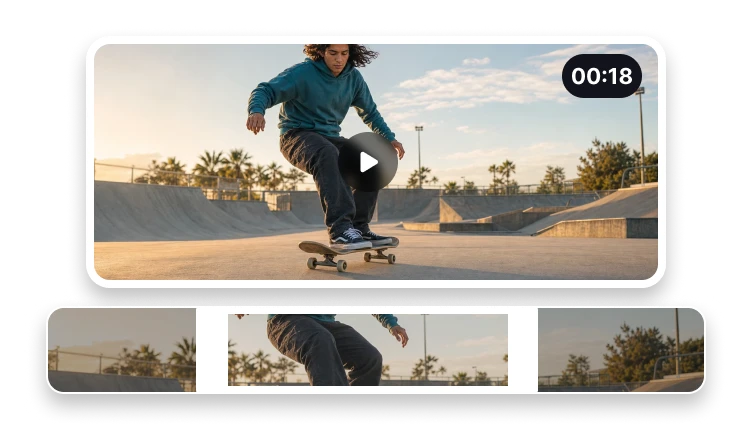
Επιλέξτε την ορατή περιοχή και την Αναλογία διαστάσεων για κάθετη, τετράγωνη ή οριζόντια έξοδο.

Ανεβάστε ένα βίντεο για περικοπή
MP4, MOV, WebM ή M4V · έως 500 MB
Επιλέξτε την ορατή περιοχή και την Αναλογία διαστάσεων για κάθετη, τετράγωνη ή οριζόντια έξοδο.
MP4, MOV, WebM ή M4V · έως 500 MB
Ανακαδράρισμα βίντεο
Επιλέξτε το κάδρο που ταιριάζει με το πού θα εμφανιστεί το βίντεο.
Κάντε προεπισκόπηση του κάδρου πηγής.
Επιλέξτε αναλογία διαστάσεων, περιστροφή και κλίμακα.
Εξαγάγετε και ελέγξτε το βίντεο μετά το ανακαδράρισμα.
Ολοκληρώστε στο VisionStory
Το crop βίντεο αφαιρεί pixels έξω από το επιλεγμένο κάδρο, ώστε το ίδιο υλικό να ταιριάζει σε κάθετο, τετράγωνο ή οριζόντιο προορισμό. Αλλάζει αυτό που βλέπουν οι θεατές σε κάθε καρέ, όχι τη διάρκεια αναπαραγωγής του κλιπ.
Η πραγματική επεξεργασία “Περικοπή Βίντεο”, ο έλεγχος του αποτελέσματος και η λήψη γίνονται στο VisionStory. Το επόμενο βήμα μπορεί να απαιτεί να επιλέξετε ξανά το αρχικό αρχείο.
Ελέγξτε τις ιδιότητες που καθορίζουν ένα επιτυχημένο αποτέλεσμα “Περικοπή Βίντεο” και κρατήστε το πρωτότυπο έως ότου το αποδεχτεί ο προορισμός.
Επιβεβαιώστε ότι το κάδρο σε κινούμενο θέμα παραμένει σωστό σε όλο το κλιπ στον προορισμό που θέλετε, πριν την έγκριση.
Οδηγός απόφασης
Μια κεντραρισμένη περικοπή μπορεί να κόψει ένα άτομο, ένα προϊόν, μια λεζάντα ή μια σημαντική ενέργεια όταν μια οριζόντια πηγή γίνεται κάθετη.
Μετακινηθείτε σε όλο το κλιπ και δείτε πού κινείται το θέμα. Μια περικοπή που δουλεύει στο πρώτο καρέ μπορεί αργότερα να κόψει σημαντική δράση.
Αναπλαισιώστε ένα βίντεο για κάθετη, τετράγωνη ή οριζόντια προβολή, ακολουθώντας τη σημαντική δράση.
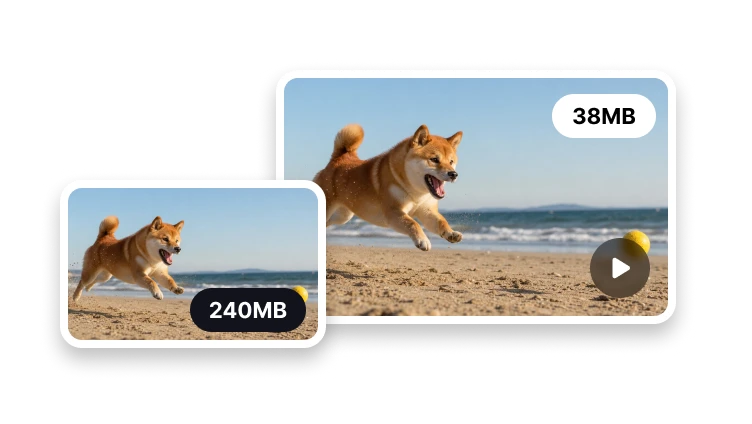
Χρησιμοποιήστε το “Κόφτης Βίντεο” για να συντομεύσετε ένα κλιπ. Η περικοπή αλλάζει την ορατή περιοχή, ενώ η συμπίεση αφορά το μέγεθος του αρχείου που προκύπτει.
Διάγνωση προβλήματος
Ένα κάθετο κλιπ για social μπορεί να χρειάζεται και τα τρία, όμως κάθε βήμα πρέπει να παραμένει ξεκάθαρο.
Χρησιμοποιήστε το “Κόφτης Βίντεο” για να μικρύνετε ένα κλιπ. Το crop αλλάζει την ορατή περιοχή, ενώ η συμπίεση αφορά το μέγεθος του αρχείου που προκύπτει.
Αν ένα σταθερό crop χάνει το θέμα κατά την κίνηση, επιλέξτε πιο ευρύ κάδρο ή χρησιμοποιήστε έναν editor που σας επιτρέπει να προσαρμόζετε το κάδρο με την πάροδο του χρόνου.
Μορφές δημοσίευσης
Προετοιμάστε το κάδρο για δημοσιεύσεις στα social, ροές και players.
Προσαρμόστε τα κλιπ για stories, reels και shorts.
Δημιουργήστε μια κεντραρισμένη περικοπή, ιδανική για το feed.
Προετοιμάστε ένα κάδρο ευρείας οθόνης.
Όχι. Η περικοπή αλλάζει το ορατό κάδρο, ενώ το κόψιμο αλλάζει το χρονικό εύρος.