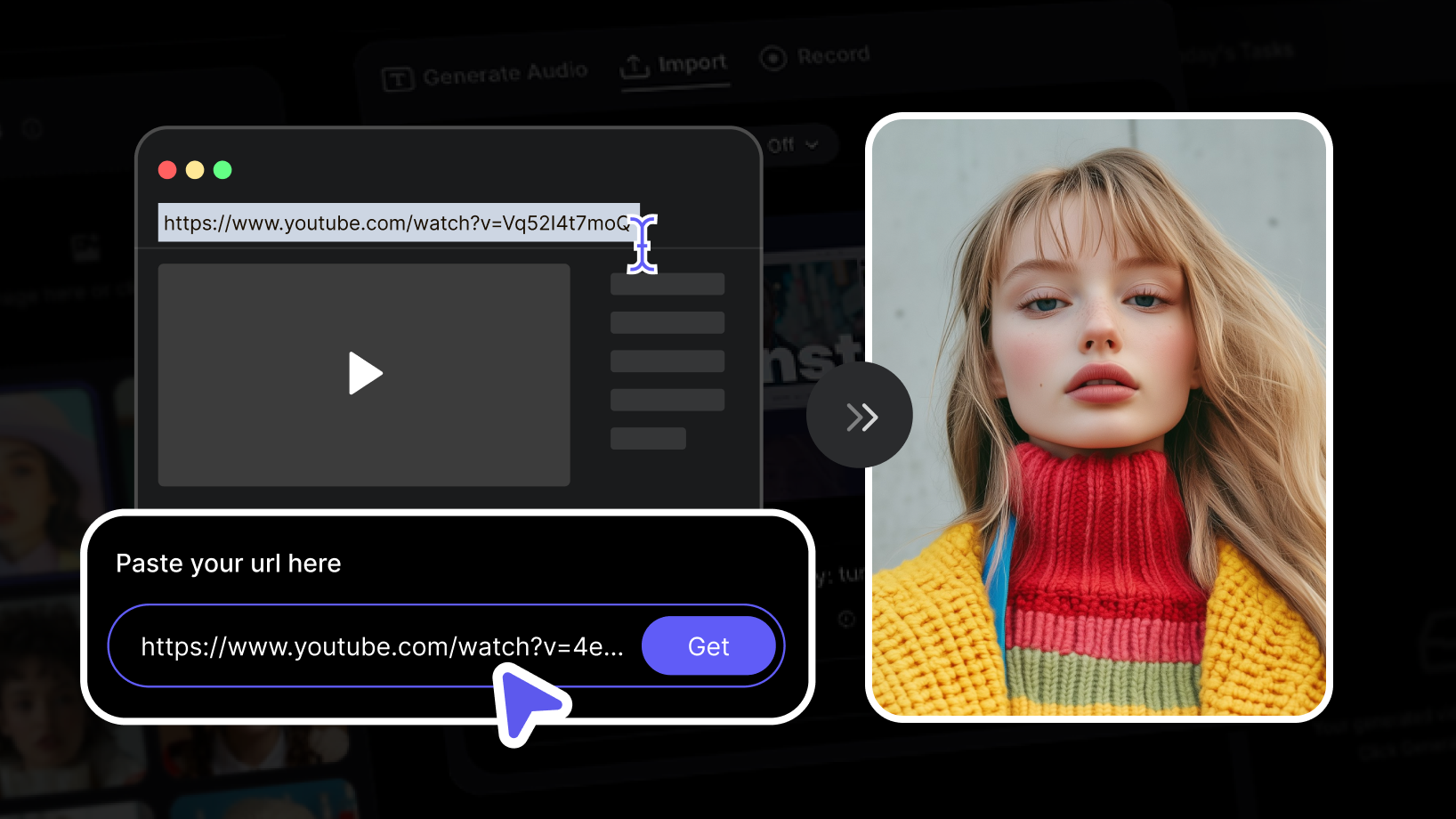
Βρήκατε ένα clip στο YouTube ή στο TikTok με ήχο που θέλετε να ξαναχρησιμοποιήσετε; Με το VisionStory μπορείτε να μετατρέψετε αυτόν τον σύνδεσμο σε ένα ολοκαίνουργιο AI βίντεο ομιλίας—χωρίς λήψεις, χωρίς μετατροπές αρχείων και χωρίς να χρειάζεστε λογισμικό επεξεργασίας. Η λειτουργία URL Import του VisionStory τραβά τον ήχο απευθείας από τον σύνδεσμο του βίντεο και τον συνδυάζει με ένα ρεαλιστικό AI avatar που συγχρονίζει τα χείλη σε κάθε λέξη. Αυτός ο οδηγός βήμα-βήμα σάς δείχνει ακριβώς πώς να πάτε από έναν σύνδεσμο YouTube σε ένα έτοιμο AI βίντεο μέσα σε λίγα λεπτά.
Τι Κάνει Πραγματικά το URL Import
Πριν ξεκινήσετε, βοηθά να γνωρίζετε τι συμβαίνει στο παρασκήνιο. Όταν επικολλάτε έναν σύνδεσμο βίντεο, το VisionStory δεν αντιγράφει το αρχικό υλικό—εξάγει τον ήχο από αυτό το URL του YouTube ή του TikTok. Έπειτα, συνδέετε αυτόν τον ήχο με ένα AI avatar της επιλογής σας και το VisionStory δημιουργεί ένα βίντεο ομιλίας όπου το avatar εκφωνεί τον εισαγόμενο ήχο με φυσικό συγχρονισμό χειλιών, εκφράσεις προσώπου και κίνηση κεφαλιού. Με λίγα λόγια: μπαίνει ένας σύνδεσμος, βγαίνει ένα AI βίντεο.
Βήμα-Βήμα: Μετατρέψτε έναν Σύνδεσμο Βίντεο σε AI Βίντεο
Βήμα 1: Αντιγράψτε τον σύνδεσμο του βίντεο
Ανοίξτε το βίντεο στο YouTube ή στο TikTok που θέλετε να χρησιμοποιήσετε και αντιγράψτε το URL του. Στο YouTube, χρησιμοποιήστε το κουμπί Share ή αντιγράψτε τη διεύθυνση απευθείας από τη γραμμή διευθύνσεων του browser σας. Στο TikTok, πατήστε Share και επιλέξτε Copy link. Οποιοσδήποτε δημόσιος σύνδεσμος YouTube ή TikTok θα λειτουργήσει.
Βήμα 2: Επικολλήστε τον σύνδεσμο στο URL Import του VisionStory
Στο VisionStory, βρείτε την επιλογή URL Import και επικολλήστε τον σύνδεσμο που αντιγράψατε στο πεδίο εισαγωγής. Δεν υπάρχει τίποτα να κατεβάσετε ή να μετατρέψετε—το VisionStory διαβάζει τον σύνδεσμο απευθείας και ξεκινά αμέσως.
Βήμα 3: Αφήστε το VisionStory να εξαγάγει τον ήχο
Μόλις υποβάλετε τον σύνδεσμο, το VisionStory τον αναλύει αυτόματα και εξάγει τον ήχο για εσάς. Σε λίγες στιγμές, ο εξαγόμενος ήχος είναι έτοιμος να χρησιμοποιηθεί ως το κομμάτι φωνής για το AI βίντεό σας—χωρίς χειροκίνητη διαχείριση αρχείων από τη δική σας πλευρά.
Βήμα 4: Καθαρίστε και προσαρμόστε τον ήχο (προαιρετικό)
Πριν δημιουργήσετε το βίντεο, μπορείτε να βελτιώσετε τον εισαγόμενο ήχο με μερικές ενσωματωμένες επιλογές επεξεργασίας:
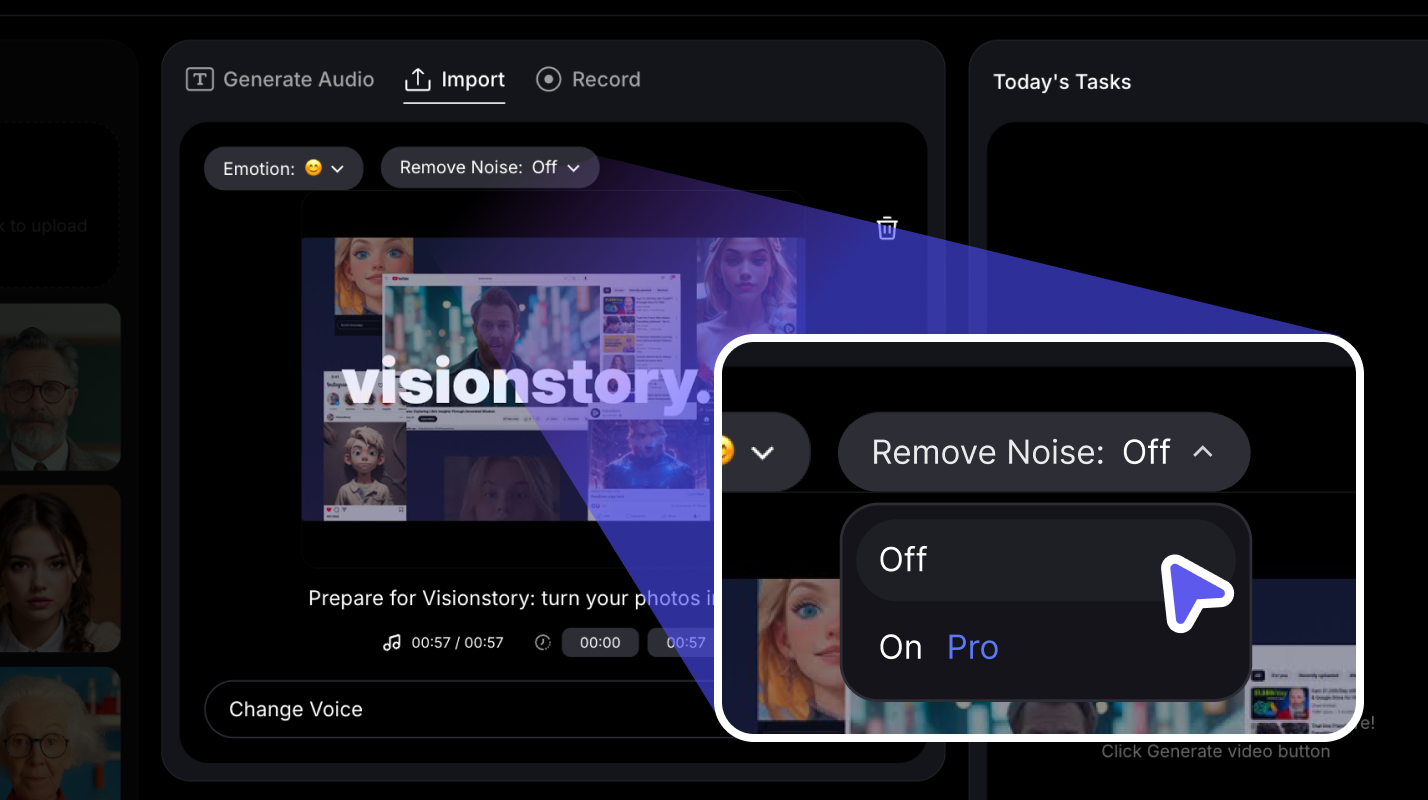
- Αφαίρεση Θορύβου: Ενεργοποιήστε το για να απομονώσετε καθαρή ομιλία και να μειώσετε τους περισπασμούς του φόντου—ιδανικό όταν το αρχικό clip έχει πολύ θόρυβο.
- Περικοπή: Ορίστε σημείο έναρξης και λήξης για να κρατήσετε μόνο το απόσπασμα που χρειάζεστε. Είναι χρήσιμο για να πάρετε ένα συγκεκριμένο soundbite και για να παραμείνετε εντός του ορίου διάρκειας βίντεο του πλάνου σας (για παράδειγμα, να κόψετε ένα clip στα 180 δευτερόλεπτα στο πλάνο Pro).
- Αλλαγή Φωνής: Αντικαταστήστε τη φωνή του αρχικού ομιλητή με μία από τις 1,000+ AI Φωνές του VisionStory, ώστε να ταιριάζει με το brand σας ή τη διάθεση του βίντεό σας.
Βήμα 5: Επιλέξτε ή ανεβάστε το AI avatar σας
Τώρα επιλέξτε το πρόσωπο που θα αποδώσει τον ήχο. Διαλέξτε ένα υπάρχον AI avatar από τη βιβλιοθήκη σας, επιλέξτε έναν από τους έτοιμους παρουσιαστές του VisionStory ή ανεβάστε τη δική σας φωτογραφία πορτρέτου. Το VisionStory προετοιμάζει την εικόνα αυτόματα για συγχρονισμό χειλιών και εκφραστική κίνηση, ώστε να είναι έτοιμη να «μιλήσει» τον εισαγόμενο ήχο σας.
Βήμα 6: Δημιουργήστε το AI βίντεο ομιλίας σας
Αφού ρυθμίσετε τον ήχο και το avatar, δημιουργήστε το βίντεο. Το VisionStory συγχρονίζει τον εισαγόμενο ήχο με το avatar σας και αποδίδει ένα ολοκληρωμένο, καλοδουλεμένο βίντεο ομιλίας. Κάντε προεπισκόπηση του αποτελέσματος και μετά κατεβάστε το για να το μοιραστείτε στα social media, να το βάλετε σε μια παρουσίαση ή να το δημοσιεύσετε οπουδήποτε αλλού ανεβάζετε περιεχόμενο.
Συμβουλές για τα Καλύτερα Αποτελέσματα
- Ξεκινήστε με καθαρό ήχο πηγής. Όσο πιο καθαρή είναι η ομιλία στο αρχικό clip, τόσο καλύτερος θα φαίνεται ο τελικός συγχρονισμός χειλιών—ενεργοποιήστε την Αφαίρεση Θορύβου αν ο ήχος έχει «φασαρία».
- Κάντε περικοπή πριν δημιουργήσετε. Η περικοπή στο ακριβές απόσπασμα που θέλετε εξοικονομεί πιστώσεις και σας κρατά εντός του ορίου διάρκειας του πλάνου σας.
- Ταιριάξτε τη φωνή με το avatar. Αν χρησιμοποιήσετε την Αλλαγή Φωνής, επιλέξτε μια φωνή που ταιριάζει με την προσωπικότητα του avatar που διαλέξατε.
- Χρησιμοποιήστε δημόσιους συνδέσμους. Το URL Import προς το παρόν υποστηρίζει συνδέσμους βίντεο από YouTube και TikTok, με περισσότερες πλατφόρμες να έρχονται στο μέλλον.
Ξεκινήστε να Μετατρέπετε Συνδέσμους σε AI Βίντεο
Η μετατροπή ενός συνδέσμου YouTube ή TikTok σε AI βίντεο χρειάζεται μόνο μερικά κλικ: αντιγράψτε τον σύνδεσμο, επικολλήστε τον στο URL Import, αφήστε το VisionStory να εξαγάγει τον ήχο, τελειοποιήστε τον, επιλέξτε το avatar σας και δημιουργήστε. Είναι ο πιο γρήγορος τρόπος να επαναχρησιμοποιήσετε ένα trending clip ή μια αγαπημένη ατάκα σε ένα φρέσκο, απόλυτα on-brand βίντεο ομιλίας. Δοκιμάστε το VisionStory δωρεάν και μετατρέψτε σήμερα τον πρώτο σας σύνδεσμο βίντεο σε AI βίντεο.
