ویدیوی هوش مصنوعی برای پشتیبانی مشتری: بهجای توضیح، راهحل را نشان دهید
مرکز راهنمای شما اشتباه نمیکند. مقالهای که دقیقاً همین مشکل را پوشش میدهد منتشر شده، درست است و در ماکرویی که تیم شما میفرستد هم لینک شده؛ با این حال همان تیکت هنوز هفتهای بیست بار میآید، چون کسی که آن را میخواند در یک پنجرهٔ دیگر یک دیالوگِ خطا باز دارد و باید از سه مرحلهٔ بیبرچسب عبور کند. این گردشکار مقالههایی را که از قبل نوشته و تأیید کردهاید به پاسخهای ویدیویی کوتاه تبدیل میکند: VisionStory توالی را پیشنویس میکند، مجری و روایت را تولید میکند و نسخههای زبانی را میسازد؛ در حالیکه تیم خودتان صفحهٔ محصول را ضبط میکند و ادیتورِ خودتان این دو را کنار هم میچیند. شما مرکز راهنما، سیستم تیکتینگ و جستوجویی را که مردم برای پیدا کردنشان استفاده میکنند نگه میدارید. چیزی که تغییر میکند این است که کارشناس پشتیبانی که مقاله را نوشته، دیگر لازم نیست برای تبدیلش به چیزی که مشتری دقیقاً در لحظهٔ گیر کردن بتواند دنبال کند، تبدیل به تهیهکنندهٔ ویدیو شود.
کارشناسان پشتیبانی، مالکان بیس دانش و مسئولان سلفسرویس که بارها به همان سؤالها پاسخ میدهند و در عین حال مقالههایی را مینویسند که قرار است جلوی همین تکرار را بگیرد.
از کجا شروع میکنید
یک مقالهٔ منتشرشده و ضبطِ خودتان
مقالهٔ مرکز راهنما، ماکرو یا یادداشتِ داخلیِ رفع مشکل که از قبل وجود دارد، بهعلاوهٔ یک ضبط از محصول واقعی که تیم شما روی یک حساب آزمایشی تهیه کرده است. VisionStory محصول شما را بهجای شما ضبط نمیکند.
چه چیزی دریافت میکنید
پاسخهای ویدیویی کوتاه، هر بار یک مشکل
برای هر مسئله یک ویدیو با مجری ثابت، روایتِ تولیدشده و زیرنویس؛ آمادهٔ بازبینی و سپس استفاده در مقاله، پاسخِ ماکرو یا هرجایی که مشتریهای شما همین حالا هم به آن سر میزنند.
چیزی که صفِ تیکتها همین حالا هم به شما میگوید بسازید
تیمهای پشتیبانی معمولاً مشکلِ کمبود محتوا ندارند. مقالهها وجود دارند، هفتهای که نوشته شدند دقیق بودند، و همان کسی که آنها را نوشته امروز صبح هم دارد صف را هندل میکند. دردسر بعد از انتشار شروع میشود؛ وقتی محصول تغییر کرده، خواننده وسطِ یک بعدازظهرِ بد گیر افتاده و جواب باید قبل از اینکه کسی کلافه شود و تیکت باز کند قابلپیدا کردن باشد. همان لحظههاست که یک ویدیوی کوتاه از یک پاراگراف بهتر عمل میکند—و همانها هستند که ارزش دارد اول از همه ساخته شوند.
به تیکتی جواب دهید که مدام برمیگردد
ماکرو نوشته شده، خوب هم هست، و تیم شما سهشنبه صبح برای چهارمین بار در همان هفته دوباره آن را میفرستد. این ماکرو به مقالهای با سه مرحله لینک میدهد، و پاسخی که برمیگردد همان پاسخی است که همیشه برمیگردد: کدام منو؟ صفحهٔ من فرق میکند. دو پاسخ دیگر هم ارسال میشود، یک اسکرینشات دستی علامتگذاری میشود، و 40 دقیقه صرف مشکلی میشود که 11 ماه پیش با نوشتن حل شده بود.
یک ویدیوی 90 ثانیهای که به همان مقاله وصل شده باشد، کاری را که مشتری باید انجام دهد عوض میکند: بهجای اینکه از روی یک جمله تصور کند، باز شدن منو را میبیند. مقاله سر جای خودش میماند و رتبهاش را حفظ میکند، و ویدیو هم داخل همان مقاله و داخل همان ماکرو قرار میگیرد. دربارهٔ منفعتش صادق باشید. تغییر واقعبینانه این نیست که تیکت محو شود؛ این است که دور دوم و سومِ رفتوبرگشتها متوقف میشود، چون دیگر کسی مجبور نیست یک صفحه را با کلمات توصیف کند. VisionStory ویدیو را از همان چیزی که قبلاً نوشتهاید میسازد؛ اینکه واقعاً چیزی را منحرف کند یا نه، بستگی دارد به اینکه مشتری پیدایش کند.
اسکرینشات داخل مقاله، همان صفحهای نیست که مشتری باز کرده است
جایی در آن مقاله یک تصویر از صفحهٔ Settings هست. روزی که گرفته شد دقیق بود، سه نسخه قبل؛ و از آن موقع پنل دو بار بازچینش شده است. یا تصویر کاملاً بهروز است اما مشتری رابط کاربری را به زبان دیگری اجرا میکند؛ جایی که کنترلی که مقاله آن را Integrations مینامد، روی صفحهٔ آنها اصلاً با همین املا نوشته نشده است. در هر دو حالت، خواننده دنبال کلمهای میگردد که جلوی چشمش نیست و بعد از چند دقیقه جستوجو، دست از کار میکشد و بهجایش پیام میدهد.
یک ضبط که بر اساس بیلدی که همین حالا در حال عرضه است ساخته شده، این حدسزدنها را حذف میکند. مشتری حرکت نشانگر را تا رسیدن به آن کنترل میبیند و میتواند جای آن، شکل آن و لحظهای را که واکنش نشان میدهد تطبیق بدهد، حتی وقتی برچسب روی صفحهٔ خودش چیز دیگری نوشته باشد. این کار «درِفت» را هم به شکلی نمایان میکند که یک اسکرینشات کهنه هیچوقت نمیتواند؛ چون ویدیویی که پنلی را نشان میدهد که دیگر وجود ندارد برای هر کسی که آن را باز کند کاملاً واضح است. این فقط وقتی ارزش دارد که کسی مسئول این چک باشد؛ پس ثبت کنید ویدیو برای کدام بیلد ساخته شده و هر انتشار جدیدی که آن صفحه را جابهجا میکند را دلیلِ ضبطِ دوباره در نظر بگیرید.
سه کارشناس، سه جواب درست، یک مشتری سردرگم
از سه نفر از تیمتان بپرسید چطور خطای sync را برطرف کنند، سه مسیر مختلف میگیرید. یکی اول کش را پاک میکند، یکی مستقیم میرود سراغ تنظیمات integration، یکی هم یک میانبُر دارد که هیچوقت مکتوب نشده است. هیچکدام اشتباه نیست و هر سه مشتری را به نتیجه میرسانند. اما مشتری بیش از یکی را میبیند؛ چون با یک همکار مشورت میکند یا یک ماه بعد همان تیکت را دوباره باز میکند و نسخهٔ دیگری را میگیرد. اینکه بفهمد به کدام باید اعتماد کند، خودش تبدیل به یک تیکت جداگانه میشود.
یک ویدیو برای آن مشکل، یک مسیر را تبدیل به مسیر استاندارد تیم میکند. مقاله و پاسخِ ماکرو هر دو به همان 90 ثانیه اشاره میکنند، کسی که ماه پیش به تیم اضافه شده همان چیزی را میفرستد که کارشناسِ پنجساله میفرستد، و پیامهای پیگیری که میپرسند «کدام مرحله واقعاً درست است؟» دیگر نمیرسد. ضمن اینکه به تیم یک جای واحد میدهد تا بحث را همانجا انجام دهد. ترتیب مراحل را یکبار مشخص کنید؛ همان وقتی که پیشنویس در حال بازبینی است و کسانی که صف را مدیریت میکنند با هم دارند نگاهش میکنند، نه اینکه بعداً در 12 رشتهٔ تیکت جداگانه سرش بحث شود.
طوری نامگذاریاش کنید که مشتری دنبالش میگردد
داخل شرکت اسمش Workspace Sync است؛ پس ویدیو هم با همین نام ذخیره میشود، زیر همین دستهبندی میرود، و بیرون از ساختمان هیچکس آن دو کلمه را تایپ نمیکند. مشتریها چیزی را مینویسند که جلوی چشمشان است و توی ذهنشان: پیام خطا، دکمهای که پیدا نمیکنند، چیزی که اتفاق نیفتاده است. پاسخی که واقعاً خوب است اما با زبان محصول عنوانگذاری شده، برای کسی که به آن نیاز دارد نامرئی میشود؛ و همانطور که آن پاسخ آنجا نشسته و «خوب» است، مشتری یک تیکت باز میکند.
پس عنوان را همانطور بگذارید که سؤال وارد صف میشود، هر جا متن خطا وجود دارد همان متن را عیناً استفاده کنید، و بعد فایل را جایی قرار دهید که سؤال واقعاً همانجا پرسیده میشود؛ نه اینکه فقط داخل یک کانال ویدیویی بماند. یعنی داخل مقاله، داخل همان ماکرویی که تیمتان میفرستد، و اگر جایی برایش هست کنار همان کنترل داخل محصول. فایلها از VisionStory با هر نامی که شما انتخاب کنید خروجی میآیند. اینکه در کدام ماکرو قرار بگیرند، داخل کدام مقاله بنشینند و اینکه جستوجوی شما آنها را بالا بیاورد یا نه، تصمیمِ تیم پشتیبانی است که مرکز راهنما را اداره میکند.
کلیپی را نجات دهید که یک کارشناس برای یک مشتری ضبط کرده است
بهترین توضیح برای این مشکل همین حالا هم وجود دارد. یک مهندس 18 ماه پیش برای یک حسابِ کلافه آن را ضبط کرده؛ با هر وضوح تصویری که ضبطکنندهٔ صفحه بهطور پیشفرض گذاشته بود، و با عنوانِ پنجرهای که نام شرکتِ مشتری را نشان میدهد. این کلیپ داخل یکی از رشتههای تیکت مانده است. هر کسی در تیم که بهاندازهٔ کافی قدیمی باشد میداند وجود دارد و خصوصی برای هم لینک میکند، و هیچوقت وارد مرکز راهنما نشده چون اصلاً برای این ساخته نشده بود که دوبار دیده شود.
دو چیز بین آن کلیپ و مقاله فاصله میاندازد. اولی این است که تصویرش نرم، فشرده و در عرضِ کامل سختخوان است؛ چیزی که AI Video Enhancer بدون دستزدن به زمانبندی یا صدا ترمیمش میکند، پس هر چیزی که قبلاً روی آن روایت شده باشد هنوز هم درست مینشیند. دومی اصلاً فنی نیست: نام حساب، ID تیکت و هر چیز دیگری که آن مشتری را قابلشناسایی میکند باید حذف شود، یا آن مرحله باید روی یک حساب آزمایشی دوباره ضبط شود. بهبوددهی، یک ضبط قدیمی را خوانا میکند؛ اما آن را برای انتشار «امن» نمیکند، و تصمیمش با شماست.
تیمهای پشتیبانی چطور از VisionStory استفاده میکنند
قبل از اینکه چیزی ضبط شود، مقالهای را که میخواهید از رویش فیلم بگیرید باز کنید و ببینید آخرینبار چه زمانی ویرایش شده، سپس آن تاریخ را کنار انتشارهایی بگذارید که از آن زمان تا حالا عرضه شدهاند. همین یک بررسی مشخص میکند چه مقدار از کار «ویدیو» است و چه مقدارش هنوز «مستندسازی» است. وقتی پاسخِ مکتوب با محصول همخوان شد، مراحل زیر آن را به چیزی تبدیل میکنند که مشتری بتواند تماشا کند.
قبل از انتشار هر چیزی، سرپرست پشتیبانی تأیید میکند که همهٔ مراحل با نسخهٔ محصولی که همین حالا در حال عرضه است مطابقت دارد، و اینکه هیچ دادهٔ واقعیِ مشتری، نام حساب، آدرس ایمیل یا جزئیات تیکت در هیچ فریم، زیرنویس یا خط روایت دیده نمیشود.
01
مقالهٔ منتشرشده را به یک نسخهٔ اولیه تبدیل کنید
مقالهٔ فعلی، متن آماده (macro) که تیمتان همراه آن میفرستد و اسکرینکپچر را به AI Video Agent بدهید. خروجی، یک نسخهٔ چندنمای قابلویرایش است که ترتیب مقاله را دنبال میکند؛ با روایت بر اساس همان کلمات خودتان، زیرنویسهای آماده، و یک مجری و صدا که به آن وصل شدهاند. آن را مثل پیشنهادی از طرف کسی بخوانید که بیلد این هفته را ندیده است. مهندسی که مالک موضوع است، آن را با محصولی که در حال انتشار است تطبیق میدهد و چک میکند سه چیز دقیقاً همراستا باشند: نام منوهایی که گفته و زیرنویس شدهاند، متن خطایی که روی صفحه نقل شده، و نسخهای که مراحل بر اساس آن نوشته شدهاند. هر چیزی که در آخرین انتشار جابهجا شده، قبل از اینکه پیشنویس جلوتر برود دوباره ضبط میشود یا از نسخهٔ اولیه حذف میشود.
یک پرامپت، URL، PDF یا اسکریپت را به یک پیشنویس ویدیویی چندنما و قابلویرایش با آواتار، صداگذاری و زیرنویس تبدیل کنید.
02
مجری را کنار صفحه بگذارید، نه روی آن
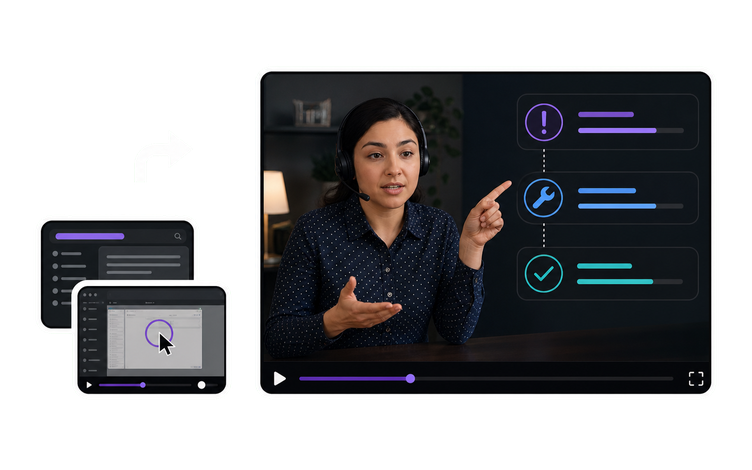
مجری را بهصورت یک لایهٔ ویدیوی پرده سبز تولید کنید و آن را وارد ادیتوری کنید که تیمتان از قبل استفاده میکند؛ همانجا کی (key) میشود و در گوشهای از ضبط محصول شما قرار میگیرد. مشتری همزمان میبیند منو باز میشود و دکمه کلیک میخورد، و یک نفر توضیح میدهد چه اتفاقی میافتد و نتیجهٔ درست باید چه شکلی باشد. VisionStory فقط لایهٔ مجری را تولید میکند: نه محصول شما را ضبط میکند و نه این دو را با هم کامپوزیت میکند؛ بنابراین تیم شما صفحه را روی یک حساب تست ضبط میکند و قبل از ترکیب لایهها مطمئن میشود هیچ نام مشتری، ایمیل یا شناسهٔ تیکتی قابلمشاهده نیست.
یک لایهٔ مجری بسازید که بتوان آن را کنار محصول، صفحهنمایش یا صحنه کامپوزیت کرد.
03
بهجای صدای یک نفر، با صدای ثابت تیم روایت کنید
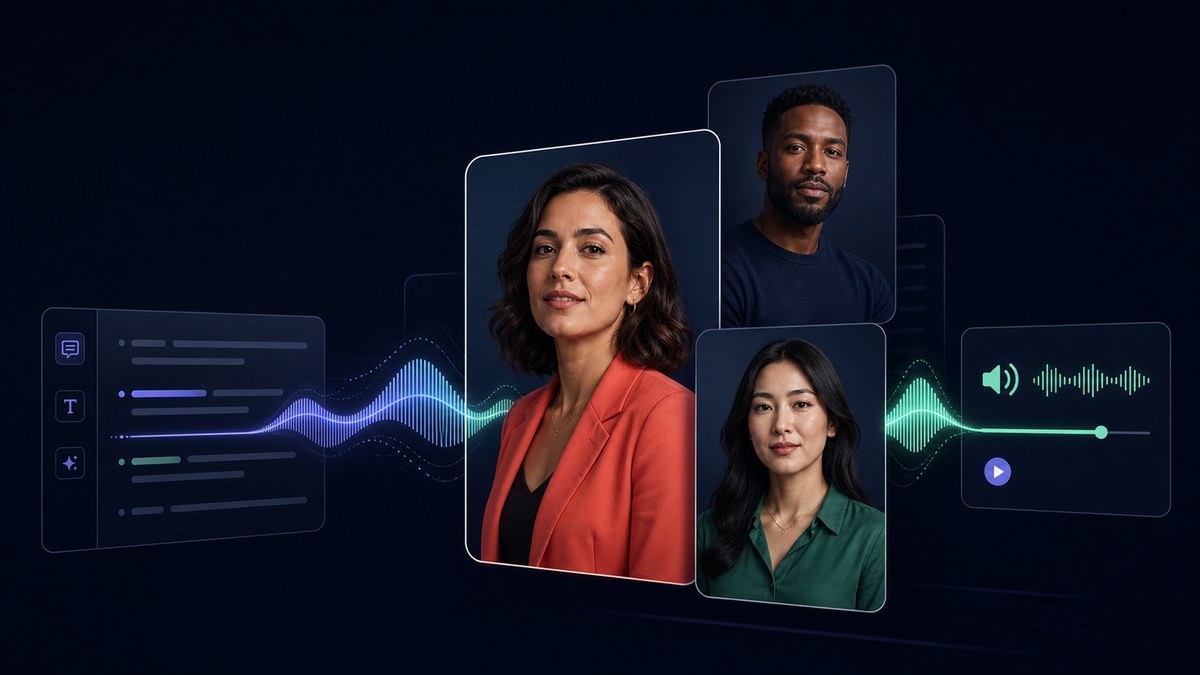
کتابخانههای پشتیبانی بزرگاند و مرتب تغییر میکنند؛ پس روایت را به محصول گره بزنید نه به یک فرد. AI Voice Generator متن را با یک صدا و زبانِ انتخابی میخواند و 1,000+ صدا برای انتخاب دارد؛ یعنی مقالهای که بعد از یک انتشار اصلاح میشود، همان بعدازظهر توسط هر کسی که مالک موضوع است دوباره روایت میشود و کل کتابخانه همچنان مثل یک تیم واحد به گوش میرسد. یک صدا انتخاب کنید و در کل کتابخانه همان را نگه دارید. بعد هم دوباره به نامهای محصول، رشتههای خطا و واحدها گوش دهید، چون معمولاً اشتباهات خوانشِ تولیدشده دقیقاً همینجا رخ میدهد.
با یک صدا و زبانِ انتخابی، صداگذاریهای طبیعی تولید کنید.
04
قبل از عمومیکردن، کپچرهای قدیمی را خوانا کنید
ضبطهای قدیمیِ صفحهنمایش، کلیپهایی که از تردهای تیکت بیرون کشیده میشوند و هر چیزی که در یک پنجرهٔ کوچک ضبط شده باشد، معمولاً نرم و شدیداً فشرده است؛ برای یک پاسخ خصوصی مشکلی ندارد، اما برای نمایش تمامعرض در مرکز راهنما مناسب نیست. آنها را از AI Video Enhancer عبور دهید؛ ابزاری که تاری، نویز و آسیب فشردهسازی را بدون تغییر زمانبندی یا صدا ترمیم میکند، تا روایتی که از قبل با حرکتها سینک شده همچنان دقیق بنشیند. سپس فریمهایی را که حامل اطلاعاتاند بررسی کنید—مثل برچسبهای منو، متن خطا و نوشتههای ریز رابط کاربری—و اگر هرکدام هنوز مبهم بود، آن مرحله را روی حساب تست دوباره ضبط کنید.
تاری، نویز و آسیبهای فشردهسازی را در فوتیجِ موجود ترمیم کنید، بدون اینکه زمانبندی یا صدا تغییر کند.
05
پاسخ تأییدشده را به زبانهایی که تیکتهایتان با آنها میآیند دوباره منتشر کنید
وقتی سرپرست پشتیبانی ویدیوی منبع را تأیید کرد، AI Video Translator نسخههای دوبلهشده و دارای لبخوانی هماهنگ را در 88 زبان تولید میکند، در حالیکه مراحل روی صفحه و زمانبندی همچنان به ضبط شما گره خوردهاند. فقط از نسخهٔ تأییدشده دوبله کنید؛ چون یک دستور اشتباه که همزمان به همهٔ زبانها برسد، خیلی سختتر از یک مقالهٔ اشتباه جمع میشود. سپس یک مهندس پشتیبانی که با همان زبان کار میکند، قبل از اینکه آن نسخه به هر چیزی که مشتری میخواند وصل شود، نامهای محصول، پیامهای خطا و هر رشتهٔ رابط کاربری که داخل محصول واقعی همچنان انگلیسی مانده را بررسی میکند.
از یک مقالهای شروع کنید که تیمتان قبلاً منتشر کرده، بهعلاوهٔ یک ضبط از محصول واقعی روی حساب تست. AI Video Agent مراحل را پشتسرهم میچیند و پیشنویس روایت را مینویسد، AI Voice Generator آن را با صدایی میخواند که در کل کتابخانه ثابت نگه میدارید، و مجریِ ویدیوی پرده سبز کنار کپچر شما کامپوزیت میشود تا کنترلِ در حال توضیح همیشه قابلدیدن بماند. سپس مهندسی که مالک موضوع است، قبل از اینکه به دست مشتری برسد، پیشنویس را با بیلدی که همین حالا در حال انتشار است تطبیق میدهد.
نه. هیچ کانکتوری برای مرکز راهنمای شما، سیستم تیکتینگ شما یا جستوجوی داخل محصول وجود ندارد و اینجا هیچ چیزی تعیین نمیکند مشتری وقتی سؤالش را تایپ میکند چه میبیند. شما فایلهای ویدیو و نسخههای زبانی آنها را تحویل میگیرید. اینکه در کدام macro چسبانده شوند، داخل کدام مقاله قرار بگیرند، و اصلاً آیا باید کنار یک کنترل داخل محصول باشند یا نه را تیم پشتیبانی شما تصمیم میگیرد؛ چون همانها هستند که میدانند کدام سؤالها با هم میآیند و مشتریها واقعاً روی کدام مقاله فرود میآیند.
بله. بعد از اینکه سرپرست پشتیبانی ویدیوی منبع را تأیید کرد، AI Video Translator نسخههای دوبلهشده و دارای لبخوانی هماهنگ را در 88 زبان تولید میکند، در حالیکه مراحل روی صفحه و زمانبندی آنها همچنان به ضبط اصلی شما وابسته است. دو قانون این کار را امن نگه میدارد: فقط نسخهٔ تأییدشده را دوبله کنید، چون یک دستور اشتباه که همان روز به همهٔ زبانها برسد خیلی سختتر از یک مقالهٔ اشتباه جمع میشود. و قبل از انتشار، از کسی که در همان زبان به مشتریها پشتیبانی میدهد بخواهید محصول واقعی را باز کند و نامهای محصول، رشتههای خطا و هر متن رابط کاربری که داخل محصول انگلیسی مانده را بررسی کند.
ویدیو بهخودیِ خود هیچ چیزی را کم نمیکند؛ جایگذاری است که اثر میگذارد. ویدیویی که فقط روی کانالی باشد که کسی سراغش نمیرود هیچ تغییری ایجاد نمیکند، اما همان ویدیو وقتی داخل مقاله، پاسخ آماده (macro) و راهنمای داخل محصول برای همان مشکلِ مشخص قرار بگیرد، قبل از اینکه کاربر تیکت باز کند یک «نقطه فرود» به او میدهد. ترجیح میدهیم عددی برای کاهش تیکتها نقل نکنیم، چون خیلی بیشتر از خود ویدیو به صف شما و محل قرارگیری آن بستگی دارد. آزمون عملی ساده است: پنج تیکتی را که بیشتر از همه تکرار میشوند بردارید، برایشان ویدیو بسازید و همان پنج مورد را زیر نظر بگیرید.
طول ویدیو را خودِ مشکل تعیین کند و در هر ویدیو فقط یک مشکل را پوشش دهید. بیشتر راهحلهای تکمرحلهای جایی بین 1 تا 3 دقیقه جا میگیرند، چون همینقدر زمان برای انجام مراحل لازم است؛ هر چیزی که خیلی طولانیتر شود معمولاً یعنی دو مشکل را با هم قاطی کردهاید که باید جدا میشدند. کوتاه و تکموضوعی بودن نگهداری را هم قابلتحمل میکند: وقتی یک انتشار فقط یک صفحه را تغییر میدهد، همان یک ویدیویی را که به آن مربوط است دوباره میسازید، نه اینکه یک آموزش طولانی را از نو ضبط کنید تا فقط 90 ثانیهاش را اصلاح کنید.
کاربران عاشق VisionStory هستند
کشف کنید چرا تولیدکنندگان محتوا و بازاریابان به VisionStory برای نیازهای ویدیوی هوش مصنوعی خود اعتماد دارند. از امکانات قدرتمند تا تجربه کاربری آسان، جامعه ما از نتایجی که با VisionStory به دست میآورند، شگفتزدهاند.
VisionStory AI Delivers Strong ROI with Fast, High-Quality Video Creation
I like VisionStory AI because it delivers strong ROI through intelligent automation. It helps me create high-quality video content much faster and at a lower cost than traditional production. The AI understands prompts well, produces natural results, and makes it easy to test creative ideas quickly.
AGAKI G.Small-Business · International Trade and Development
High-Quality Talking Videos at a Competitive Price
VisionStory is able to create high-quality talking videos at a very competitive cost. The video generation cost can be less than $1 per minute, while the final result is comparable to leading AI video models.
TLTony L.Small-Business · Animation
Easy-to-Use Tool, Ideal for Educational Content
I like that VisionStory AI is very easy to apply and extremely easy to use. You don't really need to know much about AI or these types of systems to get started. I also appreciate that it helps me a lot by simply saying what I want to generate, I make a brief speech or what the character is going to say and let VisionStory AI do everything. Moreover, the initial setup was very simple, as I did it through my Google account and it was extremely easy. Apart from a few details, it is an excellent application.
AMAaron Misael G.Small-Business · Animation
Podcast Feature That Auto-Splits Two Speakers—A Huge Time Saver
I love the podcast feature the best, although making other videos work great too. I can't believe that you can upload one audio file with 2 different people talking back and forth, and the program can automatically put the correct sections of the audio to the right character. That is such a time saver!
JHJill H.Small-Business · Entertainment
Fast, Efficient PPT-to-Video Creation for Training and Team Updates
What I like best about VisionStory AI is its PPT-to-video feature. As a technical team leader, I often need to create internal training materials, project updates, and presentation videos for my team. VisionStory AI lets me turn slides into video content much faster, without having to spend extra time recording, editing, or coordinating production resources. Overall, it makes knowledge sharing and internal communication far more efficient.
YDYanlong D.Mid-Market · Computer Software
VisionStory Turns PPTs into Ready-to-Use Presentation Videos in Minutes
In my daily work, I often need to present slides in video format, and VisionStory handles that perfectly. I just upload my PPT, add my own photo and voice, and it quickly creates a presentation video that’s ready to use. It saves me a lot of time and really improves my workflow.



کاربران عاشق VisionStory هستند
کشف کنید چرا تولیدکنندگان محتوا و بازاریابان به VisionStory برای نیازهای ویدیوی هوش مصنوعی خود اعتماد دارند. از امکانات قدرتمند تا تجربه کاربری آسان، جامعه ما از نتایجی که با VisionStory به دست میآورند، شگفتزدهاند.