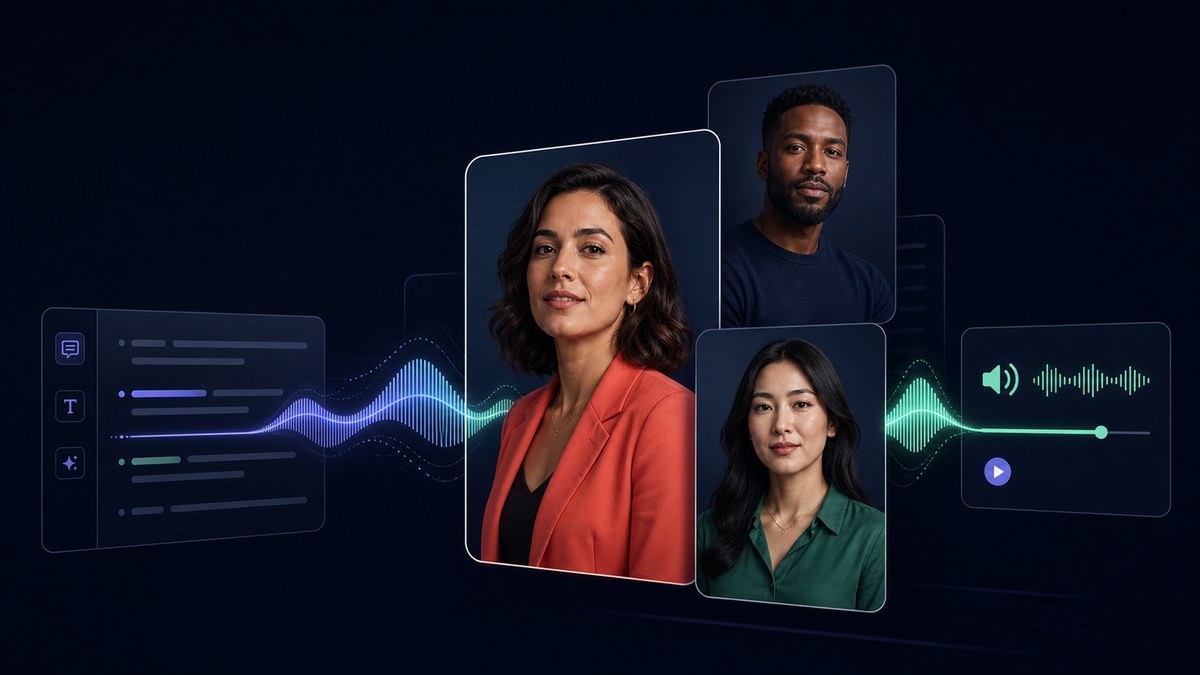
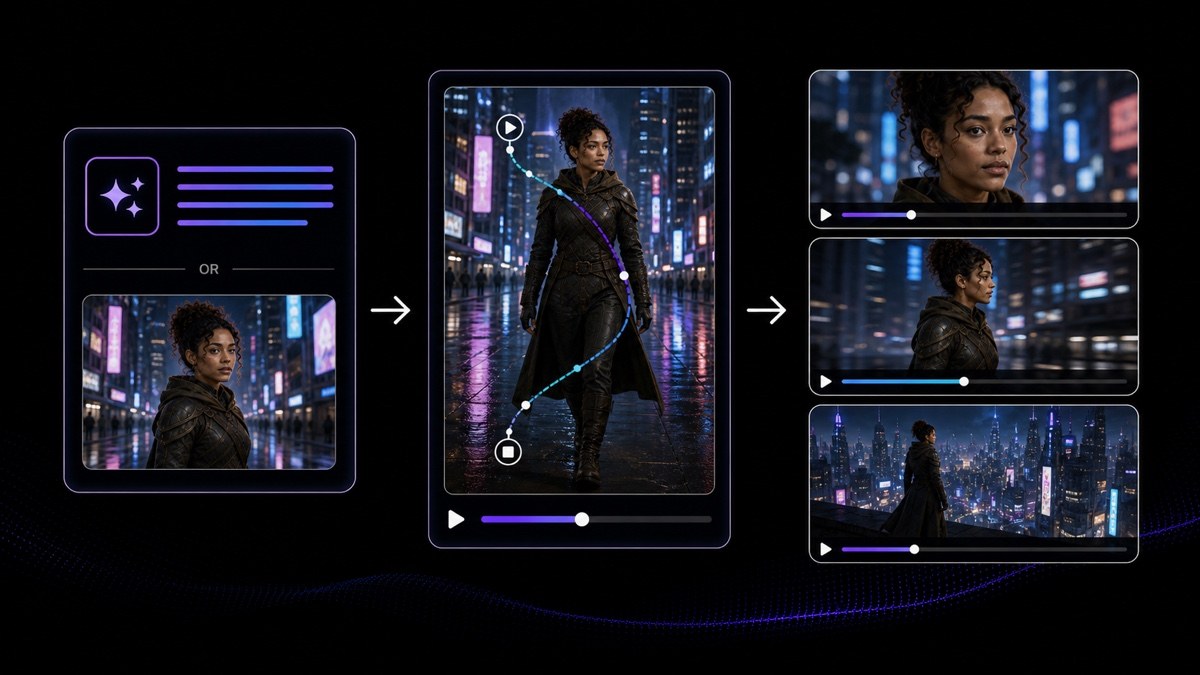
Mi megy be, és mi jön ki

Kinek szól

Ügyféltámogatási és tudásbáziscsapatok

Support mérnököknek, tudásbázis-felelősöknek és self-service vezetőknek, akik újra és újra ugyanazokra a kérdésekre válaszolnak, és közben ők írják azokat a cikkeket is, amelyeknek ezt meg kellene előzniük.

Amivel indulsz

Egy publikált cikk és a saját felvételed

A már létező súgóközpont-cikk, makróválasz vagy belső javítási jegyzet, plusz egy felvétel a valódi termékről, amelyet a csapatod készít egy tesztfiókon. A VisionStory nem rögzíti helyetted a termékedet.

Amit kapsz

Rövid videós válaszok, problémánként egy

Problémánként egy videó következetes prezentátorral, generált narrációval és feliratokkal, átnézésre készen — majd mehet a cikkbe, a makróválaszba, vagy oda, ahol az ügyfeleid már most is keresik.

Amit a jegysor már most is sugall, hogy készíts el

Az ügyféltámogatási csapatoknak általában nem tartalomproblémájuk van. A cikkek léteznek, a megírásuk hetében pontosak voltak, és aki írta őket, az ugyanaz az ember, aki ma reggel is a jegysort viszi. A gond a publikálás után kezdődik: a termék változik, az olvasó már félúton jár egy rossz délutánban, és a válasznak megtalálhatónak kell lennie, mielőtt valaki feladja és jegyet nyit. Ezek azok a pillanatok, amikor egy rövid videó többet ér, mint egy bekezdés — és ezek azok, amelyekkel érdemes kezdeni.

Válaszold meg azt a jegyet, ami mindig visszajön

A makróválasz meg van írva, jó is, a csapatod pedig kedden reggel újra elküldi — azon a héten már negyedszer. Egy háromlépéses cikkre mutat, és a visszajövő válasz az, ami mindig visszajön: melyik menü, és nálam máshogy néz ki a képernyő. Még két válasz kimegy, egy képernyőkép kézzel lesz feliratozva, és elmegy 40 perc egy olyan problémára, amit 11 hónappal ezelőtt már megoldottatok írásban.

Egy ugyanahhoz a cikkhez csatolt 90 másodperces videó megváltoztatja, mit kell tennie az ügyfélnek: nem elképzelnie kell a menü megnyitását egy mondatból, hanem megnézni, ahogy kinyílik. A cikk marad a helyén és továbbra is jól teljesít a keresőben, a videó pedig ott ül benne és a makróban is. Légy őszinte a nyereséggel kapcsolatban. A reális változás nem az, hogy a jegy eltűnik, hanem az, hogy elmarad a második és a harmadik válaszkör, mert senkinek sem kell többé szavakkal leírnia egy képernyőt. A VisionStory abból készíti a videót, amit már megírtál; hogy ez ténylegesen terel-e el bármit, azon múlik, hogy az ügyfél meg is találja-e.

A cikkben lévő képernyőkép nem az a képernyő, ami az ügyfélnél nyitva van

Valahol abban a cikkben van egy kép a Beállítások oldalról. Pontos volt azon a napon, amikor készült, három kiadással ezelőtt, azóta viszont a panelt kétszer is átszervezték. Vagy a kép teljesen naprakész, csak az ügyfél más nyelven használja a felületet, és ott az a vezérlő, amit a cikk Integrationsnek nevez, egyszerűen nem így van leírva az ő képernyőjén. Akárhogy is, az olvasó egy olyan szót vadászik, ami nincs előtte, aztán pár perc keresgélés után inkább megáll és ír a supportnak.

Egy felvétel, amely a jelenleg élesben futó builden készült, kiveszi a találgatást. Az ügyfél látja, ahogy a kurzor a vezérlőhöz megy, és össze tudja vetni a helyét, a formáját és azt a pillanatot, amikor reagál — még akkor is, ha az ő képernyőjén más a felirat. A változás (drift) is sokkal láthatóbbá válik, mint egy elavult képernyőképnél, mert ha a videó egy már nem létező panelt mutat, az annak is azonnal nyilvánvaló, aki megnyitja. Ez csak akkor térül meg, ha valaki felel a checkért: írd fel, melyik builden készült a videó, és kezeld úgy, hogy ha egy kiadás elmozgatja azt a képernyőt, az ok arra, hogy újra felvedd.

Három ügyintéző, három helyes megoldás, egy összezavarodott ügyfél

Kérdezz meg három embert a csapatodból, hogyan kell megszüntetni a szinkronizálási hibát, és három külön útvonalat kapsz. Az egyik először üríti a cache-t, a másik egyből az integrációs beállításokhoz megy, a harmadiknak van egy gyorsbillentyűje, ami sosem került leírásba. Egyik sem rossz, és mindhárom eljuttatja az ügyfelet a megoldáshoz. Az ügyfél viszont egynél többet lát, mert egyeztet egy kollégával, vagy egy hónap múlva újranyitja ugyanazt a jegyet, és akkor a másik verziót kapja. Annak kiderítése, melyikben bízzon, külön jeggyé válik.

Egy videó ehhez a problémához egyetlen „házi” útvonallá tesz egy megoldást. A cikk és a makrós válasz ugyanarra a 90 másodpercre mutat, a múlt hónapban csatlakozott kolléga ugyanazt küldi, mint az 5 éve ott lévő veterán, és nem érkezik többé a visszakérdezés, hogy „melyik lépés a tényleg jó?”. A csapatnak egyetlen helyet is ad arra, hogy lefolytassa a vitát. Egyezzetek meg a sorrendben egyszer, még a vázlat felülvizsgálata közben, amikor a sorban dolgozók együtt nézik át — ne utólag, tizenkét külön jegyszálban.

Nevezd el úgy, ahogy az ügyfél rákeresne

Belsőleg a dolog neve Workspace Sync, ezért a videó is ezt a nevet kapja, ez alá kerül elmentésre — csakhogy az épületen kívül senki nem gépeli be ezt a két szót. Az ügyfelek azt írják be, ami előttük van és ami a fejükben van: a hibaüzenetet, a gombot, amit nem találnak, azt a dolgot, ami nem történt meg. Egy válasz lehet tényleg jó, de ha terméknyelven van elnevezve, láthatatlan marad annak, akinek kellene — és az ügyfél jegyet nyit, miközben ott ül a jó válasz.

Ezért úgy add neki a címet, ahogy a kérdés beérkezik a sorba, hibaüzenet esetén pedig idézd szó szerint a hibaszöveget. Aztán tedd a fájlt oda, ahol a kérdést ténylegesen felteszik — ne csak egy videócsatornára. Vagyis: a cikkbe, a csapatod által küldött makróba, és ha van hova, a termékben közvetlenül az adott vezérlő mellé. A VisionStory-ból a fájlok olyan névvel jönnek ki, amilyet te adsz nekik. Hogy melyik makróba kerülnek, melyik cikkben jelennek meg, és hogy a kereső feldobja-e őket, azt a tudásbázist működtető supportcsapat dönti el.

Mentsd meg azt a klipet, amit egy ügyintéző egyetlen ügyfélnek vett fel

Ennek a problémának a legjobb magyarázata valószínűleg már létezik. Egy mérnök 18 hónappal ezelőtt felvette egy frusztrált ügyfélnek, azon a felbontáson, amit a képernyőrögzítő épp alapértelmezetten használt, és az ablak címsorában ott virít az ügyfél cégneve. A felvétel egy jegyszálban ül. A csapatból mindenki, aki elég régóta itt van, tud róla és privátban linkeli — a tudásbázisba viszont sosem került be, mert sosem arra készült, hogy kétszer is megnézzék.

Két dolog áll a klip és a cikk közé. Az első, hogy elmosódott, tömörített, és teljes szélességben nehezen olvasható — ezt az AI Video Enhancer úgy javítja ki, hogy nem nyúl az időzítéshez vagy a hanghoz, így minden, ami már rá van narrálva, továbbra is pontosan illeszkedik. A második egyáltalán nem technikai: az ügyfél fióknevének, a jegyazonosítónak és minden más, az ügyfelet beazonosító részletnek ki kell kerülnie — vagy a lépést újra kell venni egy tesztfiókon. A javítás olvashatóvá tesz egy régi felvételt. Attól még nem lesz biztonságosan publikálható, és ezt a döntést neked kell meghoznod.
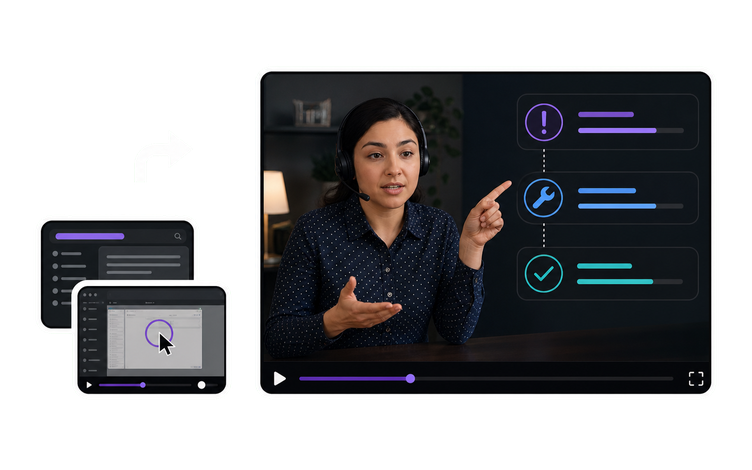
Hogyan használják a supportcsapatok a VisionStory-t

Mielőtt bármit felvennél, nyisd meg a cikket, amit videóra szeretnél venni, és nézd meg, mikor szerkesztették utoljára; aztán vesd össze ezt a dátumot az azóta élesített kiadásokkal. Ez az egyetlen ellenőrzés eldönti, mennyi ebből videós feladat, és mennyi még mindig dokumentációs munka. Amint az írott válasz összhangban van a termékkel, az alábbi lépések nézhetővé teszik az ügyfél számára.

Mielőtt bármi publikálásra kerül, a support vezető megerősíti, hogy minden lépés egyezik a jelenleg élesben futó termékverzióval, és hogy semmilyen valós ügyféladat, fióknév, e-mail-cím vagy jegyrészlet nem látszik egyetlen képkockán, feliratban vagy narrációs sorban sem.

  1. 01

    Alakítsd az éles cikket egy első vágattá

    Add oda az AI videó ügynöknek az aktuális cikket, a hozzá küldött makrót és a képernyőfelvételedet. Amit visszakapsz, az egy szerkeszthető, több snittből álló vágat, amely a cikk sorrendjét követi, a narráció a saját megfogalmazásodból készül, a feliratok be vannak téve, és kap egy prezentátort és hangot is. Olvasd úgy, mint egy javaslatot valakitől, aki nem látta a heti buildet. A témáért felelős mérnök összeveti az éles termékkel, és ellenőrzi, hogy három dolog stimmel-e: a kimondott és feliratozott menünevek, a képernyőn idézett hibaüzenet, valamint az a verzió, amire a lépések építenek. Amit az utolsó release áthelyezett, azt újra fel kell venni vagy ki kell vágni, mielőtt a vázlat bárhová továbbmenne.

    Funkció AI videó ügynök
    AI videó ügynök
    Alakíts át egy promptot, URL-t, PDF-et vagy szövegkönyvet szerkeszthető, több snittből álló videóvázlattá avatarral, narrációval és feliratokkal.
  2. 02

    A prezentátor legyen a képernyő mellett, soha ne fedje le

    Generáld a prezentátort Green Screen videó rétegként, és vidd be abba a vágóprogramba, amit a csapatod már amúgy is használ; ott kimaszkoljátok (key), és a termékfelvételed egyik sarkába helyezitek. Az ügyfél látja, ahogy megnyílik a menü és kattintás történik, miközben egy személy elmagyarázza, mi történik, és hogy néz ki a helyes eredmény. A VisionStory csak a prezentátorréteget készíti: nem rögzíti a termékedet, és nem kompozitálja a kettőt, így a csapatod egy tesztfiókban veszi fel a képernyőt, és még a rétegek összerakása előtt ellenőrzi, hogy ne látszódjon ügyfélnév, e-mail vagy ticket ID.

    Eszköz Green Screen videó
    Green Screen videó
    Készíts egy prezentátorréteget, amelyet egy termék, képernyő vagy jelenet mellé lehet kompozitálni.
  3. 03

    Narrálj egységes csapathanggal, ne egyetlen kolléga hangjával

    A support-könyvtárak nagyok, és gyakran változnak, ezért a narrációt inkább a termékhez kösd, ne egy személyhez. Az AI hanggenerátor a kiválasztott hanggal és nyelven felmondja a szöveget, 1 000+ választható hanggal — így egy release utáni cikkfrissítést még aznap délután újra lehet narráltatni azzal, akié a téma, miközben az egész könyvtár továbbra is egységesen, „egy csapatként” szól. Válassz egy hangot, és használd végig a teljes könyvtárban. Utána hallgasd vissza a termékneveket, a hiba-stringeket és a mértékegységeket, mert a generált felmondás itt szokott a leggyakrabban félremenni.

    Eszköz AI hanggenerátor
    AI hanggenerátor
    Készíts természetes narrációt a kiválasztott hanggal és nyelven.
  4. 04

    Tedd olvashatóvá a régi felvételeket, mielőtt publikusak lesznek

    A régebbi képernyőfelvételek, a ticket-threadekből kiragadott klipek, és minden, amit kis ablakban rögzítettek, általában lágy és erősen tömörített — ez egy privát válaszban még oké, de egy help centerben, teljes szélességben már nem az. Futtasd át őket az AI videó javítón, amely helyreállítja az elmosódást, a zajt és a tömörítés okozta károsodást anélkül, hogy megváltoztatná az időzítést vagy a hangot, így a már az akcióhoz szinkronban lévő narráció továbbra is passzolni fog. Ezután ellenőrizd az információt hordozó kockákat — például a menüfeliratokat, a hibaüzeneteket és az apró felület-szöveget —, és ha bármi továbbra is félreérthető, vedd újra az adott lépést egy tesztfiókban.

    Eszköz AI videó javító
    AI videó javító
    Állítsd helyre az elmosódást, a zajt és a tömörítés okozta károsodást a meglévő felvételekben anélkül, hogy megváltoztatnád az időzítést vagy a hangot.
  5. 05

    Add ki újra a jóváhagyott választ a queue-ban érkező nyelveken

    Miután a support lead jóváhagyta a forrásvideót, az AI videófordító 88 nyelven készít szinkronizált, szájmozgáshoz illesztett verziókat, miközben a képernyőn látható lépések és az időzítés továbbra is a felvételedhez marad kötve. Csak jóváhagyott verzióból szinkronizálj, mert egy hibás instrukciót, ami egyszerre minden nyelvre kimegy, sokkal nehezebb visszavonni, mint egy hibás cikket. Ezután egy, az adott nyelven dolgozó support mérnök megnyitja a valódi terméket, és ellenőrzi a termékneveket, a hibaüzeneteket, valamint minden olyan felület-stringet, ami a termékben továbbra is angolul marad, mielőtt a verziót bármihez hozzácsatolnátok, amit az ügyfelek olvasnak.

    Eszköz AI videófordító
    AI videófordító
    Készíts szinkronizált és szájmozgáshoz illesztett nyelvi verziókat egy jóváhagyott forrásvideóból.

Gyakran ismételt kérdések

  • Induljatok ki egy már publikált cikkből, plusz a valódi termékről készült, tesztfiókban felvett képernyőfelvételből. Az AI videó ügynök sorrendbe teszi a lépéseket és elkészíti a narráció vázlatát, az AI hanggenerátor felmondja azt egy olyan hangon, amelyet a teljes könyvtárban egységesen használtok, a green screen prezentátor pedig a felvételetek mellé kerül kompozitálásra, így a bemutatott vezérlő végig látható marad. Ezután a témáért felelős mérnök összeellenőrzi a vázlatot az éppen élesített builddel, mielőtt bármi az ügyfél közelébe kerülne.

A felhasználók imádják a VisionStory-t

Tudd meg, miért bíznak a tartalomkészítők és marketingesek a VisionStory-ban AI videós igényeikhez. Az erőteljes funkcióktól a könnyed felhasználói élményig közösségünk nem győzi dicsérni az elért eredményeket.

Összes értékelés megtekintése a G2-n