Kérdezz meg egy solutions engineert, hová tűnt a hét, és a válasz többnyire néhány visszatérő órából áll: a standard körbemutató negyedszer, egy sandbox, ami a legrosszabb pillanatban rakoncátlankodik, egy értékesítő, aki specialistára vár egy olyan demóhoz, amit szinte egyedül is le tudna vinni, vagy egy érdeklődő, akinek olyan funkciót mutatnak, ami az ő kiadásában soha nem lesz benne. Az ismételhető rész rögzítése átírja, mennyibe kerülnek ezek az órák — és az alábbi esetek mind ugyanilyen világosan jelölik ki a határokat, mint az előnyöket.
Ne tartsd ugyanazt a standard körbemutatót heti hatszor
Kedden három discovery demó van, csütörtökön még kettő, és mind az öt ugyanazzal a 25 perccel indul: a dashboard körbejárása, a három zászlóshajó funkció, az integrációs slide, meg a biztonsági kérdés, ami mindig valahol a 18. perc környékén érkezik. A negyedik alkalomra a solutions engineer már inkább felmondja, mintsem prezentálja. Azok a részek, amelyek tényleg specialistát igényelnek a szobában — a nehézkes adatmodell, a migrációs út, a jóváhagyási lánc — abból kapnak, ami az órából megmarad.
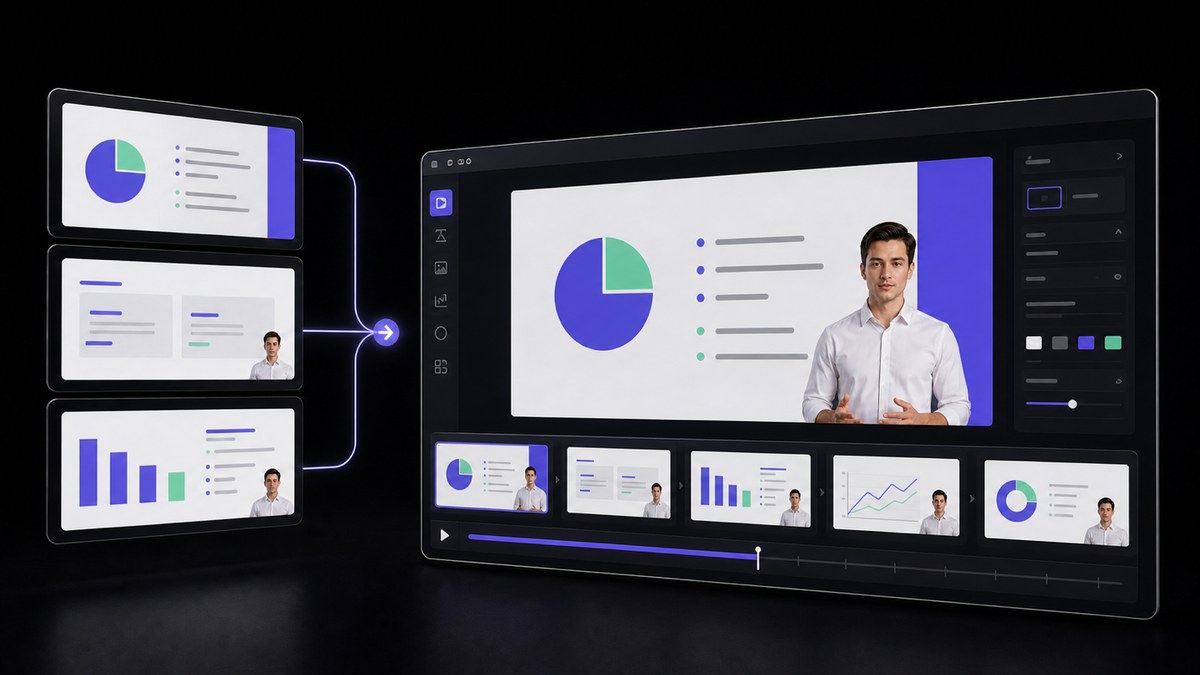
Ha ezt a standard részt egyszer rögzíted, lekerül a naptárból anélkül, hogy elvennéd az érdeklődőtől. Az AI Video Agent a csapatod által már használt demós szövegkönyvből és prezentációból szerkeszthető vázlatot készít prezentátorral, narrációval és feliratokkal, és ebbe kerül bele a saját termékfelvételed. A fiók először a közös „alapútvonalat” nézi meg, és az élő óra ott kezdődik, ahol az ő helyzetük már nem illeszkedik a standardhoz. A VisionStory visszaadja a fájlt; hogy ki kapja meg, és mikor, az továbbra is a csapatod döntése.
Vedd ki a demókörnyezetet a kritikus útvonalból
A negyedév legnagyobb lehetőségéhez tartott demó 14. percében a sandbox csak egy forgó ikonnal válaszol. Valaki éjjel resetelte a seed adatokat, az a rekord, amit épp megnyitnátok, eltűnt, és az a fiók, amivel a riportnézetet villogtatnád, most három sorból áll. A szoba vár. A mentés mindig ugyanaz: bocsánatkérés, elmondod, mi történt volna, és megígéred, hogy később küldesz valamit. Na, ebben a percben szűnik meg a demó bizonyíték lenni, és lesz belőle magyarázat.
Ha a kényes részt akkor rögzíted, amikor a környezet rendben működik, a kockázatból fájl lesz. Te magad veszed fel a menetet, amikor az adatok stimmelnek és nincs épp telepítés folyamatban, a narráció pedig lépésről lépésre elmondja, mi történik. Az élő hívás így is mehet bármerre, amerre az érdeklődő viszi — csak épp többé nem azon múlik, hogy egyetlen rekord betölt-e egy adott percben. Ha változik a termék, újraveszed azt a szegmenst, ahelyett hogy kerülőmegoldást gyakorolnál.
Hadd vigye le egy rep a standard demót specialista foglalása nélkül
Három solutions engineer visz negyven aktív opportunityt, és minden demókérés ugyanabba a sorba érkezik. Az account executive többször ült végig standard körbemutatót, mint bárki, a nagy részét egyedül is le tudná hozni, mégsem kap rá jóváhagyást — így egy deal 4 napot vár egy időpontra egy már eleve tele naptárban. Amikor egy rep mégis egyedül megy, a kockázat ritkán maga a körbemutató. A gond a kérdés utána: egy rögtönzött válasz jogosultságokról vagy egy még ki nem adott képességről, amit aztán hetekkel később vissza kell táncolni.
Egy felülvizsgált felvétel a standard útvonal „specialistás” verzióját adja a rep kezébe úgy, hogy a specialistának nem kell ott ülnie a szobában — ráadásul olyan megfogalmazásban, amit a presales lead már jóváhagyott. Akkor működik igazán, ha a határ egyszer le van írva, nem pedig dealenként újratárgyalva: a rep lejátszhatja vagy továbbküldheti a standard kört, a funkciószegmenseket és az integrációs áttekintést, miközben minden, ami helyben konfigurációt igényel, egyedi adatmodellt, migrációs tervet, biztonsági kérdőívet, vagy olyan képességet, ami még nincs a kiadott release-ben, továbbra is solutions engineer foglalást igényel. Tedd ezt a listát a demókönyvtárba egyetlen team lead fejében lévő tudás helyett, és a kivétel többé nem péntek délután, nyomás alatt dől el.
Tedd a prezentátort a felület mellé, ne a tetejére
A legtöbb rögzített demó egy jobb alsó sarokba „parkolt” kör alakú webkamerabuborékkal indul, ami pont a beállítások menüre ül rá, amiről a narráció beszél. A néző így egy könyököt lát a vezérlő helyett. Ha arrébb húzod, mást takar ki. Ha teljesen elhagyod, a bemutató egy testetlen hanggá válik, ami egy kurzort követ — és ez az a verzió, amit az érdeklődők csendben abbahagynak valahol a 2. perc környékén.
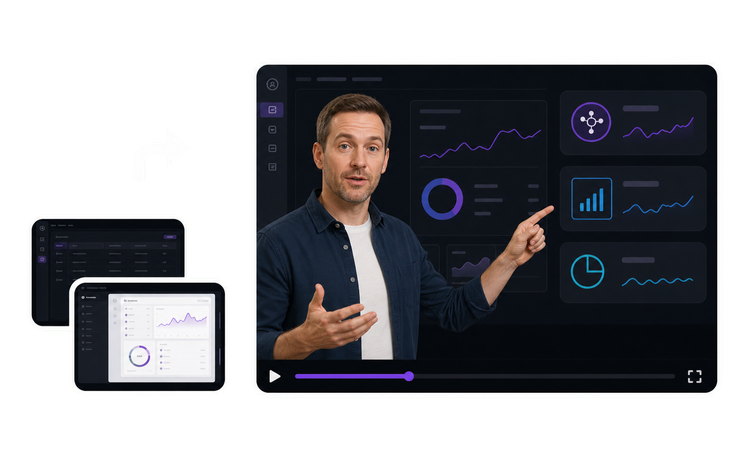
Ha a prezentátort Green Screen videó rétegként generálod, ez a két döntés szétválik. A VisionStory elkészíti a prezentátorréteget; a saját vágód kivágja (keyeli) és a képkocka szélére helyezi, akkorára skálázva, amennyi helyet a képernyőfelvétel enged, így a menü, a grafikon és a tárgyalt mező végig szabadon marad. A rögzítés és a kompozit nálad marad — és ez a helyes felosztás, amikor a demókörnyezet a saját bejelentkezésed mögött van, a felvétel pedig a te gépeden készül.
Mutasd azt a kiadást, amelyre az adott fiók ténylegesen árajánlatot kap
A könyvtárban egyetlen felvétel van a zászlóshajó útvonalról, amely a belső szervezetben készült, ahol minden opció be van kapcsolva. Egy középső csomagot értékelő érdeklődő megnézi, és látja a jóváhagyási folyamatot, az audit nézetet és az egyszeri bejelentkezés képernyőjét is — pedig ezek nem részei az ő csomagjának. A hívás közben ezt senki nem veszi észre. Csak a próbaidőszakban derül ki, amikor a vásárló megnyitja a terméket, és a hatodik perctől látható panel egyszerűen nincs ott, a következő beszélgetés pedig arra a solutions engineerre hullik vissza, aki soha nem ezt a felvételt választotta.
Amint a standard körbemutató élő előadás helyett fájl lesz, kiadásonként egy külön vágat fenntartása csak az eltérő szegmensek újrafelvételébe kerül — nem pedig egy második, élőben levezetett körbevezetésbe. Rögzíts olyan konfigurációban, ami megegyezik azzal, amire az adott fiók árajánlatot kap, és a narráció mondja ki hangosan a határt mindenhol, ahol jogosultság változik, így a néző hallja, melyik csomaghoz tartozik az adott képernyő, ahelyett hogy azt feltételezné, az övéhez is jár. Az előértékesítési ellenőrzésben ezután még egy plusz lépés jön, mielőtt a fájlt elküldik: a képernyőn látható csomagszint és a mellette bemutatott képességek egyeznek az árajánlattal.



A felhasználók imádják a VisionStory-t
Tudd meg, miért bíznak a tartalomkészítők és marketingesek a VisionStory-ban AI videós igényeikhez. Az erőteljes funkcióktól a könnyed felhasználói élményig közösségünk nem győzi dicsérni az elért eredményeket.