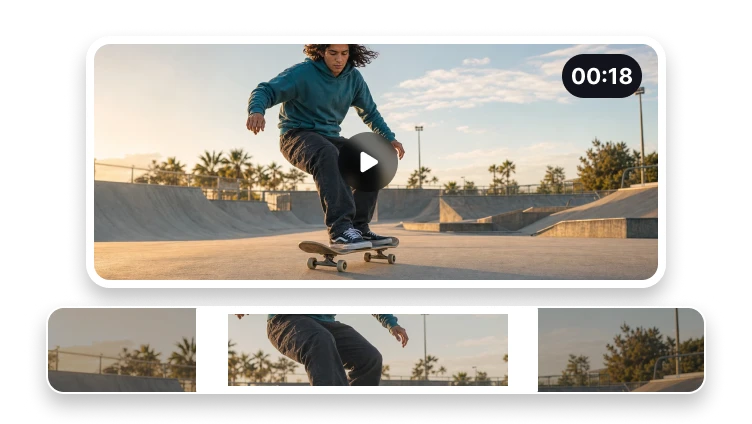
Vágd körbe a videót bármilyen képkivágáshoz
Válaszd ki a látható területet és a képarányt álló, négyzetes vagy fekvő kimenethez.

Videó feltöltése a vágáshoz
MP4, MOV, WebM vagy M4V · legfeljebb 500 MB
Válaszd ki a látható területet és a képarányt álló, négyzetes vagy fekvő kimenethez.
MP4, MOV, WebM vagy M4V · legfeljebb 500 MB
Videó újrakeretezése
Válaszd ki azt a képkivágást, amely illik oda, ahol a videó meg fog jelenni.
Nézd meg a forrás képkivágását.
Válassz képarányt, elforgatást és méretezést.
Exportáld és ellenőrizd az újrakeretezett videót.
Közzétételi formátumok
Készíts képkivágást közösségi posztokhoz, feedekhez és lejátszókhoz.
Vágd keretbe a klipeket storykhoz, reel-ekhez és shortokhoz.
Készíts középre igazított, feedbarát képkivágást.
Készíts elő egy szélesvásznú videóképkivágást.
Nem. A körbevágás a látható képkivágást módosítja, míg a trimmelés az időtartományt.