Vágd a videót a megfelelő pillanatra
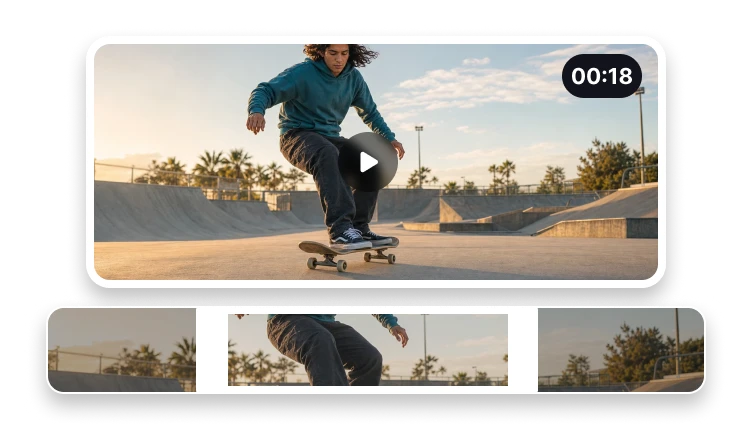
Nézd meg a videó előnézetét, és állítsd be az exportálás előtt a megtartani kívánt részt.
Tölts fel egy videót a vágáshoz
MP4, MOV, WebM vagy M4V · legfeljebb 500 MB
Nézd meg a videó előnézetét, és állítsd be az exportálás előtt a megtartani kívánt részt.
MP4, MOV, WebM vagy M4V · legfeljebb 500 MB
Három lépés
Válaszd ki a használható tartományt, mielőtt megnyitod az exportálási munkafolyamatot.
Nézd meg egy támogatott forrásfájl előnézetét.
Mozgasd a kezdő- és végvezérlőket a szükséges pillanatokhoz.
Készítsd el és ellenőrizd a levágott videót.
Fejezd be a VisionStoryban
A videóvágás időt távolít el a klip elejéről vagy végéről, miközben a kijelölt tartomány megmarad.
A tényleges “Videóvágó” feldolgozás, az eredmény ellenőrzése és a letöltés a VisionStoryban történik. A következő lépéshez lehet, hogy újra ki kell választani a forrásfájlt.
Ellenőrizd azokat a jellemzőket, amelyek a sikeres “Videóvágó” eredményt meghatározzák, és tartsd meg az eredetit addig, amíg a célrendszer el nem fogadja.
Jóváhagyás előtt erősítsd meg a kért és a mért kliphatárokat a tervezett célban.
Problémadiagnosztika
Válaszd azt a szerkesztést, ami megoldja a problémát: rövidebb időtartam, más képkivágás vagy kisebb fájl. Minden lépés után ellenőrizd az eredményt.
A látható képkivágás módosításához használd a Crop Videót, a fájlméret csökkentéséhez pedig a Video Compressort. A vágás a kijelölt idősávot módosítja.
Ha a határ belóg a beszédbe vagy a mozgásba, állítsd át a kijelölést az eredetiből, és megosztás előtt nézd át az új klipet.
Ellenőrizd az eredményt
Játszd le a klip első másodperceit, és figyelj, nem indul-e túl hirtelen egy szó, mozdulat vagy hang.
Ellenőrizd, hogy az utolsó képkocka és a záró hang befejezi-e a kívánt pillanatot, és nem vágja-e el félúton.
Nézd meg az exportált időtartamot, és játssz le egy beszédet vagy éles hangot tartalmazó részt, hogy ellenőrizd a képhez igazítást.
Precíz vágás
A munkaterület a klip lényeges határaira összpontosít.
Vezéreld a klip elejét és végét is.
Ellenőrizd a kiválasztott forrást, mielőtt továbblépsz.
Készíts széles körben lejátszható videókimenetet.
A vágás csak egy rövidebb időtartományt határoz meg. A végső kódolási beállításokat a VisionStoryban választod ki.