Hang eltávolítása egy videóból
Tartsd meg a képet, és készíts egy néma verziót hangsáv nélkül.
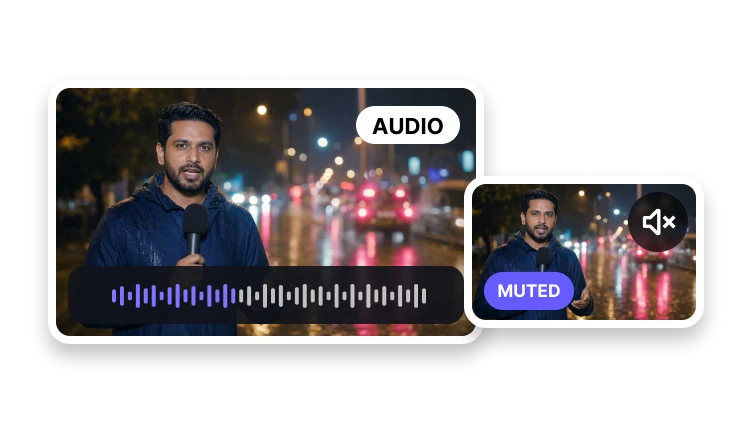
Tölts fel egy videót a némításhoz
MP4, MOV, WebM vagy M4V · legfeljebb 500 MB
Tartsd meg a képet, és készíts egy néma verziót hangsáv nélkül.
MP4, MOV, WebM vagy M4V · legfeljebb 500 MB
Néma videó
Erősítsd meg a forrást, és készíts egy tiszta, lenémított másolatot.
Nézd meg előre a forrást, amelyet le szeretnél némítani.
Válaszd ki a videó formátumát és a minőség megőrzésének módját.
Készítsd el és töltsd le a néma videót.
Technikai áttekintés
A hangsáv eltávolítása csak akkor hasznos, ha a megmaradó kép továbbra is a várt módon játszható le. Vesd össze az exportált időtartamot, méreteket és mozgást az eredetivel.
Hasonlítsd össze a mozgást és a finom részleteket a néma másolatban. A hangsáv eltávolítása önmagában nem bizonyítja, hogy a videót újrakódolták-e.
Ellenőrizd a kimeneti szélességet és magasságot, és győződj meg róla, hogy a néma klip továbbra is illeszkedik oda, ahol használni tervezed.
Hasonlítsd össze az első képkockát, az utolsót és az időtartamot a forrással, hogy a képsor teljes maradjon.
Hibadiagnosztika
Teljes értékű szerkesztőt érdemes használni, ha a hangot cserélni, keverni, elhalkítani/átúsztatni, vagy egy új sávhoz szinkronizálni kell.
A hangsáv külön mentéséhez használd az “Hang kinyerése videóból” eszközt. Videószerkesztőt akkor használj, ha a hangot cserélni, keverni vagy elhalkítani/átúsztatni szeretnéd.
Tartsd meg az eredetit, ha később még szükséged lehet a hangjára. Ha egy exportált másolatból eltávolítod a hangot, azt utólag nem lehet visszaállítani.
Ellenőrizd az eredményt
Vizsgáld meg a fájlt egy médiainformáció-megjelenítővel, hogy meg tudd különböztetni az eltávolított hangsávot a csendet tartalmazó sávtól.
Nézd meg az exportált klipet, és hasonlítsd össze a finom részleteket, a mozgást, a színeket és a képkockaméreteket az eredetivel.
Hasonlítsd össze a kezdést, a végét és az időtartamot a forrással. A néma exportnak továbbra is tartalmaznia kell a kiválasztott teljes vizuális szekvenciát.
Sáv eltávolítása
Az eredmény fókuszában a képsáv marad.
Készíts kimenetet hallható hangsáv nélkül.
Tartsd meg a kiválasztott képet sértetlenül.
Használj elterjedt kimeneti formátumot a közzétételhez.
A cél a hangsáv eltávolítása úgy, hogy a videókép megmaradjon.