Hapus Objek yang Tidak Diinginkan dari Foto dengan AI
Pilih foto dan tentukan jenis gangguan yang ingin Anda hapus.
Pilih foto untuk dibersihkanJPG, PNG, atau WebP — satu gambar · Batas file: 1 · 20 MB per file
Pilih foto dan tentukan jenis gangguan yang ingin Anda hapus.
Pilih target pembersihan
Mulai dari gangguannya, lalu lanjutkan ke VisionStory untuk penghapusan dengan AI dan rekonstruksi latar belakang.
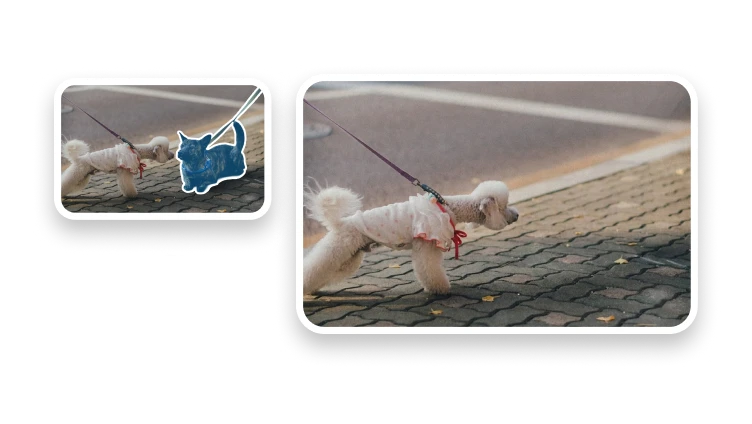
Bidik furnitur, kabel, papan tanda, tempat sampah, atau satu gangguan yang terpisah.
Hapus orang yang lewat dan tidak diinginkan sambil mempertahankan subjek utama.
Bidik teks atau logo hanya jika Anda punya izin untuk mengeditnya.
Gunakan konteks sekitar untuk merekonstruksi latar belakang di balik target.
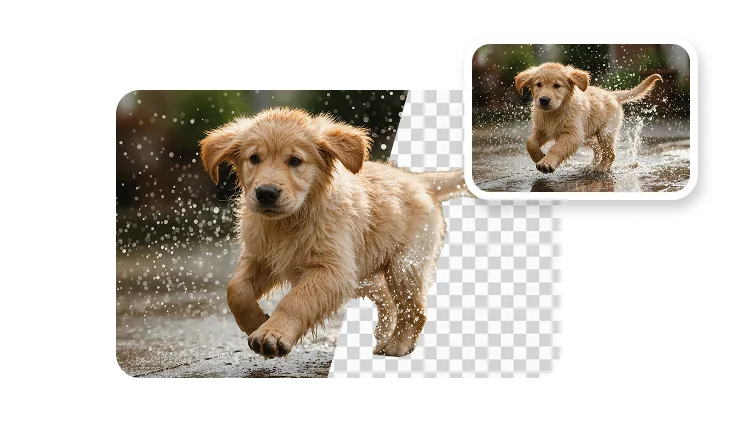
Penghapusan objek memperbaiki satu bagian adegan yang tidak diinginkan; penghapusan latar belakang mengisolasi seluruh subjek.
Diagnosa pembersihan
Mask yang lebih rapat atau lebih luas bisa membantu, tetapi generasi berulang bukan bukti bahwa latar belakang yang tertutup sudah berhasil dipulihkan.
Saat objek menutupi struktur penting, gunakan sumber lain, lakukan crop, atau editor manual alih-alih mengklaim rekonstruksi yang sempurna.
AI fill membuat piksel pengganti; ini tidak bisa membuktikan apa yang ada di balik objek yang dihapus. Simpan sumbernya jika dokumentasi yang akurat itu penting.
Pilih yang ingin dihapus
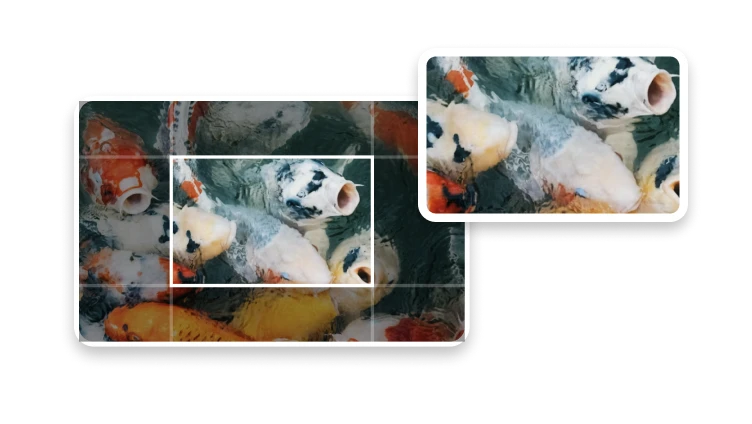
Penghapusan objek menargetkan area yang dipilih dan menghasilkan piksel pengganti. Penghapusan latar belakang mengisolasi subjek; pemangkasan menghapus area luar tanpa rekonstruksi.
Gunakan untuk menghapus benda berantakan, photobomber, atau objek sementara pada gambar yang Anda miliki atau berhak Anda edit.
Jangan menghapus watermark, tanda tangan, label yang diwajibkan, detail keselamatan, atau bukti untuk memelintir apa yang sebenarnya terjadi.
Gunakan penghapusan latar belakang untuk mengisolasi subjek, atau pangkas gambar jika area yang tidak diinginkan cukup dikeluarkan dari frame.
Periksa hasil Anda
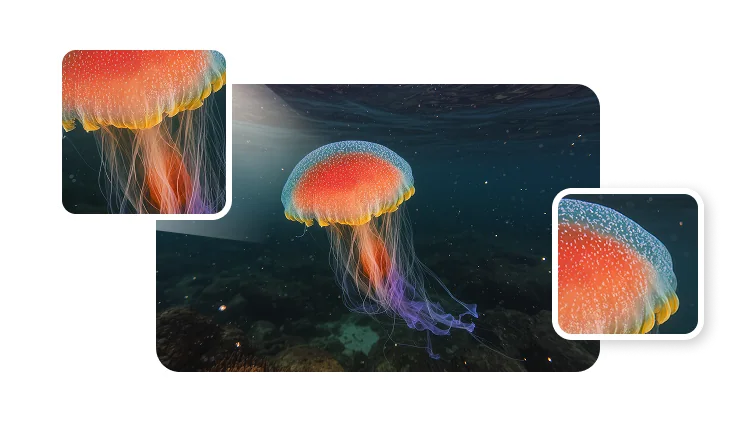
Perbesar area pengganti dan cari pola yang berulang, noda blur, atau perubahan tekstur yang mendadak.
Ikuti garis lurus, perspektif, dan tepi objek melewati area yang diedit. Geometri yang rusak bisa mengungkap editan yang sebenarnya halus.
Bandingkan bayangan dan pantulan dengan area di sekitarnya. Simpan hasil hanya jika penggantiannya benar-benar cocok dengan gambar yang ingin Anda bagikan.
Alat ini menghapus objek, orang, atau area teks yang dipilih, lalu menggunakan AI untuk merekonstruksi bagian latar belakang yang sebelumnya tertutup.