Zapytaj inżyniera ds. rozwiązań, gdzie zniknął tydzień, a odpowiedź zwykle sprowadza się do kilku powtarzalnych godzin: standardowy „tour” dostarczony po raz czwarty, sandbox, który zawiesił się w najgorszym momencie, handlowiec czekający na specjalistę do demo, które prawie mógłby poprowadzić sam, prospekt, któremu pokazano funkcję, jakiej jego edycja nigdy nie będzie mieć. Nagrana, powtarzalna część zmienia koszt każdej z tych godzin — a każdy przypadek poniżej pokazuje równie jasno granice, jak i korzyści.
Przestań prowadzić tę samą standardową prezentację 6 razy w tygodniu
We wtorek są trzy demo discovery, w czwartek kolejne dwa — i wszystkie pięć zaczyna się od tych samych 25 minut: oprowadzanie po panelu, trzy kluczowe funkcje, slajd o integracjach, pytanie o bezpieczeństwo, które zawsze pada około 18. minuty. Przy czwartym podejściu inżynier ds. rozwiązań już to recytuje, zamiast prezentować. Części, które naprawdę wymagają specjalisty na spotkaniu — niewygodny model danych, ścieżka migracji, łańcuch akceptacji — dostają to, co zostaje z godziny.
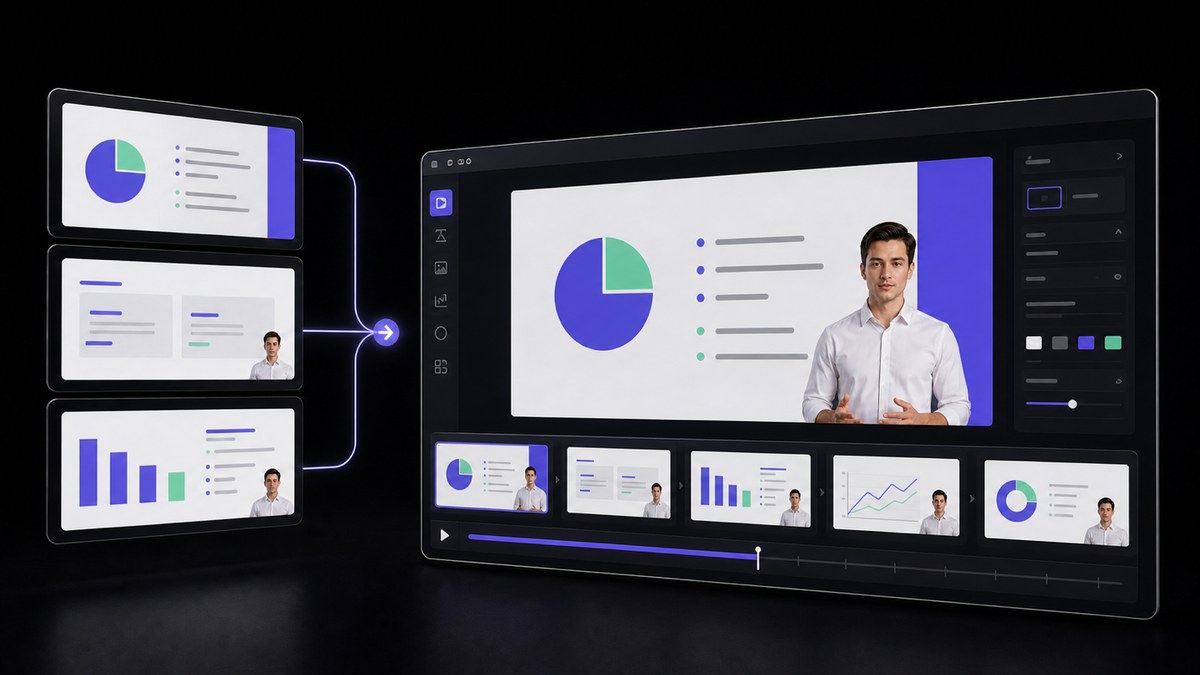
Jednorazowe nagranie tego standardowego fragmentu usuwa go z kalendarza, nie odbierając go prospektowi. Agent Wideo AI zamienia scenariusz demo i prezentację, z których już korzysta Twój zespół, w edytowalny szkic z prezenterem, narracją i napisami — a w środku umieszczasz własne nagranie produktu. Konto najpierw ogląda wspólną ścieżkę, a godzina na żywo zaczyna się tam, gdzie ich sytuacja przestaje pasować do standardu. VisionStory oddaje Ci plik; kto go dostaje i kiedy — to wciąż decyzja Twojego zespołu.
Usuń środowisko demo z krytycznej ścieżki
14 minut po rozpoczęciu demo dla największej szansy w kwartale sandbox odpowiada kręcącym się kółkiem. Ktoś w nocy zresetował dane testowe, rekord, który miał zostać otwarty, zniknął, a konto, które miało pokazać widok raportowania, ma teraz trzy wiersze. Sala czeka. Odzyskiwanie kontroli zawsze wygląda tak samo: przeprosiny, opis tego, co „miało się wydarzyć”, obietnica, że coś wyślecie później. To jest moment, w którym demo przestaje być dowodem, a staje się opowieścią.
Uchwycenie wrażliwej części wtedy, gdy środowisko działa poprawnie, zamienia ryzyko w plik. Nagrywasz przebieg samodzielnie — gdy dane są właściwe i nic nie jest w trakcie wdrożenia — a narracja wyjaśnia każdy krok na bieżąco. Rozmowa na żywo nadal może pójść w dowolnym kierunku, jaki wybierze prospekt; po prostu nie zależy już od tego, czy jeden rekord załaduje się w konkretnej minucie. Gdy produkt się zmienia, ponownie nagrywasz ten segment zamiast ćwiczyć obejście.
Pozwól handlowcowi poprowadzić standardowe demo bez rezerwowania specjalisty
Trzech inżynierów ds. rozwiązań obsługuje 40 aktywnych szans sprzedażowych, a każda prośba o demo trafia do tej samej kolejki. Account executive uczestniczył w standardowym „tourze” częściej niż ktokolwiek, mógłby poprowadzić większość sam — ale nie ma na to zgody, więc transakcja czeka 4 dni na termin w już wypełnionym kalendarzu. Gdy handlowiec jednak idzie sam, ryzykiem rzadko jest sama prezentacja. Ryzykiem jest pytanie po niej — improwizowana odpowiedź o uprawnieniach albo o funkcji, której jeszcze nie wydano, i konieczność wycofywania się z tego tygodnie później.
Zweryfikowane nagranie oddaje w ręce handlowca „specjalistyczną” wersję standardowej ścieżki — bez specjalisty w pokoju — w sformułowaniach, które lider presales już zaakceptował. To działa, gdy granica jest zapisana raz, zamiast negocjowana przy każdej transakcji: handlowiec może odtworzyć lub wysłać standardowy tour, segmenty funkcji i przegląd integracji, a wszystko, co wymaga konfiguracji na miejscu, niestandardowego modelu danych, planu migracji, kwestionariusza bezpieczeństwa lub możliwości, której jeszcze nie ma w wydaniu produkcyjnym, nadal rezerwuje inżyniera ds. rozwiązań. Umieść tę listę w bibliotece demo, a nie w głowie jednego lidera zespołu — i wyjątki przestaną zapadać pod presją w piątkowe popołudnie.
Ustaw prezentera obok interfejsu, zamiast na nim
Większość nagranych demo zaczyna się od okrągłej „bańki” z kamerki w prawym dolnym rogu — dokładnie na menu ustawień, o którym mówi narracja. Widz ogląda łokieć zamiast kontrolki. Przesuniesz bańkę — zasłonisz coś innego. Usuniesz ją całkiem — a oprowadzanie zamieni się w bezosobowy głos śledzący kursor, czyli wersję, którą prospekci po cichu przestają oglądać gdzieś około 2. minuty.
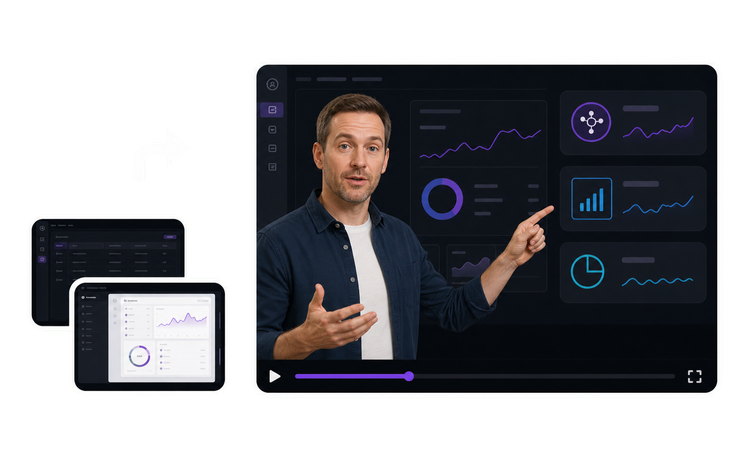
Wygenerowanie prezentera jako warstwy Wideo na zielonym tle rozdziela te dwie decyzje. VisionStory tworzy warstwę prezentera; Wasz montażysta wycina tło i ustawia ją przy krawędzi kadru, dopasowując skalę do przestrzeni, jaką może oddać nagranie ekranu — dzięki czemu menu, wykres i omawiane pole pozostają odsłonięte przez cały czas. Nagranie i kompozycja zostają po Waszej stronie — i to jest właściwy podział, gdy środowisko demo jest za Waszym loginem, a nagranie powstaje na Waszym komputerze.
Pokaż edycję, którą konto faktycznie ma w wycenie
W bibliotece jest jedno nagranie głównej ścieżki — zrobione w wewnętrznej organizacji, w której włączone są wszystkie opcje. Potencjalny klient rozważający pakiet ze średniej półki ogląda je i widzi obieg zatwierdzeń, widok audytu oraz ekran logowania jednokrotnego (SSO), których jego plan nie obejmuje. Nikt nie wyłapuje tego podczas rozmowy. Wychodzi dopiero w okresie próbnym, gdy kupujący otwiera produkt i panel z szóstej minuty po prostu nie istnieje — a dalsza rozmowa spada na inżyniera rozwiązań, który nawet nie wybrał tego nagrania.
Gdy standardowy tour staje się plikiem zamiast występu na żywo, utrzymanie osobnej wersji dla każdej edycji oznacza ponowne nagranie tylko tych fragmentów, które się różnią — a nie drugie oprowadzenie na żywo. Nagrywaj w konfiguracji zgodnej z tym, co jest wyceniane dla danego konta, i niech narracja na głos nazywa granicę wszędzie tam, gdzie zmieniają się uprawnienia — aby widz słyszał, do którego planu należy dany ekran, zamiast zakładać, że jest w jego. A przegląd presales dodaje jeszcze jeden punkt kontrolny przed wysłaniem pliku: poziom widoczny na ekranie i pokazywane obok niego możliwości to dokładnie te z oferty.



Użytkownicy kochają VisionStory
Dowiedz się, dlaczego twórcy treści i marketerzy ufają VisionStory w zakresie filmów AI. Od zaawansowanych funkcji po bezproblemową obsługę — nasza społeczność nie przestaje zachwycać się efektami osiąganymi z VisionStory.