Konwertuj PowerPoint na wideo z głosem AI i awatarami

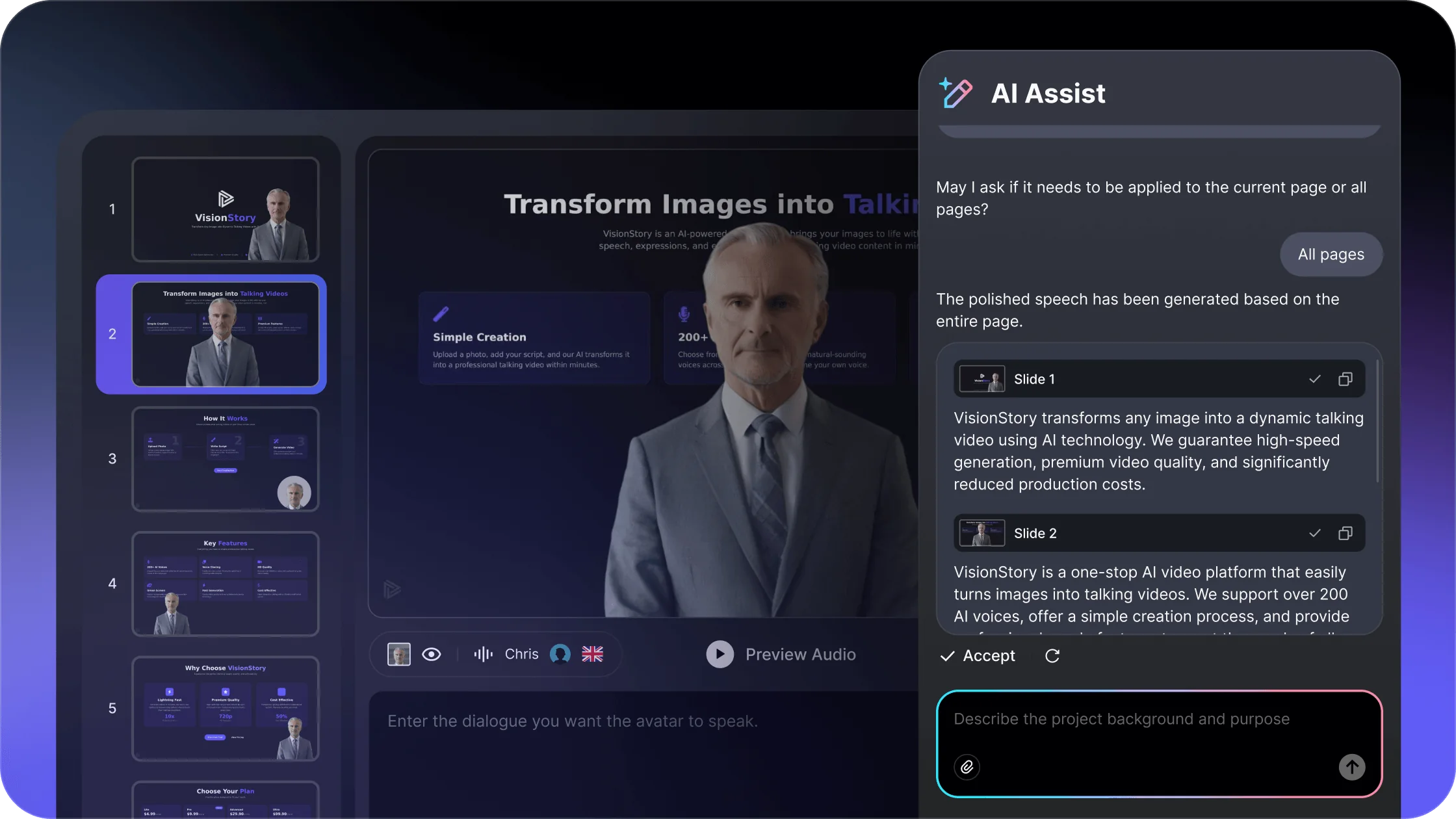
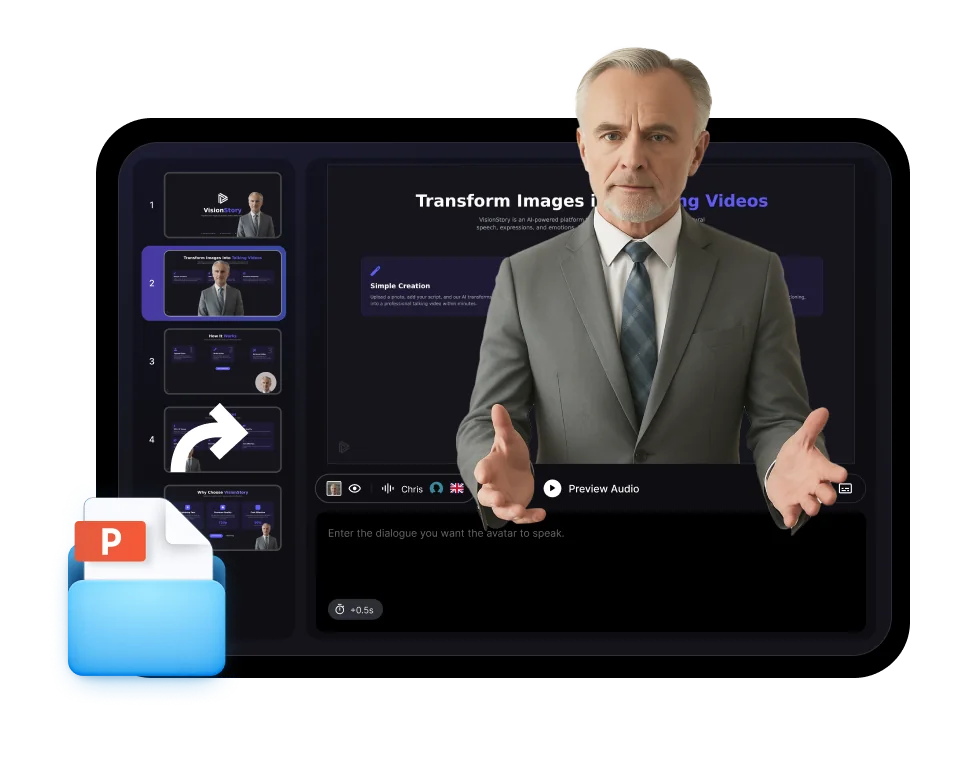
Prześlij prezentację PowerPoint lub PDF, dodaj instrukcje do narracji i wybierz prezentera AI. Następnie kontynuuj w VisionStory, aby przejrzeć każdy slajd i stworzyć kompletne wideo.

  • Zamień slajdy PPT, PPTX lub PDF w sceny wideo
  • Dodaj narrację AI i prezentera w postaci awatara
  • Twórz wideo do szkoleń, kursów, sprzedaży i aktualizacji
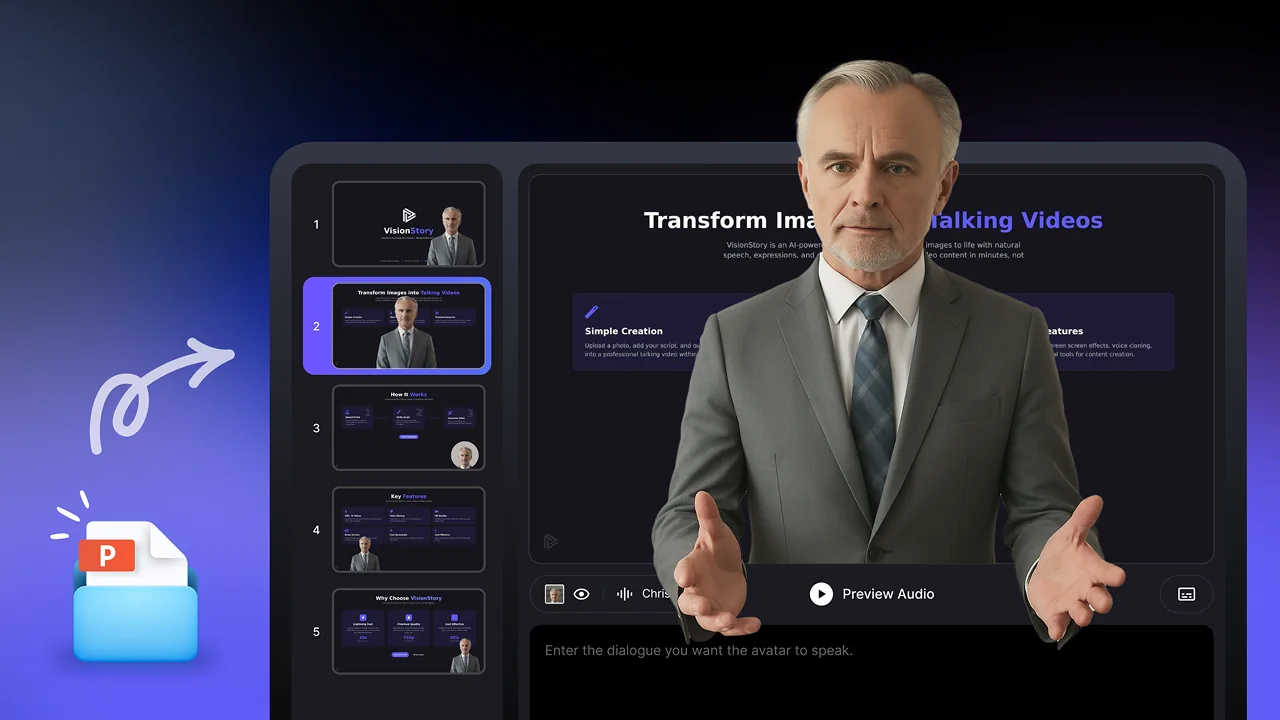
Utwórz wideo prezentacji

Co ma powiedzieć prezenter?

Prześlij slajdy

Wybierz prezentera AI

1,000+Awatary AI
1,000+głosy
88języki
Za darmona próbę

Proces: prezentacja na wideo

Zachowaj slajdy, popraw przekaz

Przekształć istniejącą prezentację w wideo bez przebudowywania jej od zera.

01

Dodaj prezentację

Prześlij slajdy PowerPoint lub PDF i dodaj notatki prelegenta lub kontekst.

02

Przejrzyj narrację

Edytuj scenariusz tak, aby każdy slajd miał odpowiedni poziom szczegółowości, ton i tempo.

03

Wybierz prezentera

Wybierz awatara i głos dopasowane do odbiorców oraz tematu.

04

Utwórz i udostępnij

Wygeneruj finalne wideo i opublikuj je, aby widzowie mogli obejrzeć je na żądanie.

Techniczne podstawy

Zamień notatki prelegenta w naturalną narrację

Tekst na slajdach często brzmi nienaturalnie, gdy czyta się go na głos. Sprawdź skróty, liczby, nazwy, przejścia oraz wymowę.

Zrozum

Pisz z myślą o słuchaniu

Zamień notatki do slajdów w krótkie, mówione zdania. Wyjaśniaj wykresy i przejścia, zamiast czytać każdy widoczny punkt słowo w słowo.

Sprawdź

Sprawdź wymowę

Wsłuchaj się w imiona, skróty i liczby w wygenerowanej narracji. Popraw sformułowania, które brzmią niejasno lub nienaturalnie.

Sprawdź

Dopasuj wypowiedź do slajdu

Upewnij się, że każda scena jest widoczna wystarczająco długo, aby zmieściła się jej narracja, i że wypowiadane wyjaśnienia odnoszą się do treści na ekranie.

Przewodnik decyzyjny

Dopasuj każdy slajd do sceny wideo

Traktuj slajd jako wizualną podstawę sceny, a nie kompletny scenariusz.

Zastosuj

Dopasuj każdy slajd do sceny wideo

Użyj tytułu slajdu i elementów wizualnych, aby uporządkować każdą scenę, a potem napisz narrację, która wyjaśnia sedno — zamiast czytać każde słowo z ekranu.

Potwierdź

Wybierz rezultat, którego potrzebujesz

Wykorzystaj istniejącą prezentację jako punkt wyjścia do prezentacji wideo z narracją.

Następne zadanie

W razie potrzeby wybierz powiązane narzędzie

Skorzystaj z awatara mówiącego lub tworzenia wideo, gdy zaczynasz od scenariusza lub pomysłu, a nie od gotowej prezentacji.

Kontynuuj w VisionStory

Przenieś przygotowaną prezentację do projektu wideo

Konwersja PowerPoint na wideo zamienia istniejącą prezentację w asynchroniczną prezentację, którą widzowie mogą obejrzeć bez prezentera na żywo.

Kontynuuj

Kontynuuj z przygotowanym kontekstem prezentacji

Ta strona rozpoczyna konfigurację konwersji prezentacji na wideo, a następnie VisionStory zapewnia przestrzeń roboczą do edycji, głosu, prezentera, generowania i przeglądu efektów.

Przejrzyj

Potwierdź zaimportowane treści przed generowaniem

Sprawdź slajdy, scenariusz, notatki, multimedia, timing, głos, prezentera oraz nieobsługiwane elementy przed utworzeniem finalnego wideo prezentacji.

Zaakceptuj

Przetestuj rzeczywisty proces odbioru

Przed zatwierdzeniem potwierdź import slajdów, narrację, prezentera i wynik w docelowym miejscu.

Podgląd efektu: PowerPoint na wideo

Zobacz, jak slajdy, narracja i prezenter w postaci awatara współgrają w gotowym wideo prezentacji.

Wideo prezentacji do prawdziwej pracy

Dostosuj ten sam proces „prezentacja na wideo” do różnych odbiorców i celów.

  • Wideo prezentacji do prawdziwej pracy

    Moduł szkoleniowy

    Zamień prezentacje onboardingowe, dotyczące zasad i kursów w powtarzalne lekcje.

  • Wideo prezentacji do prawdziwej pracy

    Omówienie produktu

    Wyjaśnij produkt lub proces dzięki spójnej narracji i tempu slajdów.

  • Wideo prezentacji do prawdziwej pracy

    Sprzedaż i aktualizacje

    Twórz wideo prezentacji, które łatwo udostępnić: pitch, raport i materiały dla interesariuszy.

Wielokrotne wykorzystanie prezentacji

Prezentuj ten sam zestaw slajdów większej liczbie odbiorców

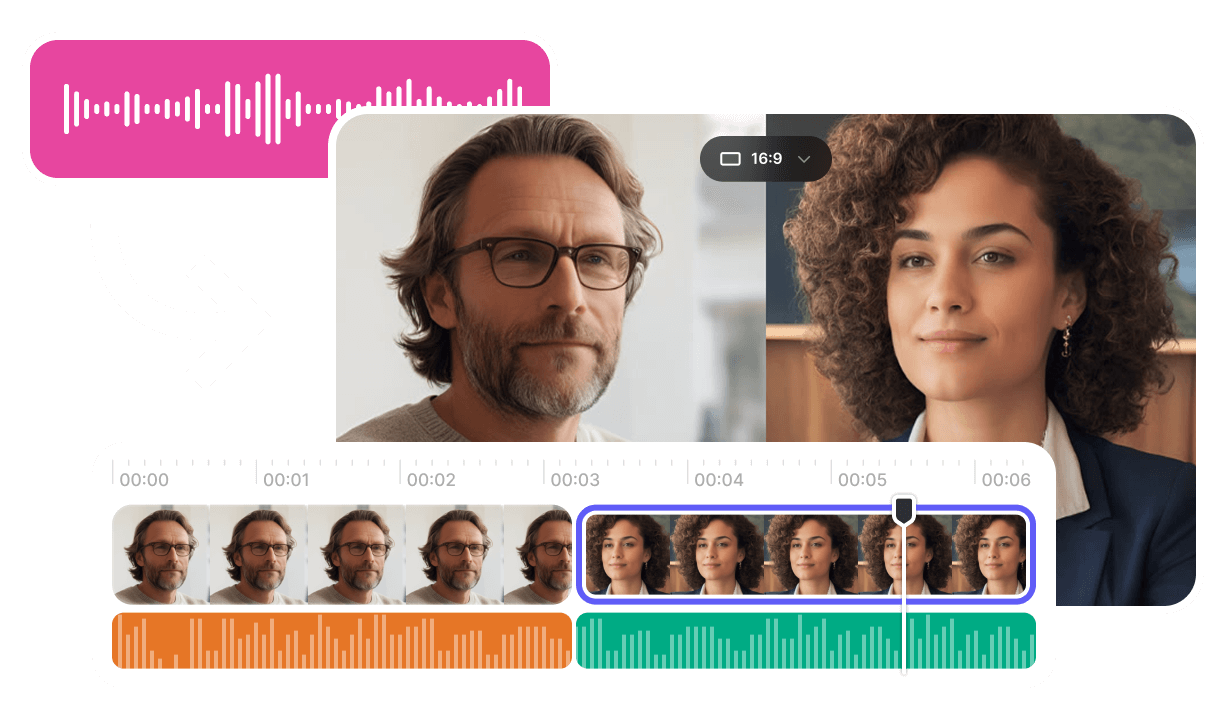
Twórz w VisionStory dodatkowe wersje językowe i głosowe bez ponownego nagrywania prezentacji.

Slajdy

Zachowaj strukturę źródłową

Użyj zestawu slajdów jako wizualnego szkieletu wideo.

Głos

Dodaj narrację

Dopasuj styl wypowiedzi do odbiorców i celu.

Awatar

Użyj spójnego prezentera

Zapewnij każdej sekcji wyraźnego prowadzącego na ekranie.

Najczęściej zadawane pytania

  • Prześlij zestaw slajdów PPT, PPTX lub PDF, dodaj instrukcje dotyczące narracji i wybierz awatar AI. Następnie w VisionStory przejrzyj scenariusze dla każdego slajdu i wygeneruj prezentację wideo.