Zwiększ rozdzielczość obrazu
Popraw przejrzystość obrazu, zanim zamienisz wizualizacje w miniaturki, zasoby awatara, kreacje kampanii lub sceny wideo.
Wypróbuj teraz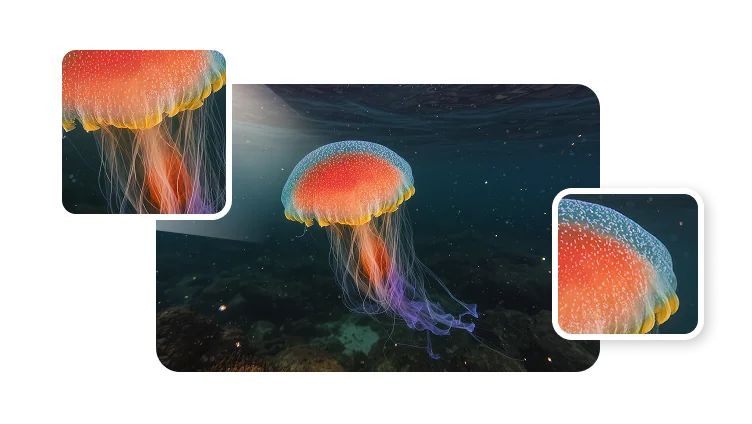
Popraw przejrzystość obrazu, zanim zamienisz wizualizacje w miniaturki, zasoby awatara, kreacje kampanii lub sceny wideo.
Wypróbuj terazZacznij od obrazu źródłowego o niższej rozdzielczości, wzmocnij detale, a potem wykorzystaj ostrzejszy wynik w kolejnym kreatywnym workflow.
Użyj zwiększania rozdzielczości obrazu, gdy materiał źródłowy musi przetrwać przycinanie, zmiany layoutu, kompresję w social mediach lub późniejszą produkcję wideo.
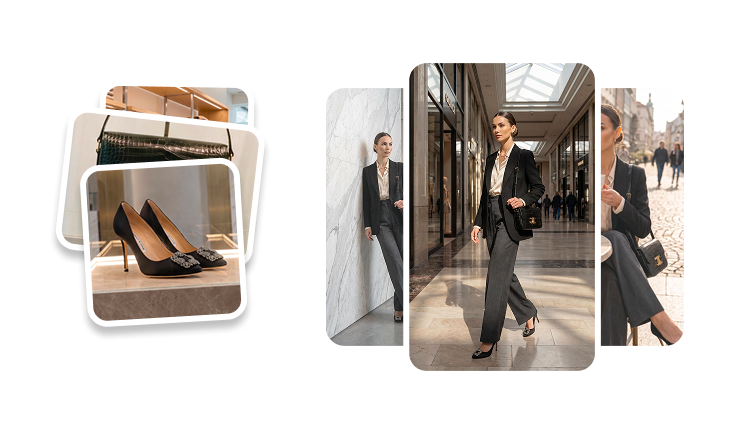
Popraw detale twarzy i przejrzystość obrazu, zanim użyjesz portretu w koncepcjach awatara, wizualizacjach profilowych lub miniaturkach twórcy.
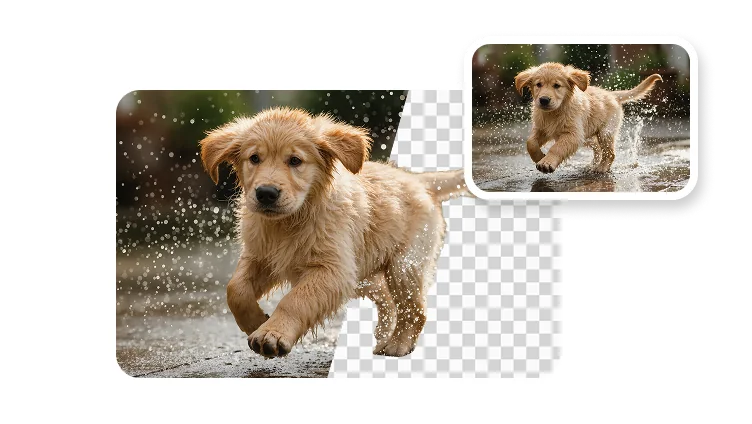
Zacznij od ostrzejszego obrazu, zanim usuniesz tło, zbudujesz layouty lub przygotujesz materiały kampanii marki.
Przygotuj obrazy, które lepiej wyglądają w reklamach, na landing page’ach, w prezentacjach, miniaturkach i postach w social mediach.
Ulepszanie obrazu
Zwiększanie rozdzielczości pomaga zamienić małe lub skompresowane obrazy w czystsze zasoby, które łatwiej przycinać, wykorzystywać ponownie i publikować.
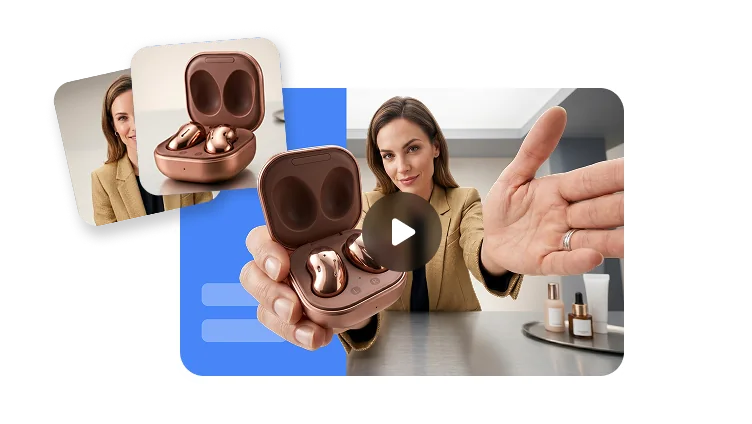
Popraw widoczne detale w portretach, produktach i referencjach kreatywnych.
Używaj ostrzejszych zasobów w formatach pionowych, kwadratowych i szerokoekranowych.
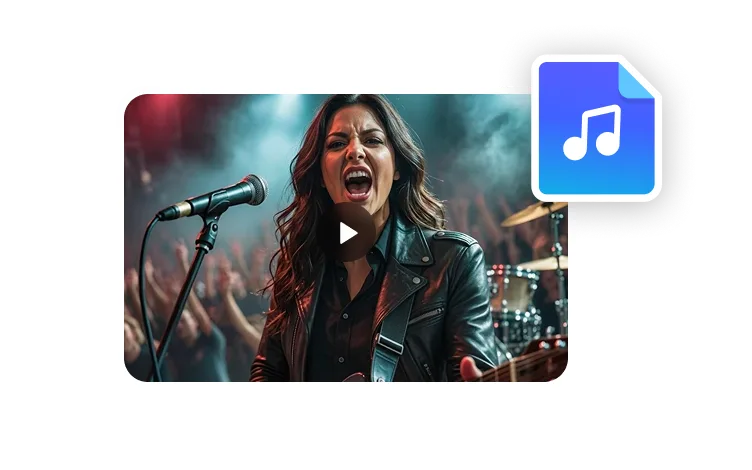
Wykorzystuj to samo źródłowe zdjęcie w miniaturkach, reklamach, na stronach i w wideo.
Proces produkcji
Używaj zwiększania rozdzielczości obrazu na początku, aby każdy późniejszy etap edycji startował z czystszego źródła.
Zacznij od portretu, ujęcia produktu, szkicu miniaturki lub obrazu kampanii, który potrzebuje większej przejrzystości.
Zwiększ rozdzielczość i widoczne detale, aby zasób wyglądał czyściej w większych formatach.
Przytnij, usuń tło, dodaj elementy marki lub przygotuj obraz pod awatara albo scenę wideo.
Użyj ostrzejszego obrazu w miniaturkach, reklamach, prezentacjach, landing page’ach lub workflowach wideo.
Upscaler obrazów AI zwiększa rozdzielczość i poprawia widoczne detale, dzięki czemu obraz można ponownie wykorzystać w większych lub bardziej dopracowanych formatach kreatywnych.