
Zamiana twarzy AI zastępuje twarz na zdjęciu bez konieczności ponownego wykonania fotografii. To przydaje się, gdy chcesz podmienić licencjonowanego modela w zatwierdzonej kreacji marki, przetestować różne osoby w tej samej kompozycji albo umieścić własną postać w nowych stylizacjach i scenach — kadr, włosy, ubrania, poza i tło pozostają bez zmian.
W tym poradniku podmieniamy autoryzowaną twarz referencyjną fikcyjnej kobiety na scenę biurową z fikcyjnym mężczyzną. Oba obrazy zostały wygenerowane na potrzeby tego samouczka i nie przedstawiają żadnej prawdziwej osoby. Używaj wyłącznie twarzy i zdjęć, które należą do Ciebie lub do których masz wyraźne upoważnienie, i nigdy nie wykorzystuj zamiany do podszywania się, wprowadzania w błąd ani naruszania czyjejś prywatności.
Krok 1: Otwórz Face Swap i wybierz tryb Image
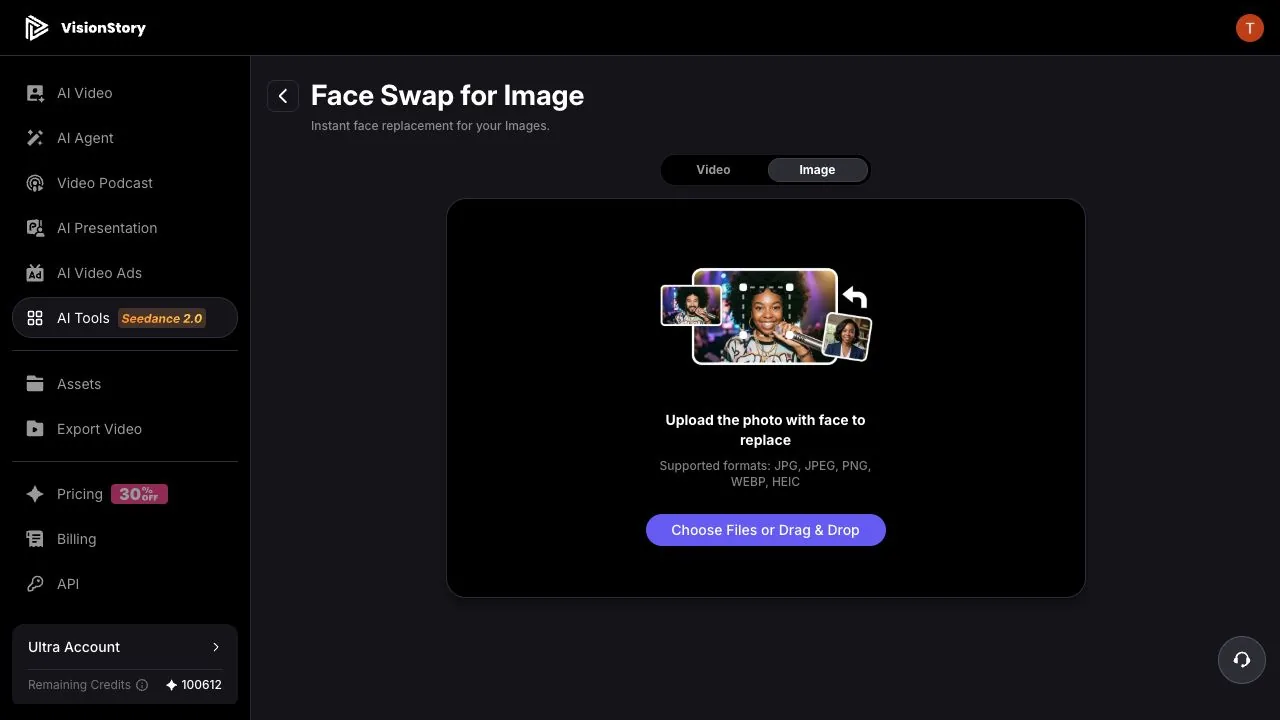
Otwórz narzędzie Face Swap w VisionStory i u góry przełącz na Image. Strona najpierw poprosi o zdjęcie, w którym twarz zostanie zastąpiona, w formacie JPG, JPEG, PNG, WEBP lub HEIC.
Twarz na tym zdjęciu powinna być dobrze widoczna — unikaj mocnych profili, dużych zasłonięć, rozmycia ruchu i słabego światła. Jakość oryginalnego zdjęcia decyduje o tym, czy końcowy efekt zachowa naturalne krawędzie rysów i oświetlenie.
Krok 2: Wgraj zdjęcie do modyfikacji
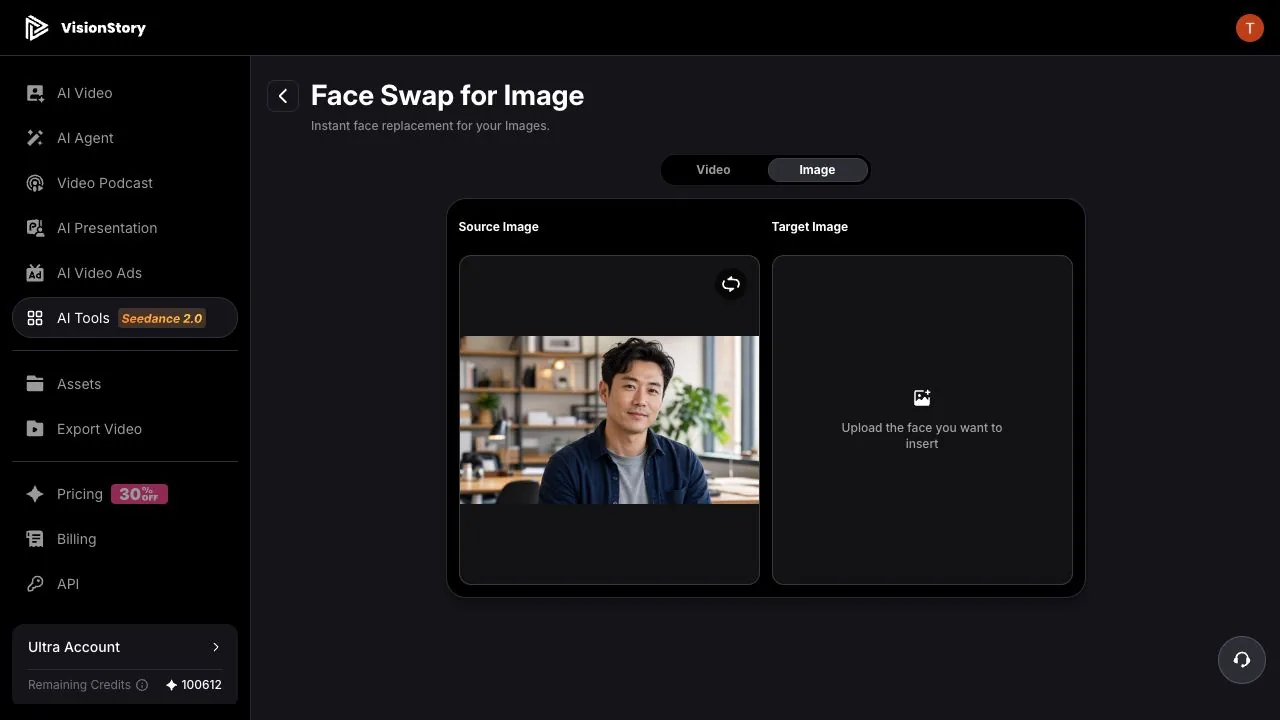
Kliknij obszar przesyłania i wybierz pełne zdjęcie do zamiany twarzy. Pojawi się po lewej jako Source Image, a po prawej Target Image będzie czekać na nową twarz.
W przykładzie źródłem jest poziomy portret biurowy. Zamiana twarzy zmienia wyłącznie tożsamość twarzy — kompozycja, fryzura, ubrania, poza ciała i tło pochodzą z tego zdjęcia źródłowego. Jeśli coś z tego się nie zgadza, zmień zdjęcie źródłowe; nie oczekuj, że zamiana przeprojektuje obraz.
Krok 3: Wgraj nową twarz referencyjną
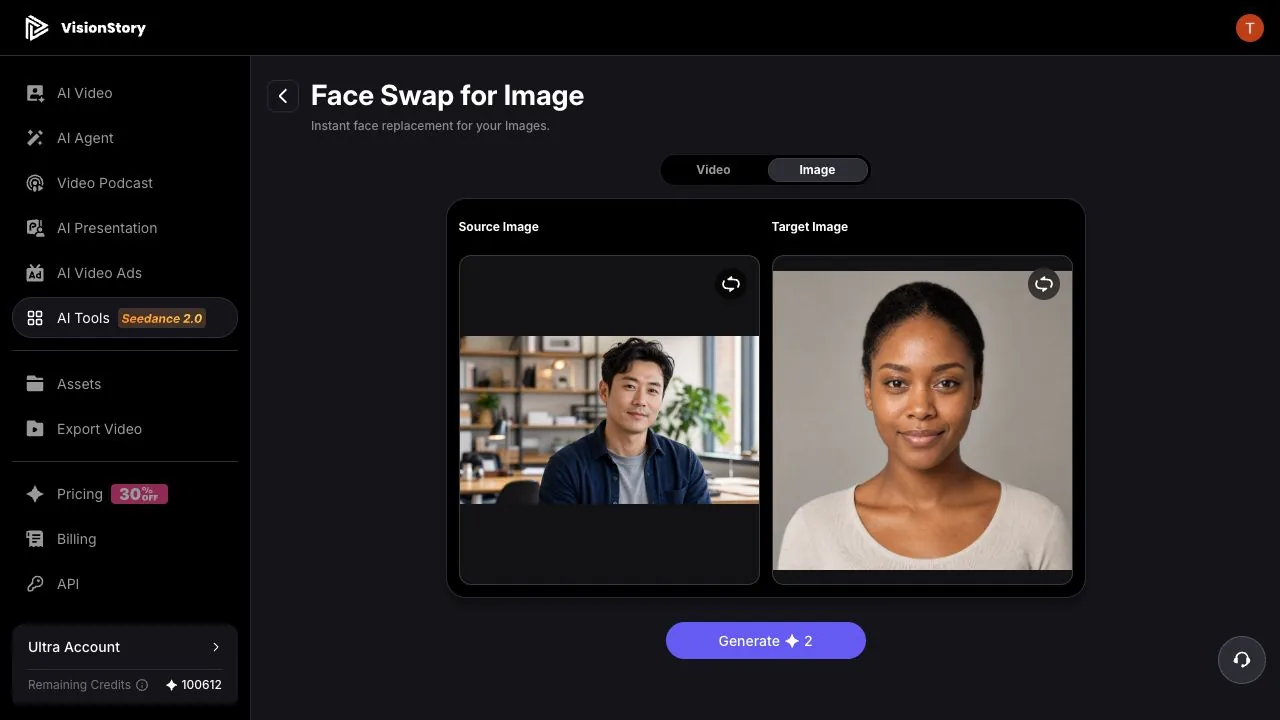
Kliknij Target Image po prawej, w oknie Add Character wybierz Upload i dodaj autoryzowane zdjęcie nowej twarzy. Najlepsze referencje są na wprost lub lekko pod kątem, z kompletnymi rysami, bez okularów i bez włosów na twarzy, oraz z oświetleniem zbliżonym kierunkiem do tego ze zdjęcia źródłowego.
Gdy oba pola są wypełnione, sprawdź kolejność: po lewej jest zdjęcie, które modyfikujesz, po prawej twarz, którą wstawiasz. Jeśli coś jest nie tak, użyj przycisku zamiany w rogu obrazu, aby wgrać ponownie.
Krok 4: Wygeneruj, sprawdź i pobierz
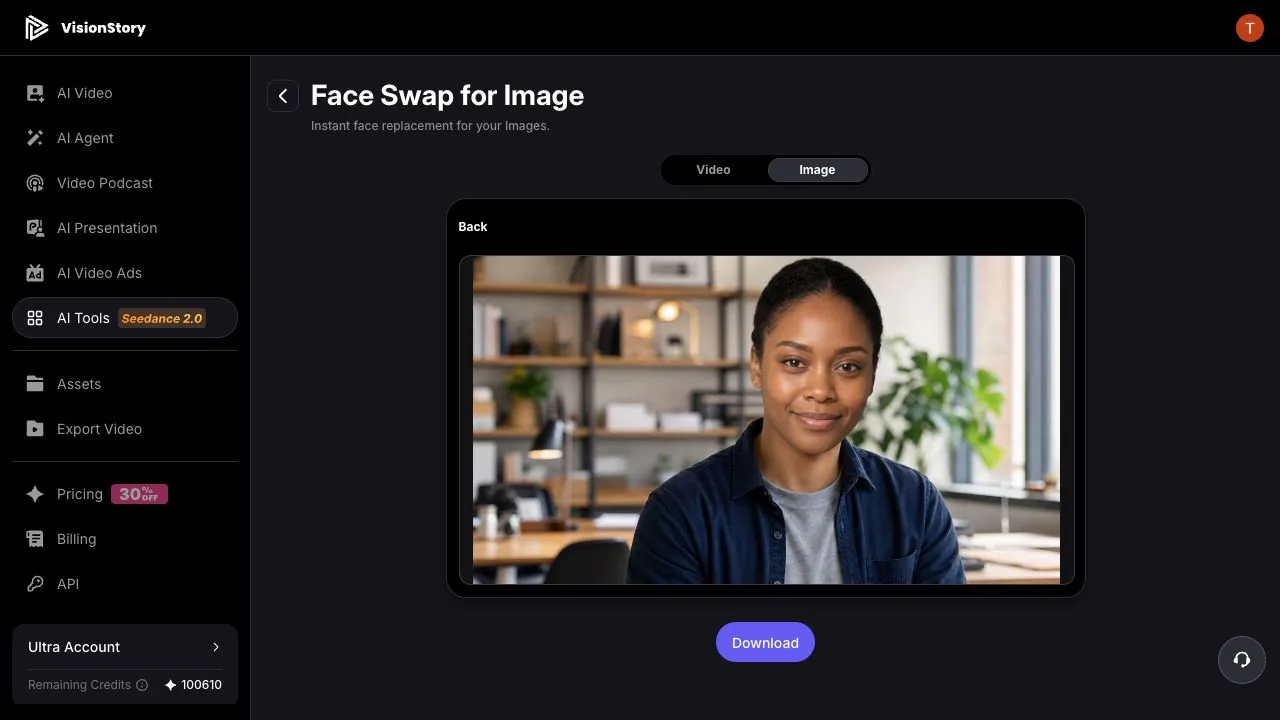
Kliknij Generate. Wynik pojawi się jako nowe zdjęcie gotowe do podglądu i pobrania. W tym przykładzie krótkie włosy, granatowa kurtka, szary top, poza i biurowe tło pozostają; zmienia się tylko tożsamość twarzy na osobę referencyjną.
Przed pobraniem powiększ oczy, brwi, nozdrza, kąciki ust, zęby, linię włosów i krawędzie policzków, a następnie porównaj odcień skóry twarzy z szyją, dłońmi i światłem otoczenia. Jeśli krawędzie wyglądają źle, wybierz twarz referencyjną o bardziej zbliżonym kącie, ostrości i oświetleniu — ponowne wysyłanie tej samej niedopasowanej pary rzadko cokolwiek poprawia.
Typowe problemy i jak je naprawić
- Wynik nie przypomina osoby referencyjnej. Użyj ostrzejszej, bardziej kompletnej referencji na wprost; unikaj mocnych filtrów upiększających, niskiej rozdzielczości i zasłonięć. Twarz bardzo mała w kadrze referencyjnym niesie zbyt mało sygnału tożsamości.
- Odcień skóry lub oświetlenie gryzie się ze zdjęciem. Wybierz referencję, której kierunek światła, temperatura barwowa i kąt są bliższe zdjęciu źródłowemu. Zamiana potrafi się dopasować, ale nie zniweluje dużej różnicy w oświetleniu.
- Linia włosów, okulary lub krawędzie włosów glitchują. Zmień referencję na taką bez grzywki, grubych okularów, dłoni ani wyrazistych akcesoriów blisko twarzy, i upewnij się, że krawędzie twarzy na zdjęciu źródłowym też nie są zasłonięte.
- Wynik zachował oryginalną fryzurę i ubrania. Tak ma być. Face Swap podmienia wyłącznie tożsamość twarzy; włosy, ubrania, poza i tło należą do zdjęcia źródłowego i muszą być ustalone tam.
Naturalna zamiana twarzy na zdjęciu to nie dwa wklejone do siebie oblicza. Powstaje dzięki czystemu zdjęciu źródłowemu, twarzy referencyjnej dopasowanej kątem i oświetleniem oraz kontroli detali po wygenerowaniu — a także dzięki wyraźnej zgodzie na użycie każdej twarzy. Gdy postać ma się poruszać i mówić, przejdź do zamiany twarzy w wideo.
