Elimină obiectele nedorite din fotografii cu AI
Selectează o fotografie și alege tipul de distragere pe care vrei să-l elimini.
Alege o fotografie de curățatJPG, PNG sau WebP — o singură imagine · Limită fișiere: 1 · 20 MB per fișier
Selectează o fotografie și alege tipul de distragere pe care vrei să-l elimini.
Alege ținta curățării
Începe cu elementul care distrage atenția, apoi continuă în VisionStory pentru eliminarea AI și reconstruirea fundalului.
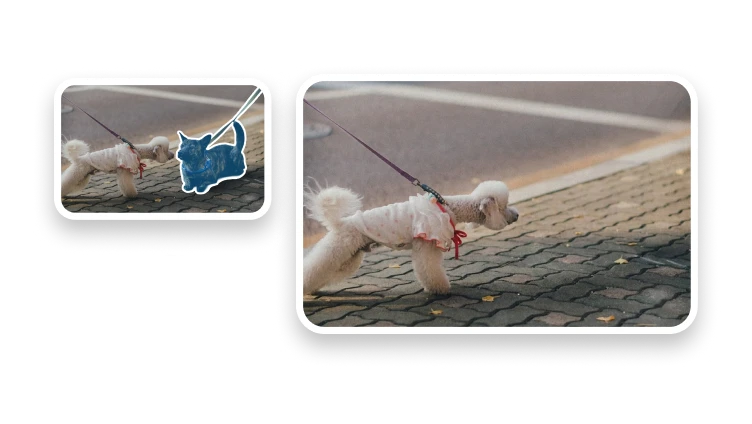
Vizează mobilier, fire, indicatoare, coșuri de gunoi sau o distragere izolată.
Elimină un trecător nedorit, păstrând subiectul principal.
Vizează textul sau o siglă doar când ai permisiunea să o editezi.
Folosește contextul din jur pentru a reconstrui fundalul din spatele țintei.
Eliminarea obiectelor corectează o parte nedorită din scenă; eliminarea fundalului izolează întregul subiect.
Diagnostic de curățare
O mască mai strânsă sau mai largă poate ajuta, dar generarea repetată nu dovedește că fundalul ascuns a fost recuperat.
Când obiectul ascunde o structură importantă, folosește o altă sursă, decupează sau un editor manual, în loc să pretinzi o reconstrucție perfectă.
Umplerea AI creează pixeli de înlocuire; nu poate dovedi ce era în spatele obiectului eliminat. Păstrează sursa dacă documentarea exactă contează.
Alege ce să elimini
Eliminarea obiectelor vizează o zonă selectată și generează pixeli de înlocuire. Eliminarea fundalului izolează subiectul; decuparea elimină o zonă exterioară fără reconstrucție.
Folosește-l pentru dezordine, un photobomber sau un obiect temporar dintr-o imagine pe care o deții sau pe care ai voie să o editezi.
Nu elimina watermark-uri, semnături, etichete obligatorii, detalii de siguranță sau dovezi pentru a denatura ce s-a întâmplat.
Folosește eliminarea fundalului pentru a izola un subiect sau decupează imaginea când zona nedorită poate fi pur și simplu lăsată în afara cadrului.
Verifică rezultatul
Mărește zona de înlocuire și caută tipare repetate, pete/urme sau schimbări bruște de textură.
Urmărește liniile drepte, perspectiva și marginile obiectelor prin zona editată. O geometrie „ruptă” poate dezvălui o editare altfel subtilă.
Compară umbrele și reflexiile cu scena din jur. Păstrează rezultatul doar când înlocuirea se potrivește cu imaginea pe care intenționezi să o distribui.
Elimină un obiect, o persoană sau o zonă de text selectată și folosește AI pentru a reconstrui partea din fundal care era ascunsă în spatele ei.