Elimină zgomotul de fundal din audio

Redu zgomotul de fundal din voiceover-uri, interviuri și înregistrări de podcast cu AI. Încarcă fișiere audio sau MP4 și selectează până la 20 de înregistrări pentru curățare.
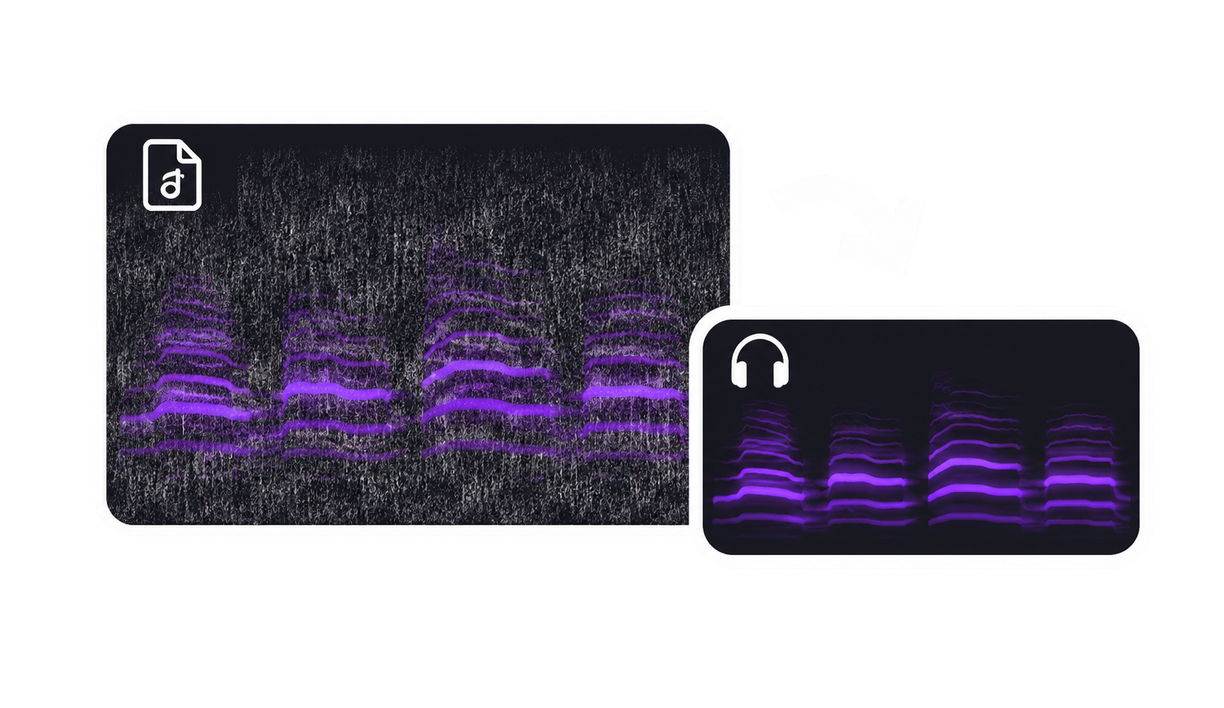
Instrument de eliminare a zgomotului din audio care arată o înregistrare zgomotoasă și versiunea ei curățată

Încarcă fișiere pentru a elimina zgomotul

Trage fișiere audio sau MP4 aici. Selectează până la 20 odată.

MP3, WAV, M4A, AAC, OGG, FLAC, MP4 · 100 MB și 5 minute per fișier · până la 20 de fișiere
Eliminarea zgomotului din audio

Ascultă diferența pe care o face eliminarea zgomotului

Compară audio-ul original și cel fără zgomot din aceeași înregistrare. Ascultă trei mostre reale înainte și după reducerea zgomotului.

Înainte de curățare

Înregistrare originală

Ascultă vorbirea și sunetul de fundal din sursă.

0:00 / 0:00
După curățare

Fără zgomot

Ascultă versiunea curățată a aceleiași înregistrări.

0:00 / 0:00

Funcționează cu înregistrările tale

Curăță vorbirea din audio și video

Folosește înregistrarea pe care o ai deja. Adaugă un fișier audio sau un video MP4, apoi alege secvențele pe care vrei să le cureți.

Înregistrări audio

Folosește instrumentul de eliminare a zgomotului din audio pentru voiceover-uri, interviuri și înregistrări de podcast.

  • MP3
  • WAV
  • M4A
  • AAC
  • OGG
  • FLAC

Înregistrări video MP4

Elimină zgomotul de fundal dintr-o înregistrare MP4 fără să-i extragi mai întâi audio-ul.

  • MP4

Elimină zgomotul din mai multe înregistrări

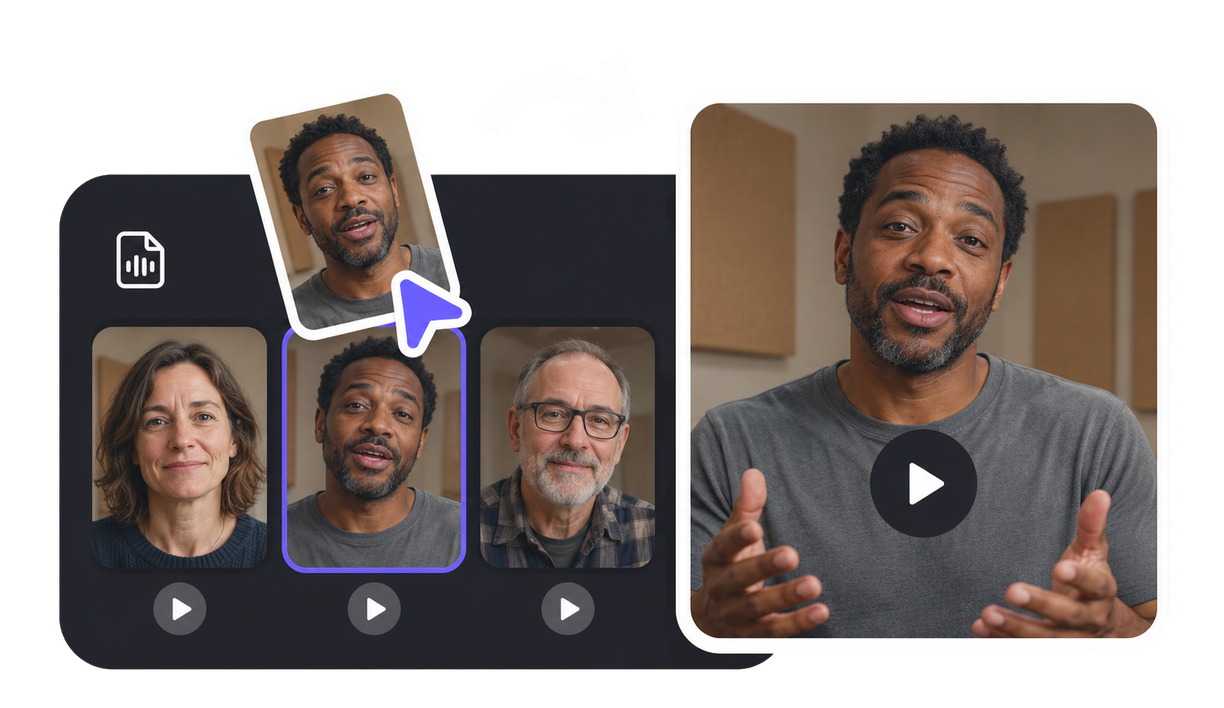
Selectează înregistrările pe care vrei să le incluzi. Fiecare fișier este curățat separat.

  • Până la 20 de fișiere
  • 100 MB per fișier
  • 5 minute per fișier

Cum elimini zgomotul de fundal din audio

Pregătește originalele aici, apoi finalizează sarcina de eliminare a zgomotului în VisionStory.

1

Încarcă și ascultă

Alege fișiere audio sau MP4. Verifică sunetul original, durata și dimensiunea fișierului înainte să selectezi un lot.

2

Elimină zgomotul de fundal

Continuă către instrumentul de eliminare a zgomotului cu sursele selectate. Verifică costul în Credite și pornește procesarea când ești gata.

3

Verifică și salvează

Compară fiecare rezultat curățat cu sursa lui, apoi descarcă înregistrările pe care vrei să le folosești.

Întrebări frecvente

  • Încarcă înregistrarea, previzualizează originalul și selecteaz-o pentru curățare. Continuă către instrumentul VisionStory de eliminare a zgomotului din audio cu fișierele alese. Autentifică-te, verifică costul în Credite și pornește eliminarea zgomotului, apoi compară audio-ul curățat cu sursa înainte de descărcare.