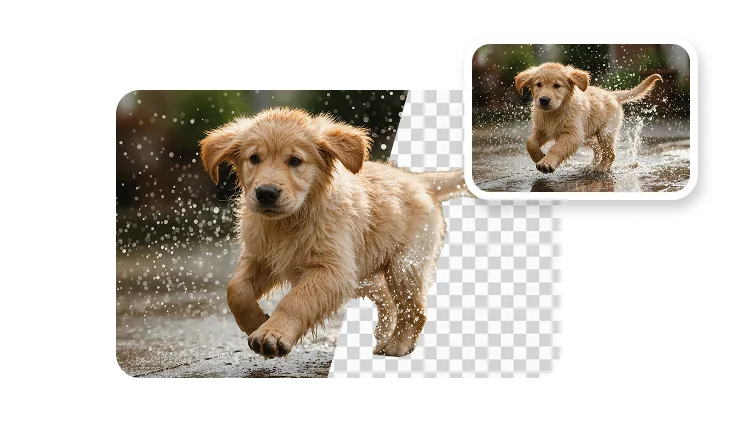
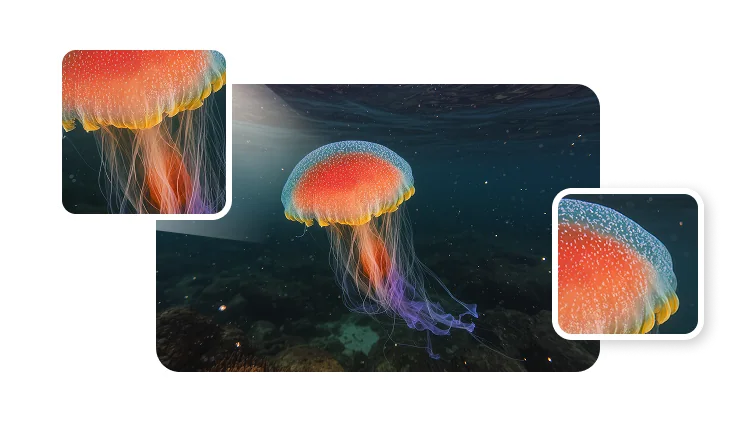
Видаляйте небажані об’єкти з фото за допомогою AI
Виберіть фото та тип відволікаючого елемента, який хочете прибрати.
Виберіть фото для очищенняJPG, PNG або WebP — одне зображення · Ліміт файлів: 1 · 20 MB на файл
Виберіть фото та тип відволікаючого елемента, який хочете прибрати.
Виберіть, що потрібно прибрати
Почніть із зайвого елемента, а потім перейдіть до VisionStory для AI-видалення та відновлення фону.
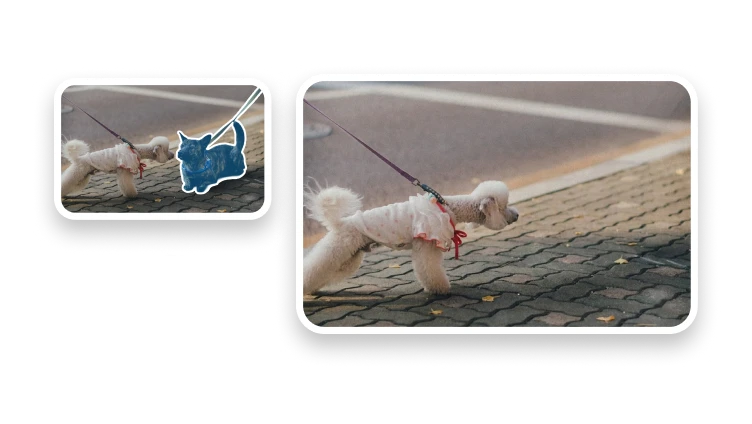
Видаляйте меблі, дроти, вивіски, смітники або окремий зайвий елемент.
Видаліть небажаного перехожого, зберігши головний об’єкт.
Редагуйте текст або логотип лише за наявності дозволу на внесення змін.
Використовуйте навколишній контекст, щоб відновити фон за об’єктом.
Видалення об’єктів прибирає один небажаний елемент сцени; видалення фону ізолює весь об’єкт зйомки.
Діагностика очищення
Більш точна або ширша маска може допомогти, але повторна генерація не є доказом того, що прихований фон відновлено.
Коли об’єкт перекриває важливі деталі, краще взяти інше джерело, обрізати кадр або скористатися ручним редактором, ніж заявляти про ідеальну реконструкцію.
AI-заливка створює пікселі для заміни; вона не може довести, що було за видаленим об’єктом. Зберігайте вихідник, якщо важлива точна документація.
Оберіть, що прибрати
Видалення об’єктів працює з вибраною ділянкою та генерує пікселі для заміни. Видалення фону ізолює об’єкт; обрізання прибирає зовнішню частину без відновлення.
Використовуйте для безладу в кадрі, фотобомбера або тимчасового об’єкта на зображенні, яким ви володієте або маєте право редагувати.
Не видаляйте водяні знаки, підписи, обов’язкові маркування, деталі безпеки або докази, щоб спотворити те, що сталося.
Скористайтеся видаленням фону, щоб ізолювати об’єкт, або обріжте зображення, якщо небажану ділянку можна просто залишити поза кадром.
Перевірте результат
Наблизьте ділянку заміни та шукайте повторювані візерунки, розмиття або різкі зміни текстури.
Простежте прямі лінії, перспективу та краї об’єктів крізь відредаговану ділянку. Порушена геометрія може видати навіть ледь помітне редагування.
Порівняйте тіні та відбиття з навколишньою сценою. Зберігайте результат лише тоді, коли заміна пасує до зображення, яким ви плануєте поділитися.
Він видаляє вибраний об’єкт, людину або текстову область і за допомогою AI відновлює частину фону, яка була за ними прихована.