Українська

Конвертуйте PowerPoint у відео з AI-голосом і аватарами

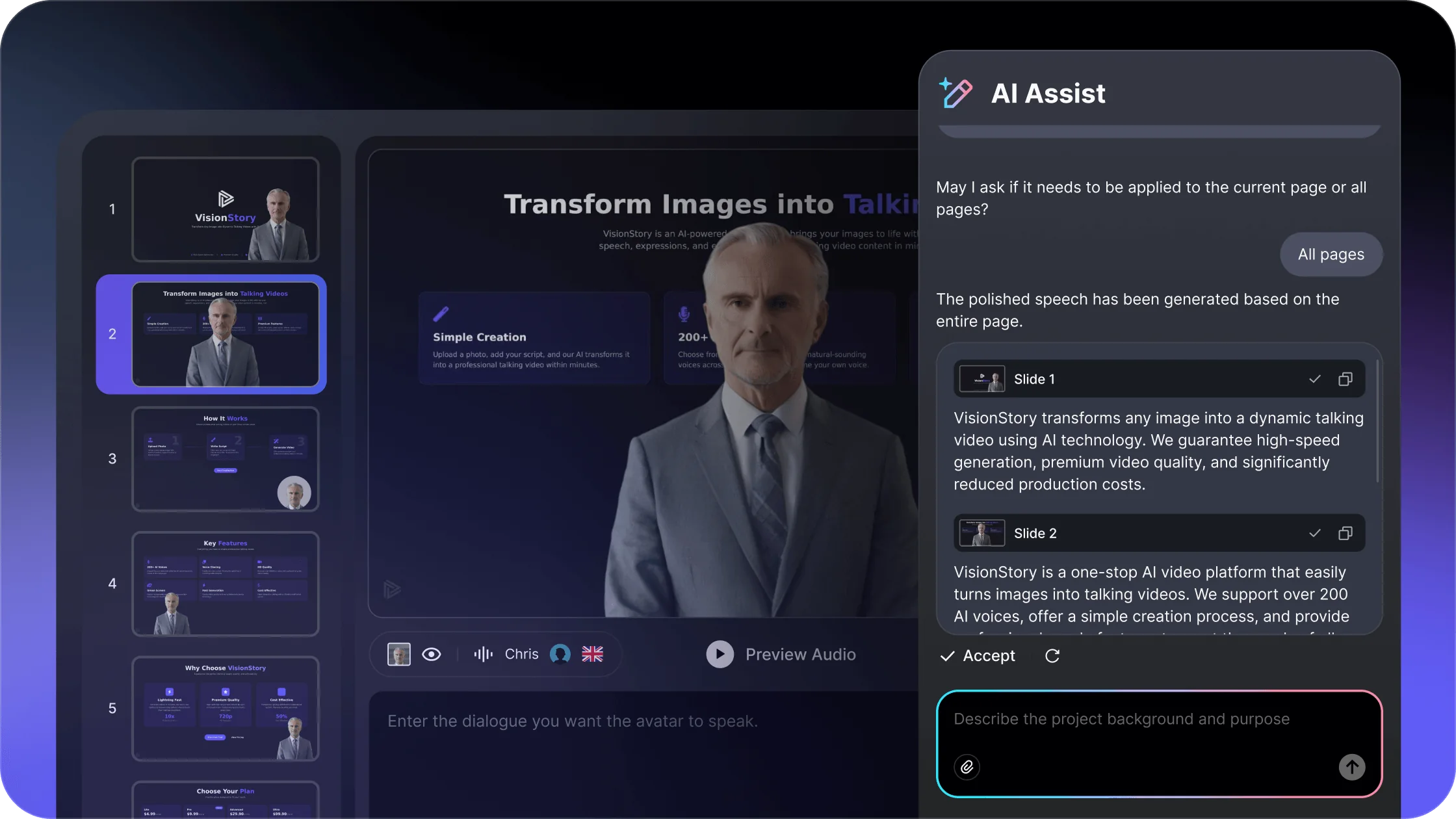
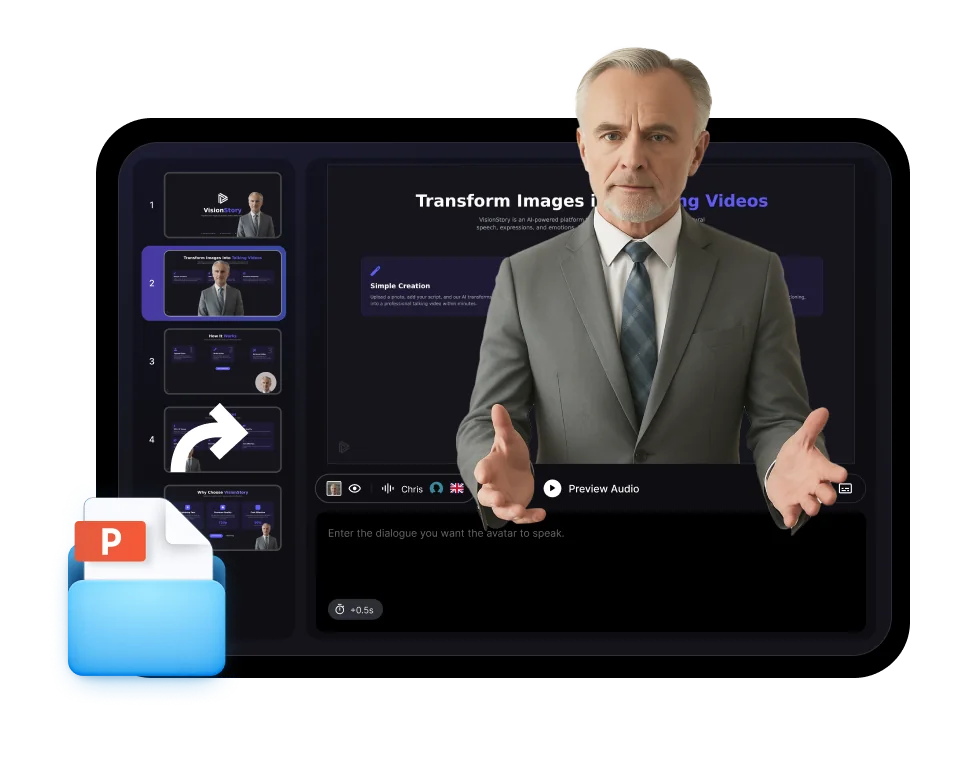
Завантажте презентацію PowerPoint або PDF, додайте інструкції для озвучення та оберіть AI-ведучого. Продовжуйте у VisionStory, щоб переглянути кожен слайд і створити повне відео.

  • Перетворюйте слайди PPT, PPTX або PDF на відеосцени
  • Додавайте AI-озвучення та аватара-ведучого
  • Створюйте відео для навчання, курсів, продажів і оновлень
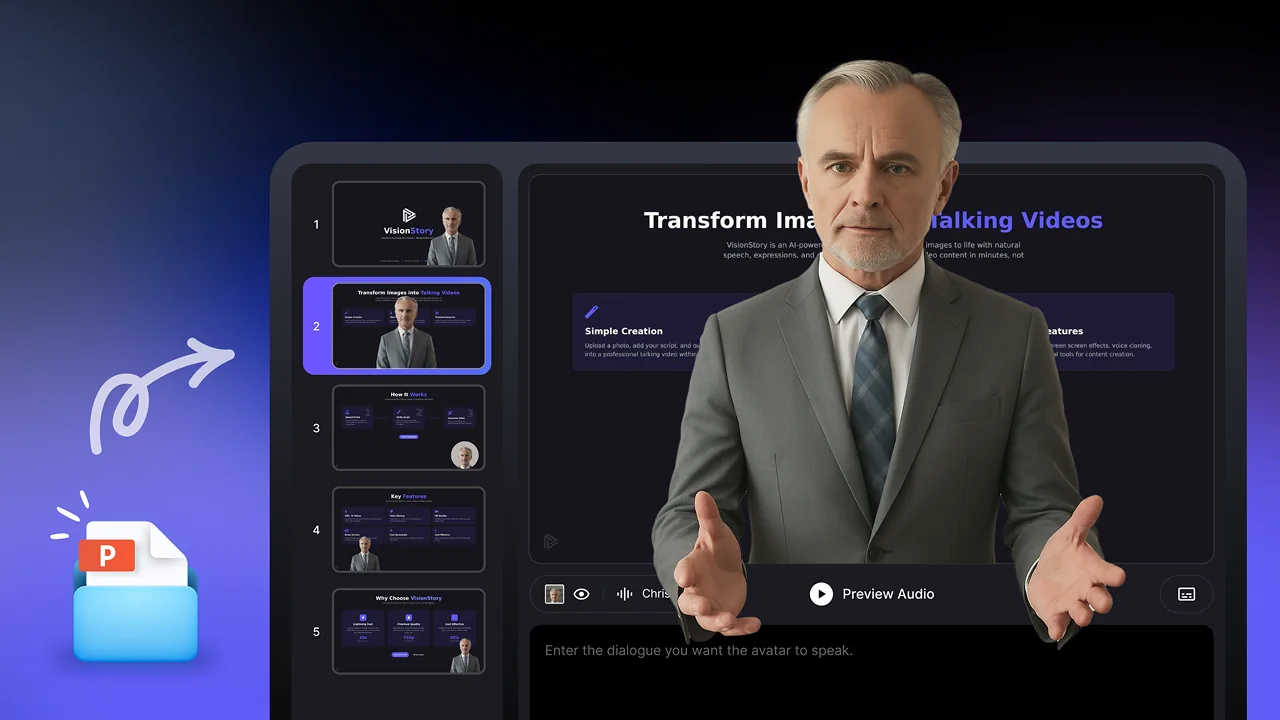
Створити відеопрезентацію

Що має сказати ведучий?

Завантажте свої слайди

Оберіть свого AI-ведучого

1,000+AI-аватари
1,000+голоси
88мови
Безкоштовнощоб спробувати

Процес «презентація у відео»

Збережіть слайди, покращте подачу

Перетворіть наявну презентацію на відео без переробки з нуля.

01

Додайте свою презентацію

Завантажте слайди PowerPoint або PDF та додайте нотатки доповідача або контекст.

02

Перегляньте озвучення

Відредагуйте сценарій, щоб кожен слайд мав потрібну деталізацію, тон і темп.

03

Оберіть ведучого

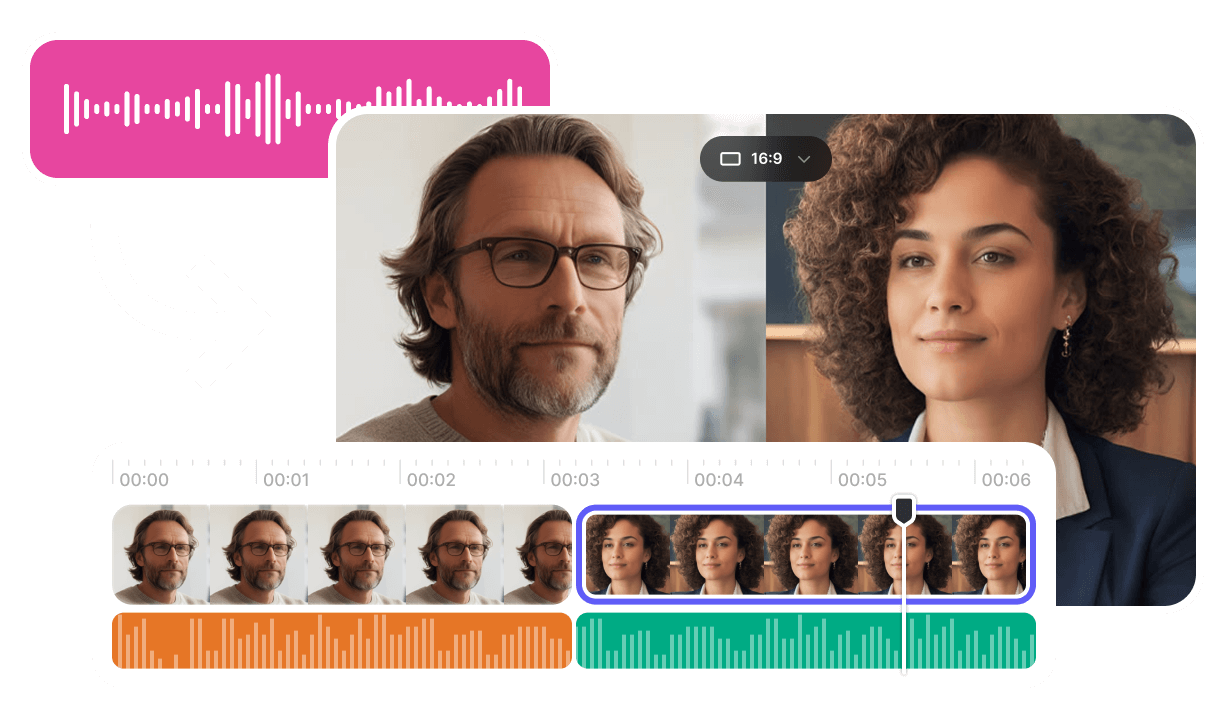
Виберіть аватар і голос, що пасують аудиторії та темі.

04

Створіть і поділіться

Згенеруйте фінальне відео та опублікуйте його, щоб глядачі могли дивитися у зручний час.

Технічна анатомія

Перетворіть нотатки доповідача на природне озвучення

Текст на слайдах у письмовому вигляді часто звучить неприродно під час читання вголос. Перевірте скорочення, числа, імена, переходи та вимову.

Зрозумійте

Пишіть так, щоб це було зручно слухати

Перетворіть нотатки до слайдів на короткі розмовні речення. Пояснюйте графіки та переходи, замість того щоб зачитувати кожен видимий маркер слово в слово.

Перевірте

Перевірте вимову

Прослухайте, як у згенерованій озвучці звучать імена, абревіатури та числа. Відредагуйте формулювання, що звучать неясно або неприродно.

Перевірте

Узгодьте озвучку зі слайдом

Переконайтеся, що кожна сцена залишається на екрані достатньо довго для своєї озвучки, і що усне пояснення відповідає вмісту на екрані.

Гід з вибору

Зіставте кожен слайд із відеосценою

Сприймайте слайд як візуальну основу сцени, а не як повний сценарій.

Застосуйте

Зіставте кожен слайд із відеосценою

Використовуйте заголовок і візуальні елементи слайда, щоб структурувати кожну сцену, а потім напишіть озвучення, яке пояснює суть, замість того щоб зачитувати кожне слово на екрані.

Підтвердьте

Оберіть потрібний результат

Використайте наявну презентацію як стартову точку для відеопрезентації з озвученням.

Наступне завдання

За потреби оберіть пов’язаний інструмент

Використовуйте робочий процес із говорячим аватаром або генерацією відео, коли починаєте зі сценарію чи ідеї, а не з готової презентації.

Продовжуйте у VisionStory

Перенесіть підготовлену презентацію у відеопроєкт

Конвертація PowerPoint у відео перетворює наявну презентацію на асинхронну, яку глядачі можуть переглядати без ведучого в прямому ефірі.

Продовжити

Продовжуйте з підготовленим контекстом презентації

Сторінка запускає налаштування перетворення презентації на відео, а далі VisionStory надає робочий простір для редагування, голосу, ведучого, генерації та перегляду результату.

Перегляньте

Підтвердьте імпортований вміст перед генерацією

Перевірте слайди, сценарій, нотатки, медіа, таймінг, голос, ведучого та непідтримувані елементи перед створенням фінального відео презентації.

Схвалити

Перевірте реальний робочий процес отримання

Перед схваленням підтвердьте імпорт слайдів, озвучку, ведучого та результат у потрібному місці призначення.

Перегляньте результат PowerPoint у відео

Подивіться, як слайди, озвучення та аватар-ведучий працюють разом у готовій відеопрезентації.

Відеопрезентації для реальної роботи

Адаптуйте той самий процес «презентація у відео» під різні аудиторії та цілі.

  • Відеопрезентації для реальної роботи

    Навчальний модуль

    Перетворюйте презентації для онбордингу, політик і курсів на уроки, які можна легко повторювати.

  • Відеопрезентації для реальної роботи

    Огляд продукту

    Пояснюйте продукт або процес із послідовним озвученням і темпом слайдів.

  • Відеопрезентації для реальної роботи

    Продажі та оновлення

    Створюйте відеопрезентації, якими легко ділитися: пітчі, звіти та матеріали для стейкхолдерів.

Багаторазова подача

Показуйте той самий набір слайдів більшій аудиторії

Створюйте додаткові мовні версії та версії з різним голосом у VisionStory без повторної зйомки презентації.

Слайди

Зберігайте структуру джерела

Використовуйте набір слайдів як візуальну основу відео.

Голос

Додайте озвучення

Підлаштовуйте стиль мовлення під аудиторію та мету.

Аватар

Використовуйте одного й того ж ведучого

Дайте кожному розділу зрозумілого ведучого в кадрі.

Часті питання

  • Завантажте презентацію у форматі PPT, PPTX або PDF, додайте інструкції для озвучення та виберіть AI-аватар. Далі у VisionStory перегляньте сценарії для кожного слайда та згенеруйте відеопрезентацію.