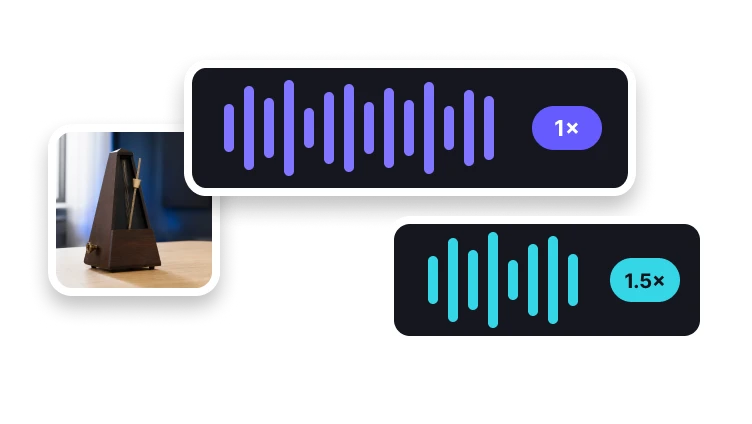
Ořízněte audio na část, kterou potřebujete
Pomocí zvukové vlny vyberte před exportem přesnou část.

Nahrajte audio k oříznutí
MP3, MP4, WAV, M4A, AAC nebo FLAC · až 200 MB
Pomocí zvukové vlny vyberte před exportem přesnou část.
MP3, MP4, WAV, M4A, AAC nebo FLAC · až 200 MB
Úpravy vlnového průběhu
Před zpracováním vymezte hranice klipu.
Přidejte jeden podporovaný zdrojový soubor.
Posuňte ovladače začátku a konce na vlnovém průběhu.
Vytvořte a zkontrolujte výsledný audio klip.
Technické pozadí
Střih provedený v místě, kde je průběh vlny daleko od nuly, může vytvořit slyšitelné kliknutí.
Zkontrolujte první a poslední okamžik exportovaného úryvku, zda se neozývá lupnutí způsobené náhlou změnou průběhu vlny.
Nádech, koncová souhláska nebo dozvuk reverbu může pokračovat i po hlavním zvuku. Nechte dostatečnou rezervu, když úryvek potřebuje přirozené zakončení.
Když jsou k dispozici ovládací prvky prolínání, poslechněte si jejich vliv na začátek a konec, místo abyste předpokládali, že delší prolínání je vždy lepší.
Zkontrolujte výsledek
Poslechněte si těsně před a po zvoleném začátku, zda nechybí slabika, není slyšet kliknutí nebo uříznutý nástup tónu.
Když na tom u úryvku záleží, nechte dost místa, aby slovo, nádech nebo dozvuk reverbu skončily přirozeně.
Porovnejte exportovanou délku s vybraným rozsahem a přehrajte úryvek v cílové aplikaci.
Dokončete ve VisionStory
“Ořezávač audia” ponechá vybraný časový úsek a odstraní zvuk před ním i po něm. Než jej použijete ve zprávě, podcastu nebo jiném projektu, zkontrolujte úryvek.
Skutečné zpracování “Ořezávač audia”, kontrola výsledku i stažení probíhají ve VisionStory. V dalším kroku může být potřeba zdrojový soubor znovu vybrat.
Zkontrolujte vlastnosti, které určují úspěšný výsledek “Ořezávač audia”, a ponechte originál, dokud jej cílové místo nepřijme.
Před schválením ověřte v cílovém prostředí slyšitelné hranice a naměřenou délku klipu.
Přesné audio
Používejte časové ovladače, které odpovídají vlnovému průběhu.
Nastavte začátek i konec klipu.
Když je potřeba, zvolte nekomprimovaný soubor.
Připravte kompaktní audio klip.
Ne. Zdrojový soubor vám zůstane a vyexportujete samostatný vybraný klip.