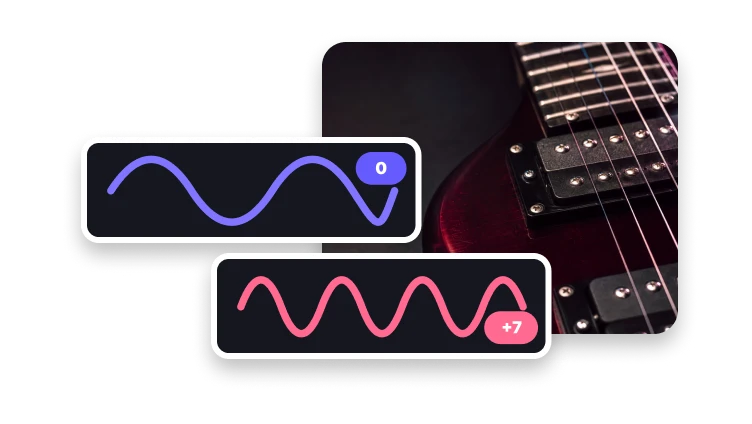
Změňte rychlost audia, aniž byste ztratili kontrolu
Zvolte rychlejší nebo pomalejší tempo přehrávání a rozhodněte, zda má výška tónu zůstat přirozená.
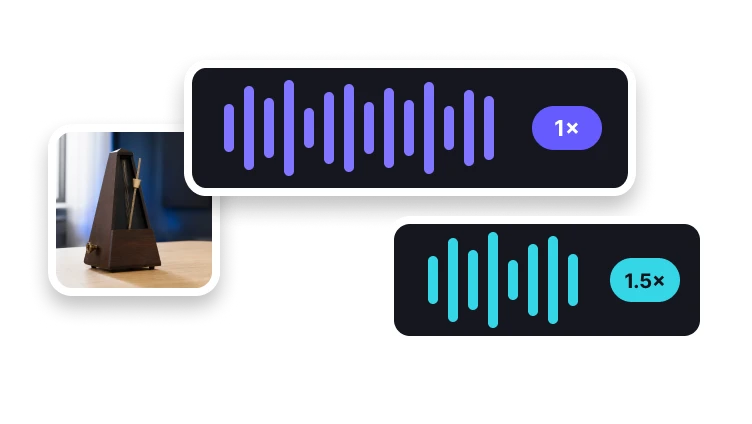
Nahrajte audio pro změnu časování
MP3, MP4, WAV, M4A, AAC nebo FLAC · až 200 MB
Zvolte rychlejší nebo pomalejší tempo přehrávání a rozhodněte, zda má výška tónu zůstat přirozená.
MP3, MP4, WAV, M4A, AAC nebo FLAC · až 200 MB
Změna délky
Změňte délku a zároveň mějte pod kontrolou, jak zní hlasy a tóny.
Přidejte jednu podporovanou stopu.
Zvolte rychlost a způsob zachování výšky tónu.
Vytvořte a zkontrolujte audio se změněným časováním.
Průvodce rozhodováním
Odhadněte délku přehrávání tak, že vydělíte délku zdroje rychlostí. Nahrávka dlouhá 60 sekund při 2× trvá asi 30 sekund; při 0.5× trvá asi 120 sekund.
Tento výpočet nezaručuje přesnou výslednou délku po zakódování, protože zaokrouhlování, vyplnění a chování kodeku mohou přidat drobné rozdíly.
Změna rychlosti způsobí, že se stejná nahrávka bude přehrávat rychleji nebo pomaleji, a změní se její délka přehrávání.
Použijte “Změnit výšku audia” pro úpravu hudební výšky, nebo “Ořezávač audia”, když chcete část času odstranit, místo abyste přečasovali celý výběr.
Diagnostika problému
Hudba, řeč, perkuse i ambientní zvuk reagují odlišně, proto se vyhněte jedinému univerzálnímu doporučenému tempu.
Použijte “Změnit výšku audia” pro úpravu hudební výšky, nebo “Ořezávač audia”, když chcete část času odstranit, místo abyste přečasovali celý výběr.
Velké změny rychlosti mohou způsobit, že řeč nebo hudba bude znít nepřirozeně. Ponechte si originál a pokud se výsledek špatně poslouchá, zkuste menší úpravu.
Dokončete ve VisionStory
Změna rychlosti zvuku přečasuje nahrávku: rychlejší přehrávání výstup zkrátí, pomalejší jej prodlouží. Volba zachování výšky se může snažit udržet hlasy a tóny blízko původnímu zabarvení, místo aby se s rychlostí posouvaly.
Samotné zpracování změny rychlosti zvuku, kontrola výsledku i stažení probíhá ve VisionStory. V dalším kroku může být potřeba zdrojový soubor znovu vybrat.
Zkontrolujte parametry, které určují úspěšný výsledek změny rychlosti zvuku, a ponechte si originál, dokud jej cílové místo nepřijme.
Před schválením ověřte v zamýšleném cíli rychlost přehrávání, délku a chování výšky tónu.
Ovládání rychlosti
Vylaďte časování podle situace poslechu.
Prodlužte audio pro studium nebo pozorný poslech.
Vraťte se k původní rychlosti přehrávání.
Zkraťte mluvený obsah nebo referenční materiály.
Zapněte zachování výšky tónu, pokud chcete, aby hlasy a tóny zůstaly blíž svému původnímu znění.