Fragen Sie einen Solutions Engineer, wo die Woche geblieben ist, und die Antwort ist meist eine Handvoll wiederkehrender Stunden: die Standardtour zum vierten Mal, eine Sandbox, die genau im falschen Moment aussteigt, ein Rep, der auf einen Spezialisten für eine Demo wartet, die er fast allein fahren könnte, ein Interessent, dem eine Funktion gezeigt wird, die seine Edition nie enthalten wird. Den wiederholbaren Teil aufzuzeichnen, verändert, was jede dieser Stunden kostet – und jeder Fall unten zeigt seine Grenze genauso klar wie seinen Gewinn.
Hören Sie auf, dieselbe Standardtour sechs Mal pro Woche zu liefern
Dienstag stehen drei Discovery-Demos an, Donnerstag zwei weitere – und alle fünf beginnen mit denselben 25 Minuten: die Dashboard-Tour, die drei Flaggschiff-Features, die Integrationsfolie, die Sicherheitsfrage, die immer ungefähr in Minute 18 kommt. Beim vierten Durchlauf rezitiert der Solutions Engineer das eher, als dass er es präsentiert. Die Teile, für die wirklich ein Spezialist im Raum sein müsste – das sperrige Datenmodell, der Migrationspfad, die Freigabekette – bekommen, was von der Stunde übrig bleibt.
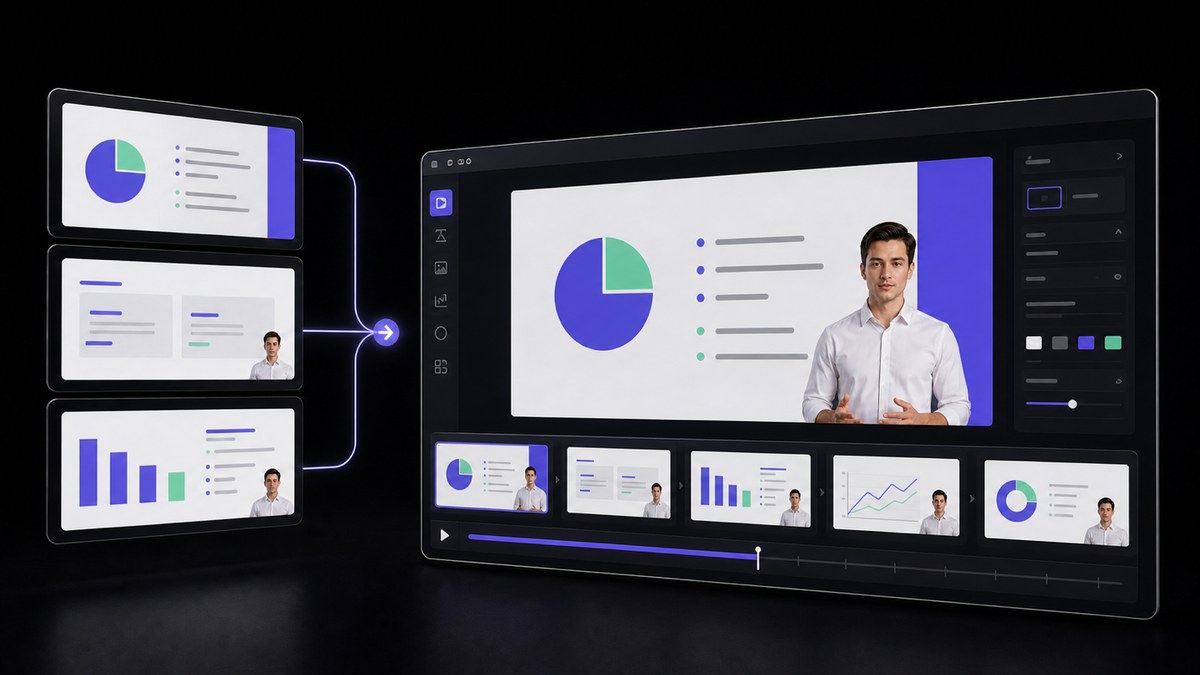
Diesen Standardteil einmal aufzuzeichnen, nimmt ihn aus dem Kalender – ohne ihn dem Interessenten zu nehmen. Der KI-Video-Agent verwandelt das Demo-Skript und das Deck, das Ihr Team bereits nutzt, in einen bearbeitbaren Entwurf mit Presenter, Vertonung und Untertiteln – und Ihre eigene Produktaufnahme steckt darin. Der Account sieht zuerst den gemeinsamen Standardpfad, und die Live-Stunde beginnt dort, wo seine Situation nicht mehr zur Standardversion passt. VisionStory gibt Ihnen die Datei zurück; wer sie bekommt und wann, bleibt eine Entscheidung Ihres Teams.
Nehmen Sie die Demo-Umgebung aus dem kritischen Pfad
14 Minuten in einer Demo für die größte Opportunity des Quartals antwortet die Sandbox mit einem Lade-Spinner. Jemand hat über Nacht die Seed-Daten zurückgesetzt, der Datensatz, der gleich geöffnet werden sollte, ist weg, und der Account, der die Reporting-Ansicht zeigen sollte, hat jetzt nur noch drei Zeilen. Der Raum wartet. Die Rettung ist immer dieselbe: entschuldigen, beschreiben, was passiert wäre, versprechen, später etwas zu schicken. In dieser Minute hört die Demo auf, ein Beleg zu sein – und wird zur Beschreibung.
Den fragilen Teil aufzuzeichnen, während die Umgebung sauber läuft, macht aus dem Risiko eine Datei. Sie nehmen den Ablauf selbst auf – wenn die Daten stimmen und nichts gerade ausgerollt wird – und die Vertonung erklärt jeden Schritt, während er passiert. Der Live-Call kann weiterhin dorthin gehen, wohin der Interessent ihn lenken will; er hängt nur nicht mehr davon ab, dass ein Datensatz genau in einer bestimmten Minute lädt. Wenn sich das Produkt ändert, zeichnen Sie dieses Segment neu auf, statt einen Workaround zu proben.
Lassen Sie einen Rep die Standarddemo durchführen – ohne einen Spezialisten zu buchen
Drei Solutions Engineers betreuen 40 aktive Opportunities, und jede Demo-Anfrage landet in derselben Warteschlange. Der Account Executive hat die Standardtour öfter als jeder andere gesehen, könnte den Großteil davon allein liefern, darf es aber nicht – also wartet ein Deal vier Tage auf einen Slot in einem Kalender, der ohnehin schon voll ist. Wenn ein Rep doch allein loszieht, ist das Risiko selten die Tour selbst. Es ist die Frage danach – wo eine improvisierte Antwort zu Berechtigungen oder einer noch nicht veröffentlichten Fähigkeit Wochen später wieder eingefangen werden muss.
Eine geprüfte Aufnahme legt dem Rep die Spezialisten-Version des Standardpfads in die Hand – ohne Spezialisten im Raum, in Formulierungen, die der Presales-Lead bereits freigegeben hat. Das funktioniert, wenn die Grenze einmal schriftlich festgehalten wird, statt pro Deal neu verhandelt zu werden: Der Rep kann die Standardtour, die Feature-Segmente und den Integrationsüberblick abspielen oder weiterleiten, während alles, was eine Konfiguration vor Ort, ein eigenes Datenmodell, einen Migrationsplan, einen Sicherheitsfragebogen oder eine Fähigkeit erfordert, die noch nicht in der ausgelieferten Version ist, weiterhin einen Solutions Engineer bucht. Packen Sie diese Liste in die Demo-Bibliothek statt in den Kopf eines Teamleads – und die Ausnahme wird nicht mehr unter Druck an einem Freitagnachmittag entschieden.
Platzieren Sie den Presenter neben der Oberfläche statt darüber
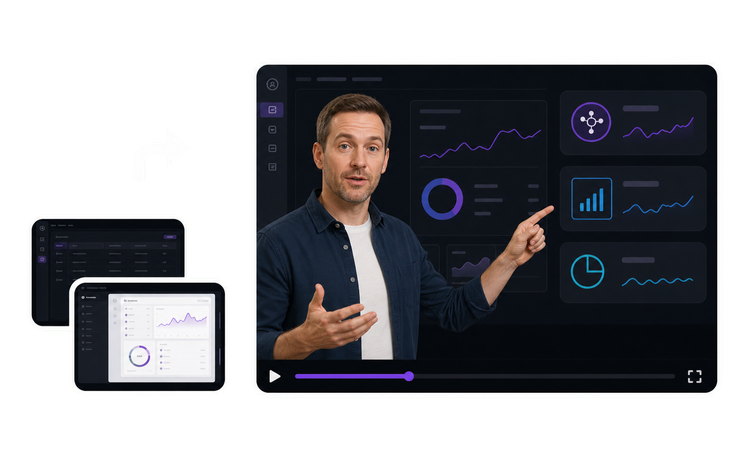
Die meisten aufgezeichneten Demos starten mit einer runden Webcam-Blase unten rechts – direkt über dem Einstellungsmenü, das die Vertonung gerade beschreibt. Der Zuschauer sieht einen Ellenbogen statt des Buttons. Verschieben Sie die Blase, verdeckt sie etwas anderes. Lassen Sie sie ganz weg, wird der Walkthrough zu einer körperlosen Stimme, die einem Cursor folgt – und genau diese Version hören Interessenten meist irgendwo um Minute 2 herum einfach auf anzuschauen.
Den Presenter als Green-Screen-Ebene zu erzeugen, trennt diese beiden Entscheidungen. VisionStory erstellt die Presenter-Ebene; Ihr eigener Editor keyt sie aus und platziert sie am Rand des Bildes, skaliert auf den Platz, den die Bildschirmaufnahme hergibt – damit Menü, Chart und das gerade besprochene Feld die ganze Zeit frei bleiben. Aufnahme und Compositing bleiben bei Ihnen – die richtige Aufteilung, wenn die Demo-Umgebung hinter Ihrem eigenen Login liegt und die Aufnahme auf Ihrer Maschine entsteht.
Zeigen Sie die Edition, die dem Account tatsächlich angeboten wird
Die Bibliothek enthält eine Aufnahme des wichtigsten Standardpfads – erstellt in der internen Org, in der jede Option aktiviert ist. Ein Interessent, der das mittlere Tier prüft, sieht darin den Freigabe-Workflow, die Audit-Ansicht und den Single-Sign-on-Bildschirm, die sein Plan nicht umfasst. Im Gespräch fällt es niemandem auf. Stattdessen kommt es erst im Trial ans Licht: Der Käufer öffnet das Produkt, und das Panel aus Minute sechs ist schlicht nicht da – und das anschließende Gespräch landet bei dem Solutions Engineer, der diese Aufnahme nie ausgewählt hat.
Sobald die Standard-Tour eine Datei statt einer Live-Performance ist, bedeutet „ein Schnitt pro Edition“ nicht mehr einen zweiten Live-Rundgang, sondern nur ein erneutes Aufzeichnen der Segmente, die sich unterscheiden. Nehmen Sie in einer Konfiguration auf, die dem entspricht, was dem Account angeboten wird, und lassen Sie die Off-Stimme die Grenze jedes Mal ausdrücklich benennen, wenn sich eine Berechtigung ändert – so hört der Zuschauer, zu welchem Plan ein Screen gehört, statt anzunehmen, dass er in seinem enthalten ist. In der Presales-Review kommt dann noch ein Check hinzu, bevor die Datei rausgeht: Das auf dem Bildschirm sichtbare Tier und die daneben gezeigten Funktionen sind genau die aus dem Angebot.



Benutzer lieben VisionStory
Entdecken Sie, warum Content-Ersteller und Vermarkter VisionStory für ihre KI-Video-Bedürfnisse vertrauen. Von leistungsstarken Funktionen bis hin zu einer mühelosen Benutzererfahrung kann unsere Community nicht aufhören, von den Ergebnissen zu schwärmen, die sie mit VisionStory erzielen.