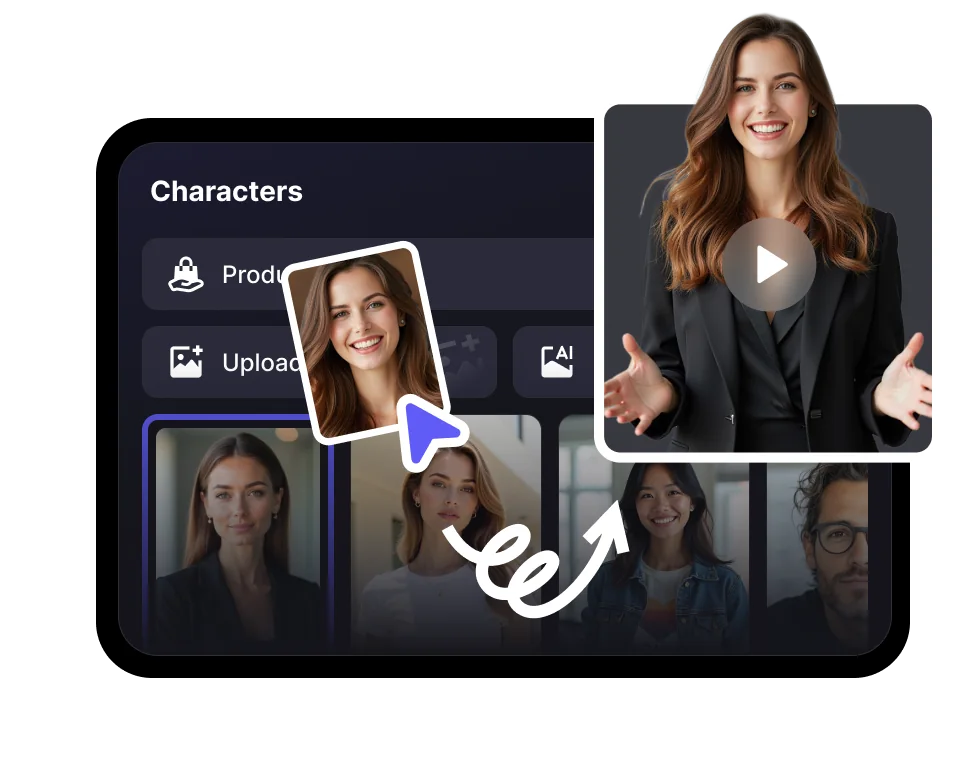
Green-Screen-Video

Generieren Sie den KI-Moderator separat und keyen Sie ihn anschließend in Produktaufnahmen, Folien, Tutorials, Anzeigen oder jede gebrandete Szene, die Ihr Editor braucht.

  • Sauberes, keybares Presenter-Footage
  • Avatare in jede Szene compositen
  • Editor-freundlicher Post-Production-Output
Kostenlos starten

Video hochladen

Unterstützte Formate: MP4, MOV, WEBM

1,000+KI-Avatare
1,000+Stimmen
100+Sprachen
Kostenloszum Ausprobieren

Im Schnitt verwenden

Verwandeln Sie einen Avatar-Take in jede gebrandete Szene

Green-Screen-Output ist am nützlichsten, wenn Sie den Presenter vom Hintergrund trennen möchten. Laden Sie einen Clip hoch, senden Sie ihn zur Video-Mattierung und platzieren Sie das Motiv anschließend in Produktdemos, Trainingsfolien, Anzeigen oder Kampagnen-Szenen.

01

Den Presenter editierbar halten

Verschieben, zuschneiden, skalieren und denselben Avatar-Layer in verschiedenen Edits wiederverwenden.

02

Sauberere Composites erstellen

Nutzen Sie einen dedizierten Mattierungs-Workflow, wenn Kantenqualität und Szenen-Flexibilität wichtig sind.

03

Mehr Szenenvarianten liefern

Erstellen Sie Versionen für Produktseiten, Erklärvideos, Anzeigen und Trainingsvideos – ohne neu zu drehen.
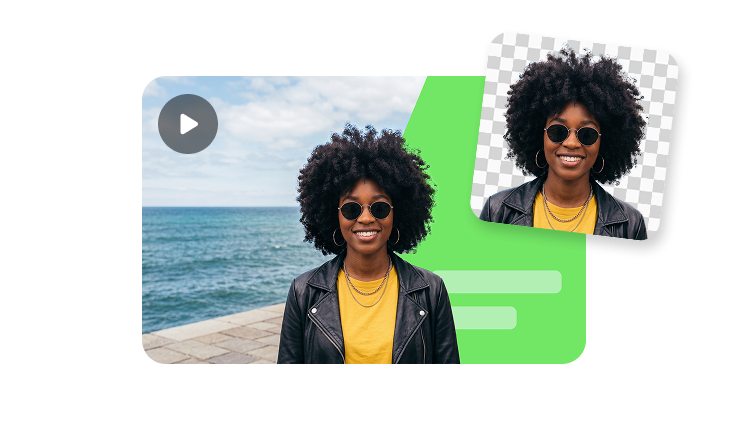
Green-Screen-Video erstellen
Avatar-Presenter in eine gebrandete Szene eingesetzt

Produktdemo-Szenen

Platzieren Sie den Presenter neben Produktmaterial, UI-Aufnahmen oder Feature-Walkthroughs.

Separater Green-Screen-Presenter-Layer zum Bearbeiten
Fertiger Green-Screen-Composite-Frame

Erstellen Sie den Avatar separat und platzieren Sie ihn anschließend überall

Nutzen Sie Green Screen, wenn der Presenter editierbar und beweglich bleiben und vom finalen Hintergrund getrennt sein muss.

Green-Screen-Presenter-Layer

Keybarer Presenter-Layer

Exportieren Sie den KI-Presenter vor einem einfarbig grünen Hintergrund, damit das Motiv sauber freigestellt werden kann.

Hintergrundszenen-Layer fürs Green-Screen-Compositing

Hintergrundszenen-Layer

Wählen Sie Büro, Produktshot, Folien, Tutorial-Screen oder ein Brand-Umfeld für das finale Video.

Finaler compositeter Green-Screen-Videoframe

Finales Composite

Kombinieren Sie Presenter und Szene in CapCut, Premiere, Final Cut oder einem anderen Editor.

Übergabe an den Editor

Gemacht für Post-Production-Teams

Geben Sie Avatar-Footage weiter, das in gängigen Video-Editoren und Post-Production-Workflows sauber funktioniert.

Key

Saubere Hintergrundentfernung

Nutzen Sie den grünen Hintergrund, um den Presenter in gängigen Video-Editoren freizustellen.

HD

Schärferes Compositing

Kombinieren Sie es mit HD-Output, wenn Kanten und Gesichtsdetails sauber bleiben müssen.

Jede

Szenen-Flexibilität

Platzieren Sie den Avatar in Produktshots, Trainings-Decks, Tutorials oder Social Ads.

Green-Screen-Production-Frame ansehen

Sehen Sie den Avatar als separaten Produktions-Layer in der Vorschau, bevor Sie ihn in die finale Szene einsetzen.

Green-Screen-Production-Frame ansehen

Compositing-Workflow

Von der Avatar-Generierung zur finalen Szene

Erstellen Sie zuerst den Avatar-Layer und übergeben Sie ihn dann an Ihren Editor oder Compositing-Workflow für den finalen Schnitt.

01

Moderator generieren

Erstellen Sie den sprechenden Avatar mit Skript, Stimme und aktivierter Green-Screen-Ausgabe.

02

In den Editor importieren

Importieren Sie den Clip in Ihr Schnittprogramm und keyen Sie den Hintergrund aus.

03

Szene hinzufügen

Platzieren Sie den Avatar über Produktmaterial, Folien, UI-Aufnahmen oder Marken-Layouts.

04

Finalen Schnitt exportieren

Veröffentlichen Sie die Komposition als Tutorial, Anzeige, Erklärvideo oder Trainingsvideo.

Häufig gestellte Fragen

  • Es ist ein KI-Avatar-Video, das vor einem grünen Hintergrund generiert wird, sodass Sie den Hintergrund entfernen und den Moderator in eine andere Szene einsetzen können.