KI-Videogenerator: Videos aus Text oder Bildern erstellen
Starten Sie mit einem Text-Prompt, einem Referenzbild oder einem Start- und einem Endframe. Übergeben Sie das Setup an VisionStory, um im Hauptgenerator ausgefeilte KI-Videos zu erstellen.
Nehmen Sie das passende Kreativ-Setup mit in den Generator
Erstellen Sie Prompt, Referenzframes, Modellauswahl, Auflösung, Dauer, Seitenverhältnis und Ihre Originalaudio-Einstellung, bevor Sie in VisionStory fortfahren.
Text
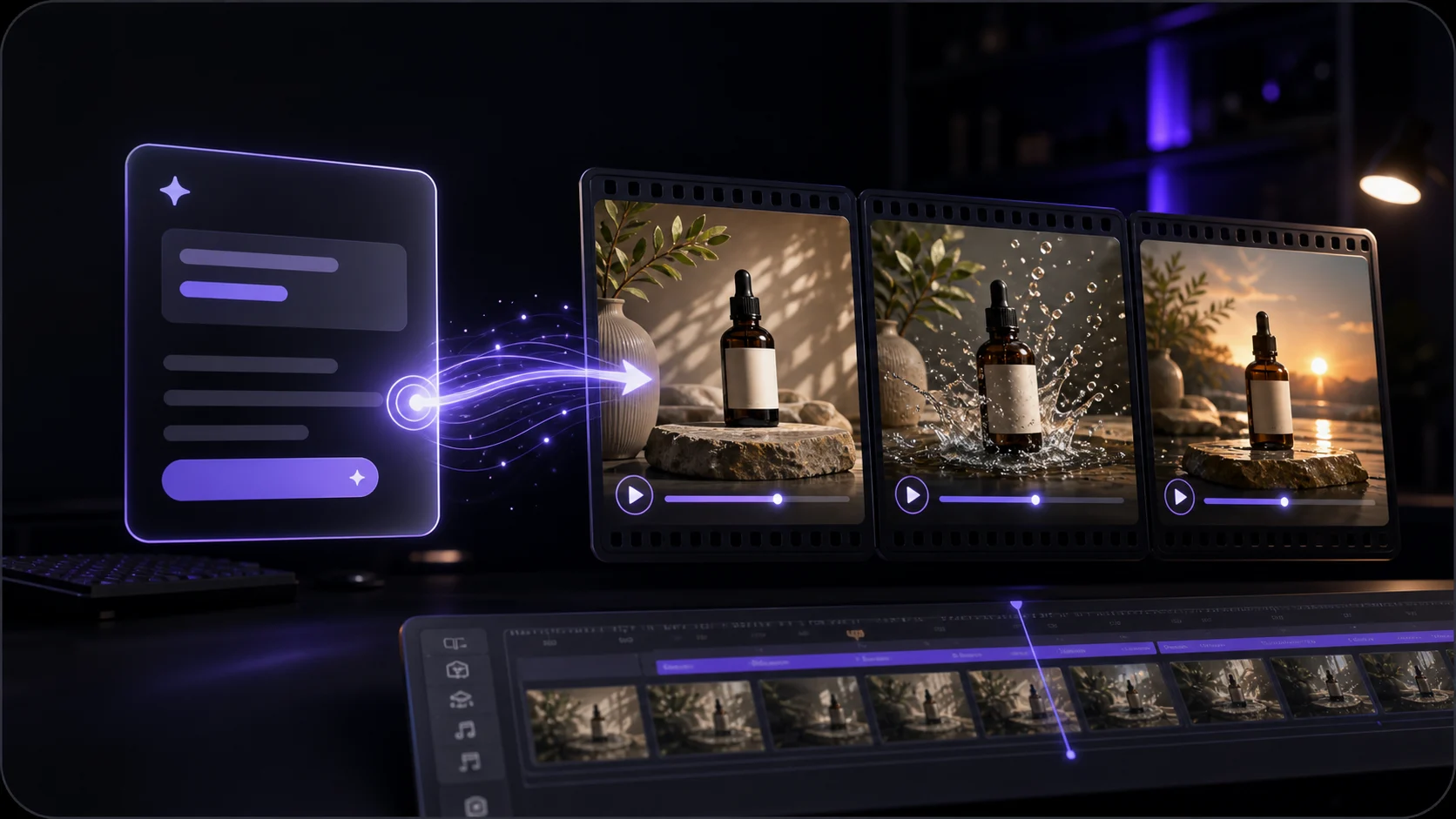
Prompt-basierte Generierung
Starten Sie mit einer geschriebenen Szene, wenn das Modell die Komposition von Grund auf erstellen soll.
Frames
Start- und Endbild-Vorgaben
Nutzen Sie einen Startframe und fügen Sie optional einen Endframe hinzu, wenn die Bewegung ein klareres Ziel braucht.
Modell
Anbieter- und Modell-Einstellungen
Wählen Sie aus den derzeit in VisionStory verfügbaren KI-Video-Modellen.
Output
Auflösung, Dauer und Verhältnis
Legen Sie Auflösung, Dauer und Seitenverhältnis direkt fest – und übernehmen Sie diese Einstellungen nahtlos in den vollständigen Generator.
Mit Text starten oder das Video mit Bildern steuern
Wählen Sie den Input passend zu Ihrer Produktionsphase: Rohkonzept, Produktvisual, Charakter-Frame oder Storyboard-Transition.
Generate Video
Beschreiben Sie eine Szene und verwandeln Sie sie in einen kurzen KI-generierten Videoclip.
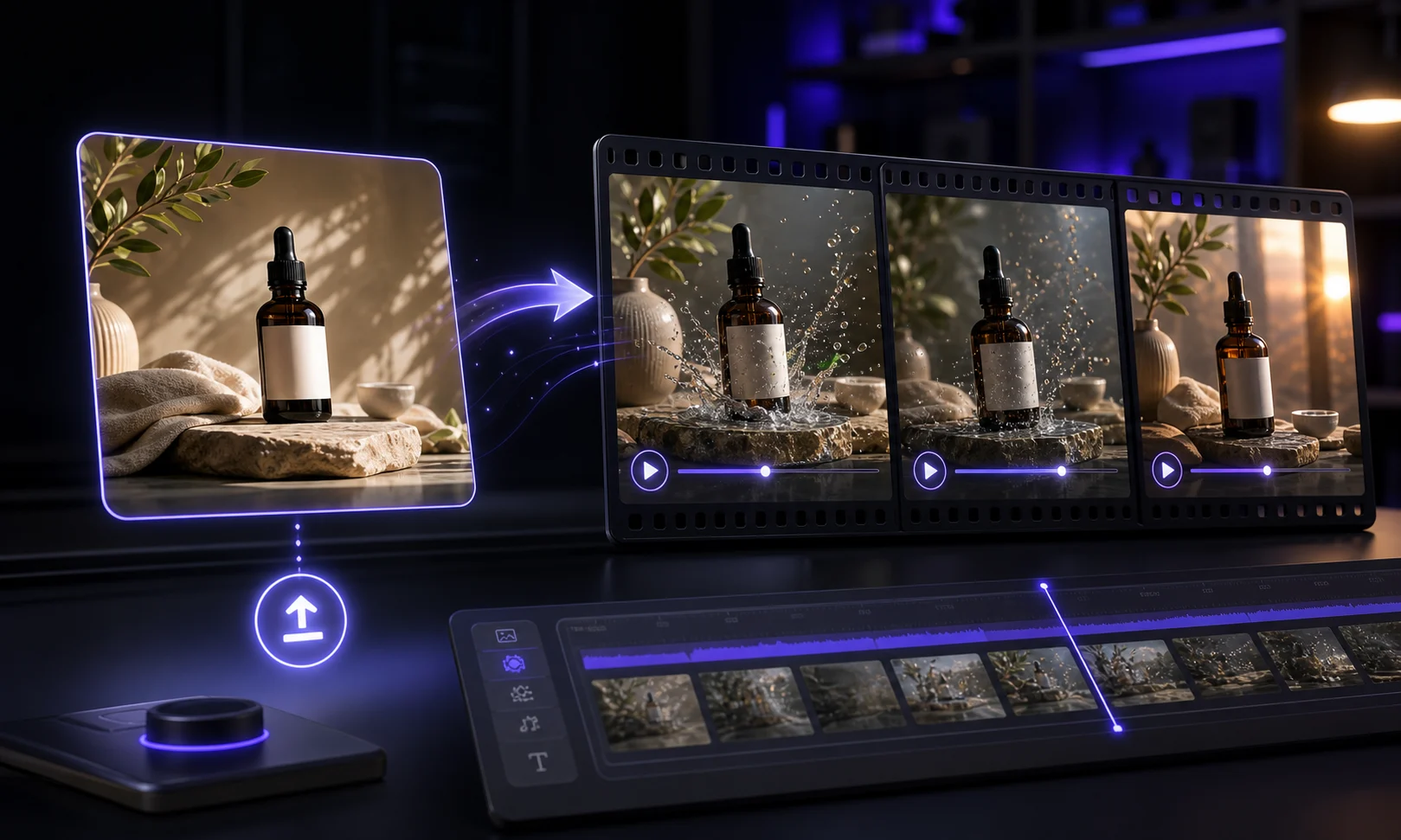
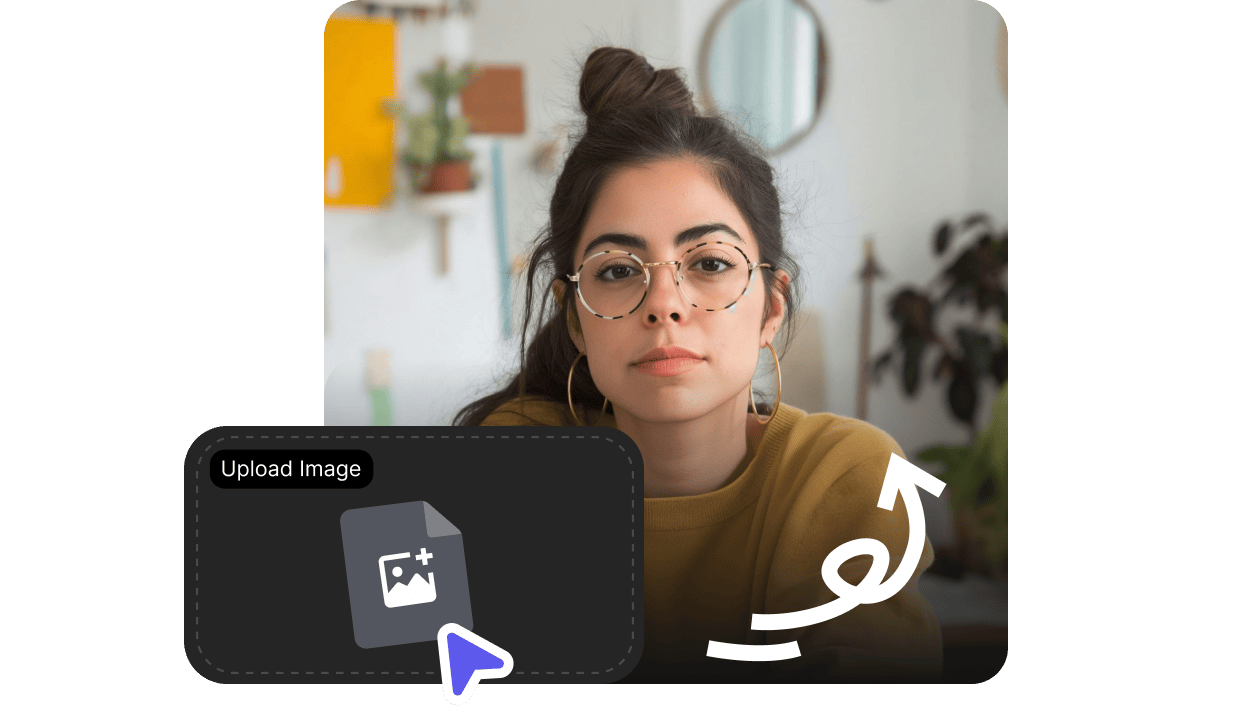
Bild zu Video
Laden Sie eine visuelle Referenz hoch und beschreiben Sie, wie sie sich bewegen oder verändern soll.
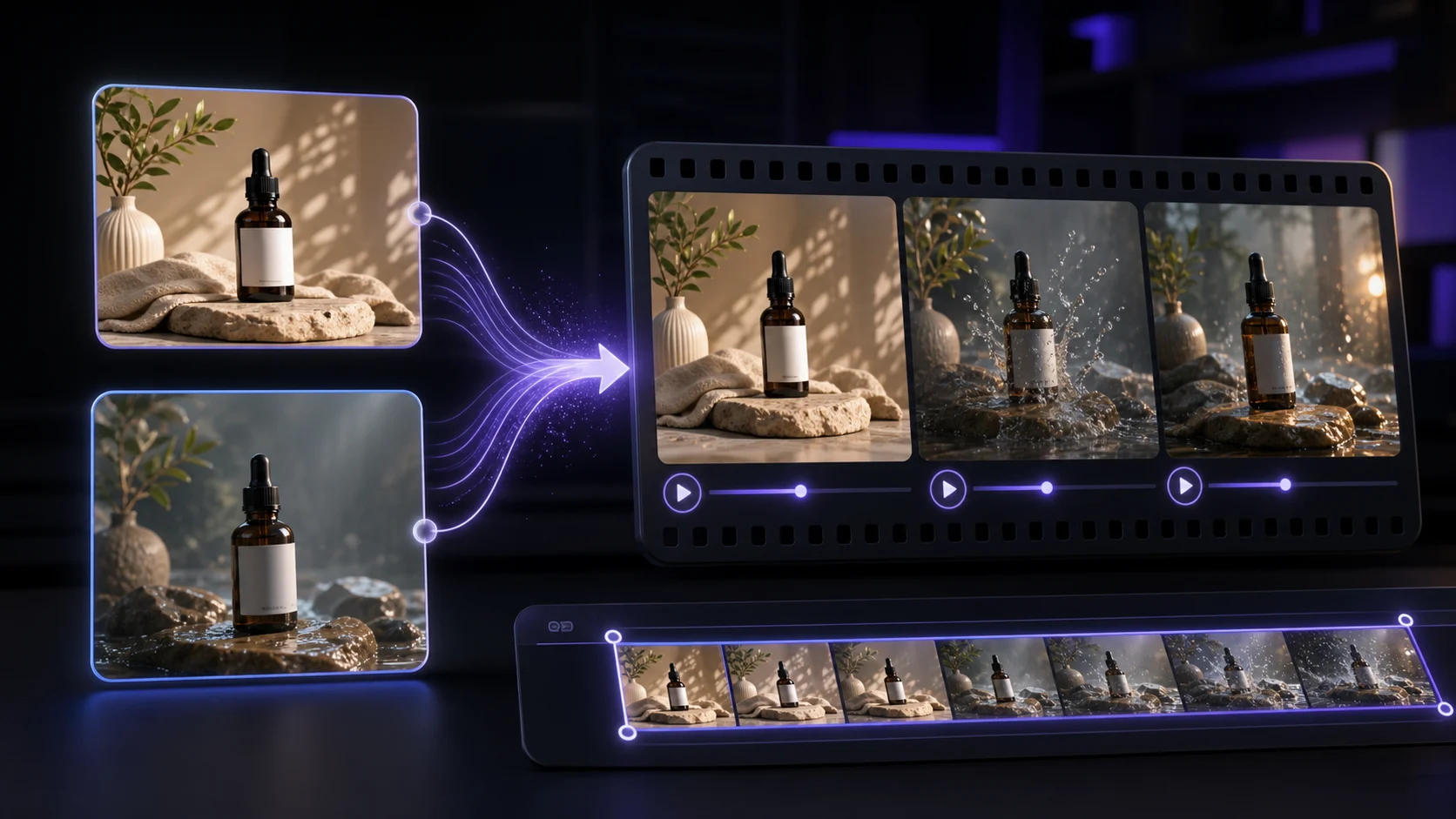
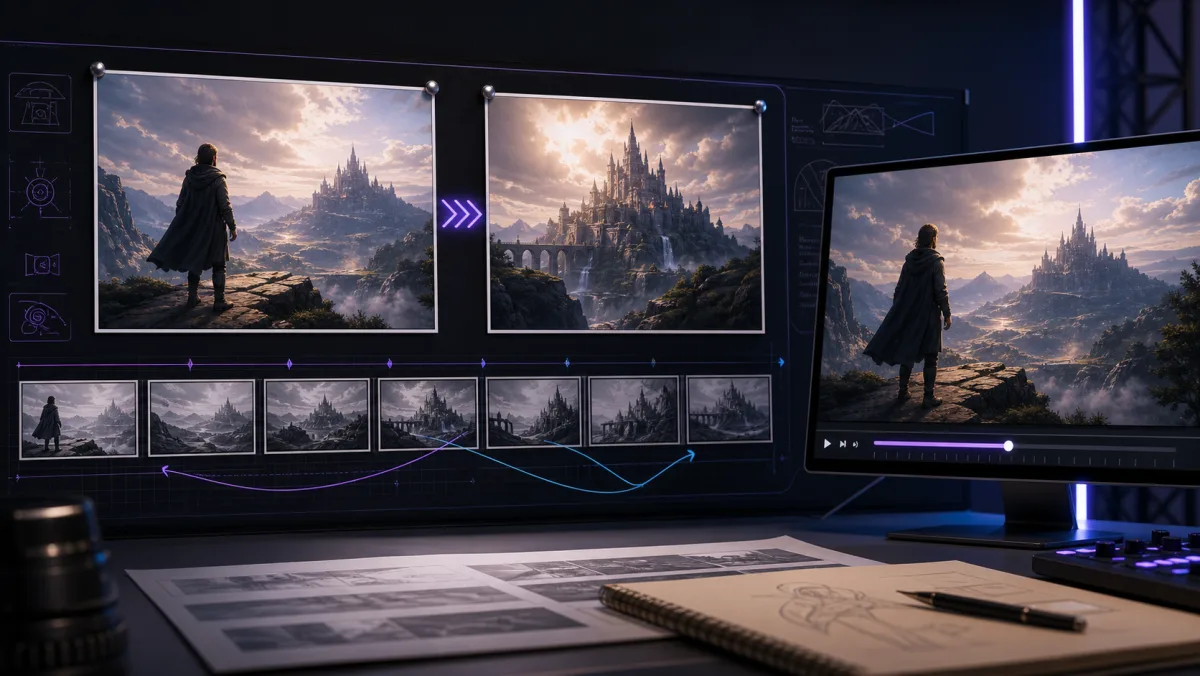
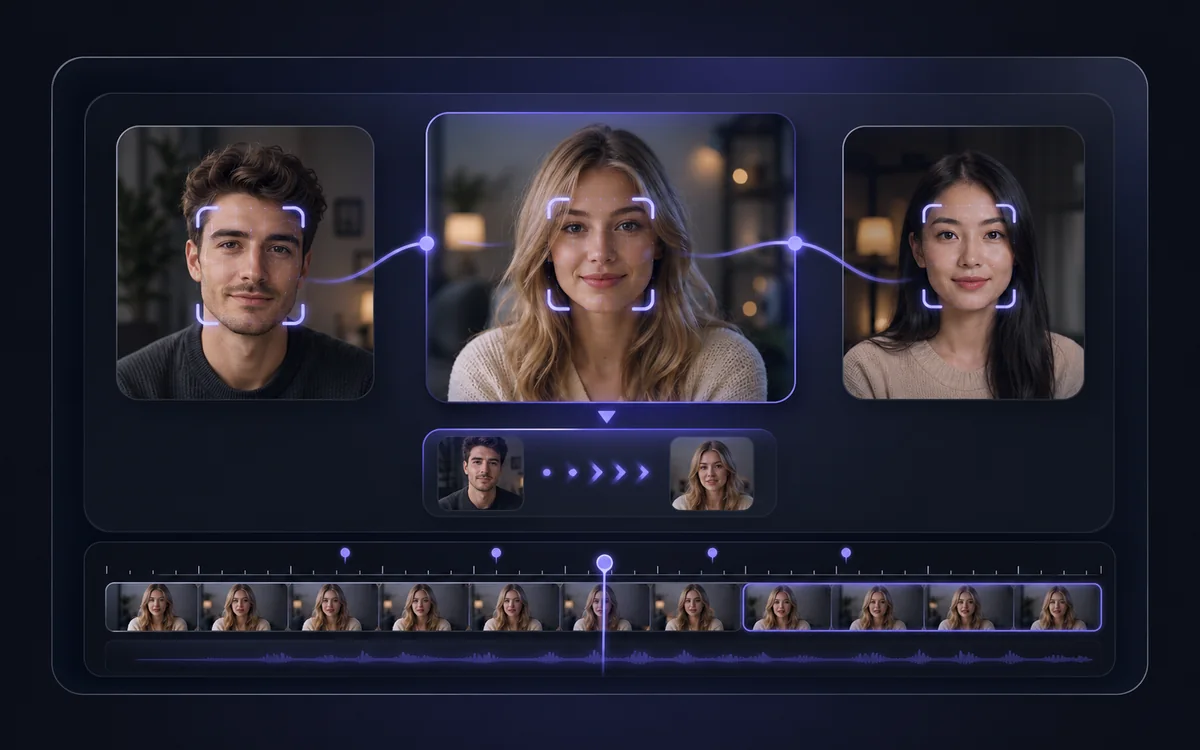
Start- und Endframes
Nutzen Sie zwei Frames, wenn der Clip eine klarere Transition oder eine eindeutige Endpose braucht.
Kreative Outputs
KI-Videoclips für den nächsten Kreativschritt generieren
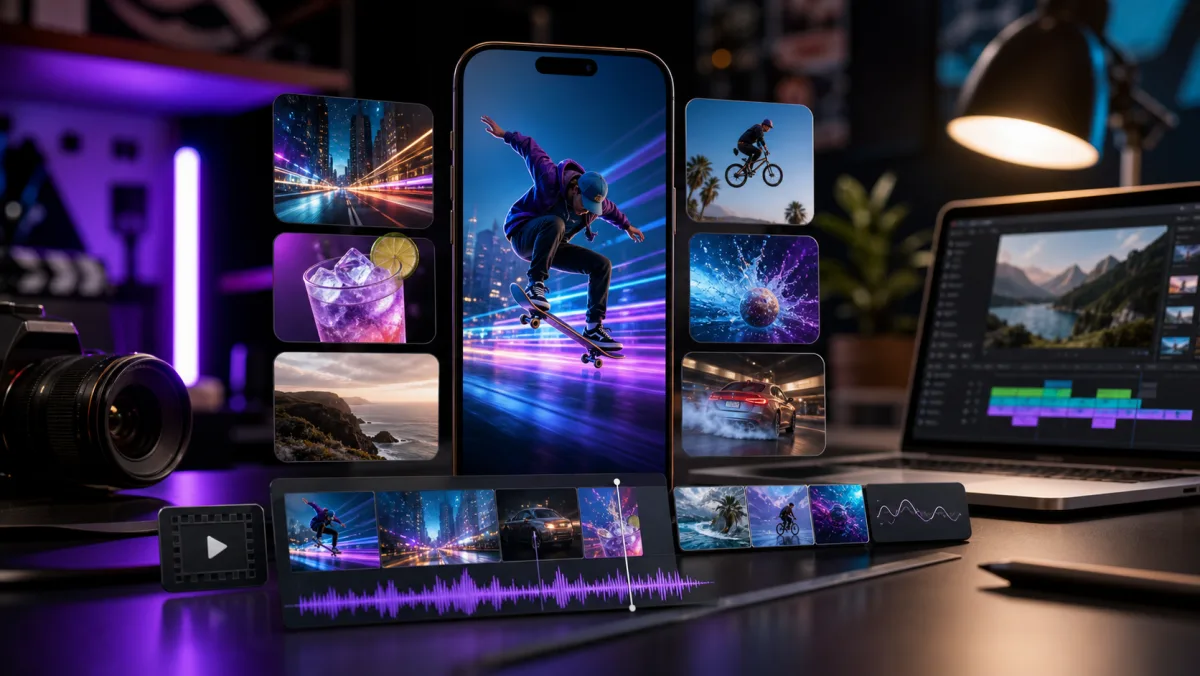
Nutzen Sie kurze KI-Videoclips als Werbekonzepte, Produktdemos, Social Posts, Storyboards oder visuelles B-Roll, bevor Sie ins Editing gehen.
Social Hooks
Generieren Sie kurze Clips für TikTok, Reels, Shorts und Kampagnen-Opener.
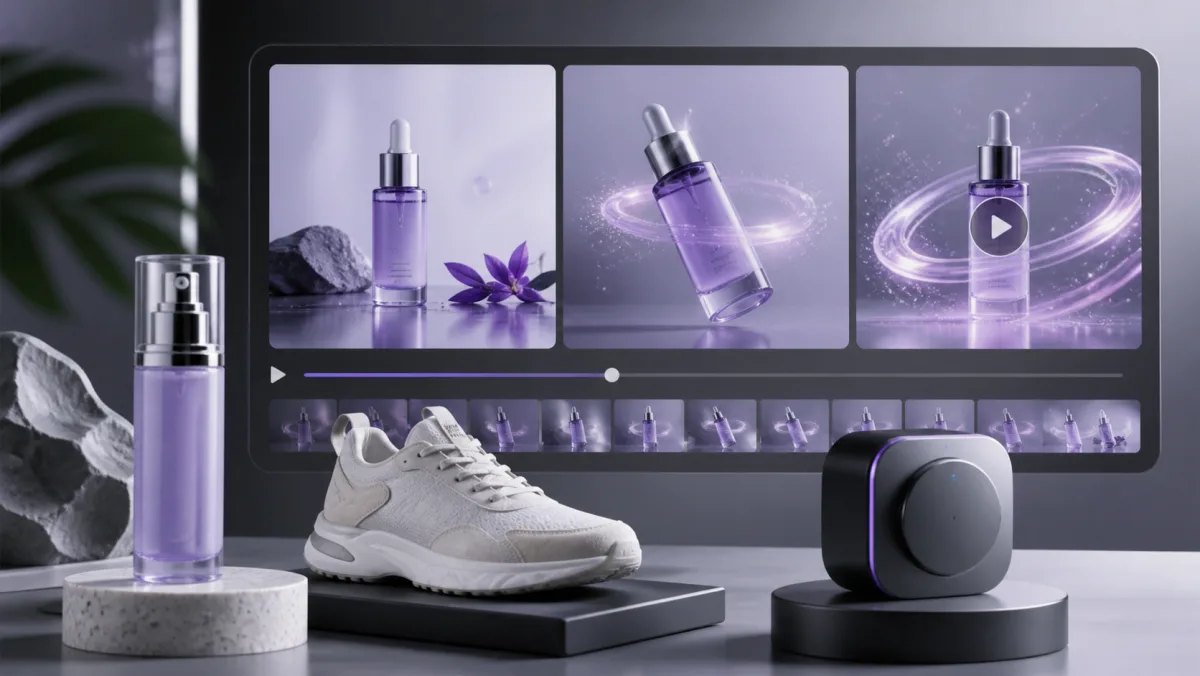
Produktdemos
Verwandeln Sie ein Produktbild oder einen Prompt in ein schnelles visuelles Konzept zum Testen.
Storyboards
Sehen Sie sich Kamerabewegung, Setting und visuelle Stimmung vor der Produktion als Vorschau an.
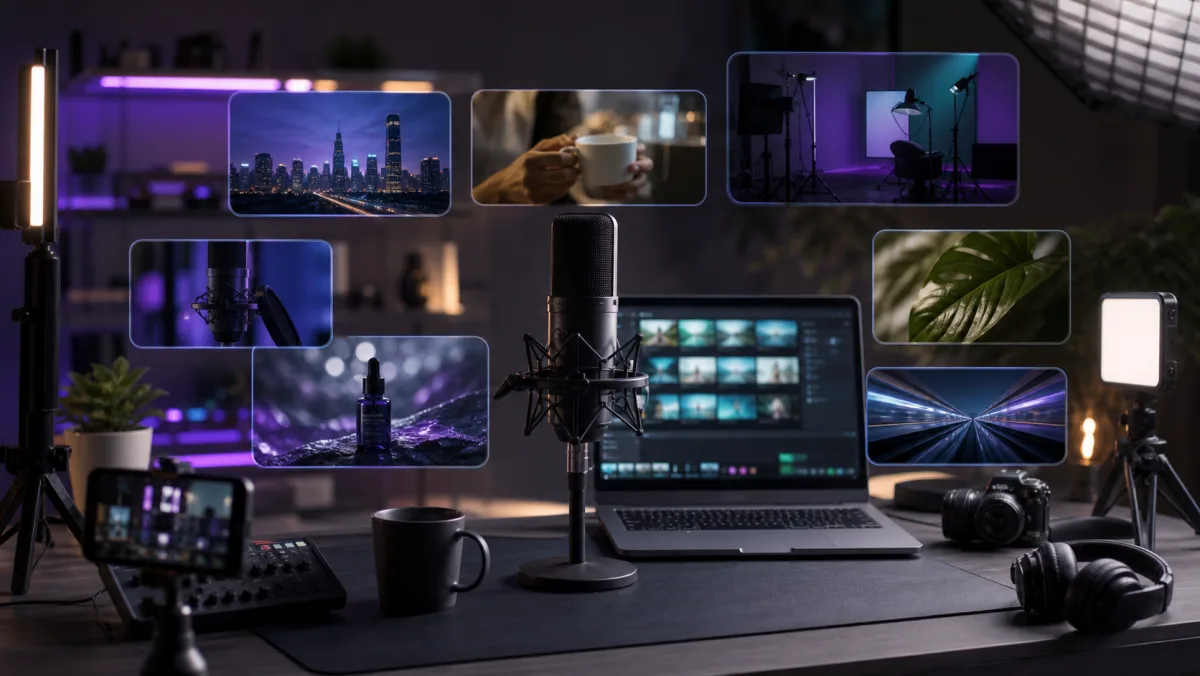
Creator-B-Roll
Produzieren Sie ergänzendes Footage, das Avatar-, Podcast- oder Werbevideos unterstützt.
Nächster Schritt
Vom schnellen Setup zur vollständigen Videoerstellung
Richten Sie hier Prompt, Frames und Modell ein und machen Sie dann im VisionStory KI-Videogenerator weiter, um Ihre Videos zu generieren, zu prüfen und zu verwalten.
1
Briefing vorbereiten
Geben Sie den Szenen-Prompt ein, laden Sie bei Bedarf Frame-Vorgaben hoch und wählen Sie die aktuellen Modell-Einstellungen.
2
In VisionStory weitermachen
Ihr Prompt, Ihre Frames und Einstellungen werden gespeichert und im vollständigen VisionStory KI-Videogenerator geöffnet.
3
Generieren und iterieren
Prüfen Sie die übernommenen Einstellungen, generieren Sie das Video und verfeinern Sie das Ergebnis anschließend weiter in Ihrem VisionStory-Workspace.
So funktioniert’s
So erstellen Sie KI-Videos mit VisionStory
Wählen Sie den schnellsten Einstieg für Ihre Idee: Generieren Sie aus einem Prompt oder steuern Sie das Modell mit Referenzframes.
Schritt 1
Startmodus wählen
Nutzen Sie Generate Video für neue Szenen oder Bild zu Video, wenn Sie bereits ein Produktbild, einen Charakter, ein Poster oder ein Storyboard-Frame haben.
Schritt 2
Visuelle Vorgaben hinzufügen
Beschreiben Sie Handlung, Kamerabewegung, Licht, Timing und Stimmung, damit der generierte Clip Ihrer kreativen Absicht folgt.
Schritt 3
In VisionStory weitermachen
Senden Sie das Setup an den vollständigen Generator, passen Sie die Modell-Einstellungen an, generieren Sie den Clip und behalten Sie das Ergebnis in Ihren VisionStory-Projekten.
Häufig gestellte Fragen
Sie können kurze KI-generierte Clips aus Text-Prompts oder Referenzbildern erstellen. Das ist nützlich für Social Posts, Anzeigen, Produktdemos, visuelle Storyboards und ergänzendes Footage für größere Videoprojekte.
Ja. Nutzen Sie den Modus „Bild zu Video“, laden Sie einen Startframe hoch und fügen Sie optional einen Endframe hinzu, wenn Sie mehr Kontrolle über die Transition oder die Endpose möchten.
Ja. Nutzen Sie den Modus Generate Video und beschreiben Sie Motiv, Handlung, Setting, Kamerabewegung und Stil. VisionStory setzt die Generierung auf der Hauptseite des KI-Videogenerators fort.
Nein. Sie richten Ihr Video hier ein und machen dann im vollständigen VisionStory KI-Videogenerator weiter, um es zu generieren und das Ergebnis zu verwalten.